


在 StorageGRID 中設定 VLAN 介面
 建議變更
建議變更

 PDF
PDF
在管理節點和閘道節點上建立虛擬區域網路 (VLAN) 介面,並將其用於 HA 群組和負載平衡器端點,以隔離和劃分流量,從而提高安全性、靈活度和效能。HA 群組中選定的節點可以使用 VLAN 介面共享最多 10 個虛擬 IP 位址,這樣,如果某個節點發生故障,則另一個節點可以接管進出這些虛擬 IP 位址的流量。
VLAN 介面注意事項
-
您可以透過輸入 VLAN ID 並選擇一個或多個節點上的父介面來建立 VLAN 介面。
-
必須在交換器上將父介面設定為主幹介面。
-
父介面可以是 Grid Network (eth0)、Client Network (eth2),或是虛擬機器或裸機主機的附加中繼介面(例如,ens256)。
-
對於每個 VLAN 介面,您只能為指定的節點選取一個父介面。例如,您無法在同一個閘道節點上,將網格網路介面和用戶端網路介面同時用作同一個 VLAN 的父介面。
-
如果 VLAN 介面用於管理節點流量(包括與 Grid Manager 和 Tenant Manager 相關的流量),則僅選擇管理節點上的介面。
-
如果 VLAN 介面用於 S3 用戶端流量,請選擇管理節點或閘道節點上的介面。
-
如果需要新增主幹介面,詳情請參閱以下內容:
-
VMware(節點安裝完成後):"VMware:為節點新增中繼或存取介面"
-
Linux (安裝節點之前): "建立節點組態檔"
-
Linux (安裝節點後): "向節點新增幹線或存取介面"
-

|
「Linux」指的是 RHEL、Ubuntu 或 Debian 部署。如需支援版本的清單,請參閱 "NetApp 互作業性矩陣工具(IMT)"。 |
建立 VLAN 介面
-
您已使用 "支援的網頁瀏覽器" 登入 Grid Manager。
-
您有"根目錄存取權限"。
-
網路中已設定主幹介面,並將其連接至 VM 或 Linux 節點。您知道該主幹介面的名稱。
-
您知道您正在設定的 VLAN 的 ID。
您的網路管理員可能已設定一個或多個中繼介面以及一個或多個 VLAN,用於隔離屬於不同應用程式或租用戶的用戶端或管理流量。每個 VLAN 都由一個數字 ID 或標籤來識別。例如,您的網路可能使用 VLAN 100 用於 FabricPool 流量,而使用 VLAN 200 用於歸檔應用程式。
您可以使用 Grid Manager 建立 VLAN 介面,允許用戶端存取特定 VLAN 上的 StorageGRID。建立 VLAN 介面時,您需要指定 VLAN ID,並在一個或多個節點上選擇父(幹線)介面。
存取精靈
-
選擇 Configuration > Network > VLAN interfaces。
-
選擇 Create 。
輸入 VLAN 介面的詳細資訊
-
指定網路中 VLAN 的 ID。您可以輸入 1 到 4094 之間的任意值。
VLAN ID 不需要唯一。例如,您可以在一個站點使用 VLAN ID 200 來傳輸管理流量,並在另一個站點使用相同的 VLAN ID 來傳輸用戶端流量。您可以在每個站點建立具有不同父介面集的分隔 VLAN 介面。但是,具有相同 ID 的兩個 VLAN 介面不能共享同一節點上的相同介面。如果您指定的 ID 已被使用,則會顯示一則訊息。
-
(可選)輸入 VLAN 介面的簡短執行摘要。
-
選擇 Continue 。
選擇父介面
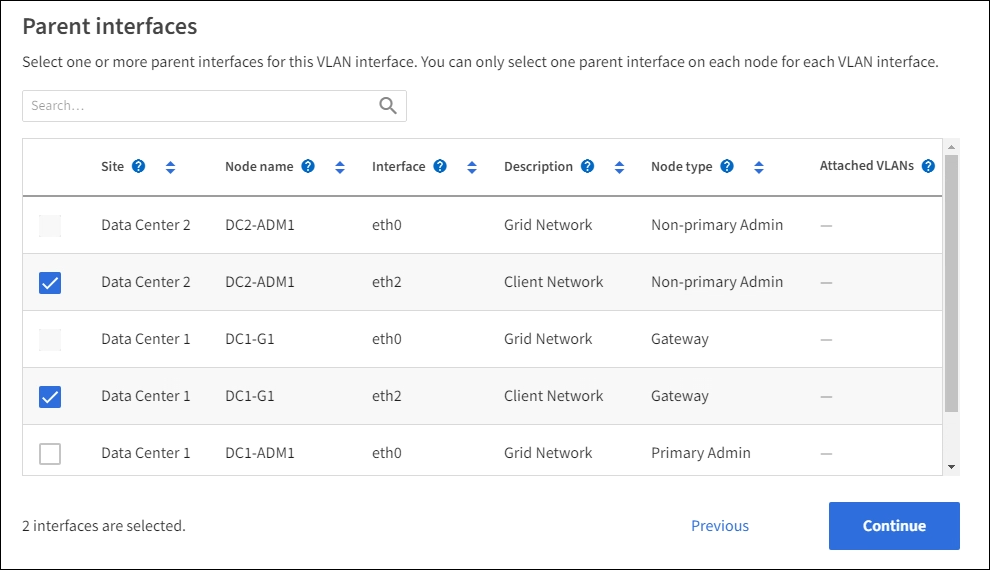
此表列出網格中每個站台所有管理節點和閘道節點的可用介面。管理網路 (eth1) 介面不能用作父介面,因此不會顯示。
-
選擇一個或多個父介面以將此 VLAN 附加到這些父介面。
例如,您可能想要將 VLAN 附加到閘道節點和管理節點的用戶端網路 (eth2) 介面。
-
選擇 Continue 。
確認設定
-
檢查組態並進行必要的變更。
-
如果需要變更 VLAN ID 或執行摘要,請選擇頁面頂端的 Enter VLAN details。
-
如果需要變更父介面,請選擇頁面頂部的「Choose parent interfaces」或選擇「Previous」。
-
如果需要刪除父級介面,請選擇垃圾桶圖示
 。
。
-
-
選取 Save 。
-
最多等待 5 分鐘,新介面才會出現在高可用度群組頁面上,並列在節點的*網路介面*表中(節點 > 父介面節點 > 網路)。
編輯 VLAN 介面
編輯 VLAN 介面時,您可以進行以下類型的變更:
-
更改 VLAN ID 或執行摘要。
-
新增或移除父介面。
例如,如果您計劃退役關聯的節點,則可能需要從 VLAN 介面中移除父介面。
請注意下列事項:
-
如果 VLAN 介面用於 HA 群組,則無法變更 VLAN ID。
-
如果父介面在 HA 群組中使用,則無法移除該父介面。
例如,假設 VLAN 200 連接到節點 A 和 B 的父介面。如果 HA 群組將 VLAN 200 介面用於節點 A,將 eth2 介面用於節點 B,則可以移除節點 B 未使用的父介面,但不能移除節點 A 已使用的父介面。
-
選擇 Configuration > Network > VLAN interfaces。
-
選取要編輯的 VLAN 介面對應的核取方塊。然後,選取 Actions > Edit。
-
(可選)更新 VLAN ID 或執行摘要。然後選擇 * 繼續 *。
如果 VLAN 用於 HA 群組,則無法更新 VLAN ID。
-
(可選)選取或取消選取核取方塊以新增父介面或移除未使用的介面。然後,選取 Continue。
-
檢查組態並進行必要的變更。
-
選取 Save 。
移除 VLAN 介面
您可以移除一個或多個 VLAN 介面。
如果 VLAN 介面目前正在高可用性 (HA) 群組中使用,則無法移除。必須先將 VLAN 介面從 HA 群組中移除,才能移除。
為避免用戶端流量中斷,請考慮執行下列其中一項操作:
-
在移除此 VLAN 介面之前,請先將新的 VLAN 介面新增至 HA 群組。
-
建立一個不使用此 VLAN 介面的新 HA 群組。
-
如果要移除的 VLAN 介面目前是作用中介面,請編輯 HA 群組。將要移除的 VLAN 介面移至優先權清單的底部。等待新的主要介面建立通訊後,再從 HA 群組中移除舊介面。最後,刪除該節點上的 VLAN 介面。
-
選擇 Configuration > Network > VLAN interfaces。
-
選取要移除的每個 VLAN 介面對應的核取方塊。然後,選取 Actions > Delete。
-
選取 Yes 以確認您的選擇。
您選擇的所有 VLAN 介面均已移除。VLAN 介面頁面上將顯示綠色成功橫幅。