


定義 StorageGRID ILM 規則的放置說明
 建議變更
建議變更

 PDF
PDF
建立 ILM 規則精靈的「定義放置」步驟可讓您定義放置指令,以確定物件的儲存時間、複本類型(複寫或糾刪碼)、儲存設備位置和複本數量。

|
所示螢幕截圖僅供參考。您的實際結果可能會因 StorageGRID 版本而異。 |
一條 ILM 規則可以包含一條或多條放置指令。每條放置指令都適用於單一時間段。當使用多條指令時,這些時間段必須是鄰近的,並且至少有一條指令必須從第 0 天開始。指令可以無限期地持續下去,也可以持續到不再需要任何物件複本為止。
如果要建立不同類型的複本或在該時間段內使用不同的位置,則每個放置指令可以有多行。
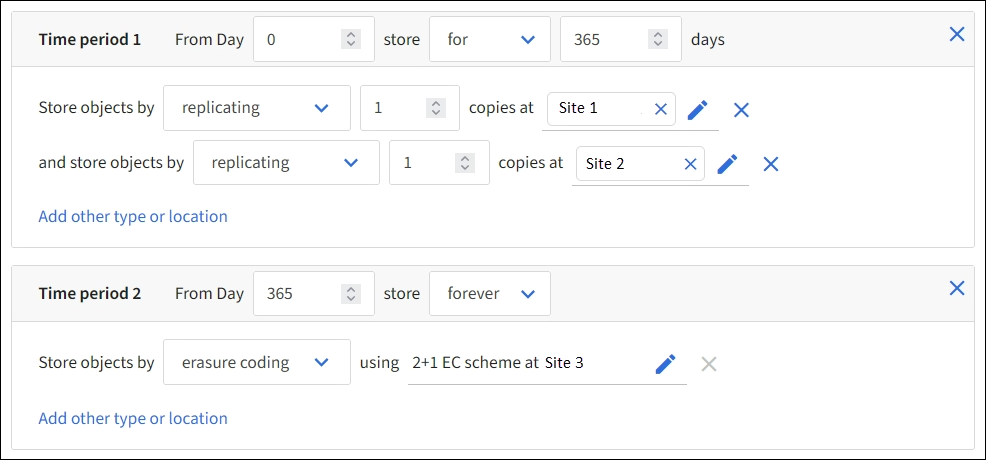
在本例中、ILM 規則在第一年分別在站台 1 和站台 2 中儲存一份複寫複本。一年後、產生一份 2+1 銷毀編碼複本、並僅儲存在其中一個站台。
-
對於*參考時間*,選擇在計算放置指令的開始時間時要使用的時間類型。
選項 說明 擷取時間
物件擷取的時間。
最後存取時間
物件上次被擷取(讀取或檢視)的時間。
若要使用此選項,必須為 S3 儲存桶啟用「上次存取時間」更新。請參閱"在 ILM 規則中使用最後存取時間"。
使用者自訂建立時間
使用者定義的中繼資料中指定的時間。
非當前時間
如果您在 "建立 ILM 規則精靈的步驟 1" 的「僅將此規則套用至較舊的物件版本(在啟用了版本控制的 S3 儲存桶中)?」問題中選擇了「是」,則會自動選取「非目前時間」。
如果要建立符合規範的規則,則必須選擇「攝取時間」。請參閱"使用 S3 Object Lock 管理物件"。
-
在「時段和地點」部分,輸入第一個時段的開始時間和持續時間。
例如,您可能需要指定第一年物件的儲存位置(從第 0 天開始儲存 365 天)。至少需要有一條規則從第 0 天開始。
-
如果您想建立複本:
-
從「依物件儲存方式」下拉清單中,選擇「複寫」。
-
請選擇您要製作的份數。
如果將複本數變更為 1,則會顯示警告。任何時間段內僅建立一個複寫複本的 ILM 規則都會使資料面臨永久遺失的風險。請參閱 "為什麼不應該使用單一複本複寫"。
為避免風險,請採取以下一項或多項措施:
-
增加該時間段內的複本數量。
-
將複本新增至其他儲存資源池或雲端儲存資源池。
-
選擇*銷毀編碼*而不是*複製*。
如果此規則已為所有時間段建立多個複本,則可以放心忽略此警告。
-
-
在「副本位置」欄位中,選擇要新增的儲存資源池。
如果您只指定一個儲存資源池,請注意,StorageGRID 在任何給定的儲存節點上只能儲存物件的一個複本。如果您的網格包含三個儲存節點,並且您選擇 4 作為複本數量,則只會建立三個複本——每個儲存節點一個複本。
ILM 放置無法實現 警示觸發,表示 ILM 規則無法完全套用。
如果您指定了多個儲存資源池,請記住以下規則:
-
複本數量不能大於儲存資源池的數量。
-
如果複本數等於儲存資源池數,則物件的每個複本會儲存在各自的儲存資源池中。
-
如果複本數量少於儲存資源池數量,則將一個複本儲存在擷取站台,然後系統將剩餘的複本分配至各個儲存資源池,以保持各資源池之間的磁碟使用率平衡,同時確保任何站台都不會取得相同物件的多個複本。
-
如果儲存資源池重疊(包含相同的儲存節點),物件的所有複本可能僅保存在同一個站台上。因此,請勿同時指定「所有儲存節點」儲存資源池(StorageGRID 11.6 及更早版本)和其他儲存資源池。
-
-
-
如果您想建立銷毀編碼複本:
-
從「以下列方式儲存物件」下拉清單中,選擇「銷毀編碼」。
銷毀編碼最適合大於 1 MB 的物件。不要對小於 200 KB 的物件使用銷毀編碼,以免管理非常小的銷毀編碼片段帶來例行成本。 -
如果您沒有新增大於 200 KB 的物件大小篩選器,請選取 Previous 以返回步驟 1。然後,選取 Add an advanced filter,並將 Object size 篩選器設定為大於 200 KB 的任何值。
-
選擇要新增的儲存資源池和要使用的銷毀編碼方案。
銷毀編碼複本的儲存設備位置包含銷毀編碼方案的名稱,後面接著儲存資源池的名稱。
可用的銷毀編碼方案受您選擇的儲存資源池中儲存節點數量的限制。A
Recommended徽章會顯示在提供以下任一功能的方案旁邊"最佳保護或最低儲存負荷"。 -
-
(可選)
-
選擇 新增其他類型或位置 以在不同位置建立其他複本。
-
選擇 Add another time period 以新增不同的時間段。
物件刪除作業是根據下列設定進行:
-
除非另一個時間段以「永遠」結尾,否則物件將在最後一個時間段結束時自動刪除。
-
根據"儲存桶和租戶保留期間設定",即使 ILM 保留期間結束,物件也可能不會被刪除。
-
-
-
如果您想將物件儲存在雲端儲存資源池中:
-
在「依物件儲存方式」下拉式清單中,選取「複製」。
-
選取 copies at 欄位,然後選取 Cloud Storage Pool。
使用 Cloud Storage Pools 時,請牢記以下規則:
-
單一放置指令中不能選擇多個 Cloud Storage Pool。同樣,同一條放置指令中也不能同時選擇 Cloud Storage Pool 和儲存資源池。
-
在任何給定的 Cloud Storage Pool 中,您只能儲存一個物件的複本。如果將 Copies 設為 2 或更多,則會顯示錯誤訊息。
-
任何雲端儲存資源池中都不能同時儲存多個物件複本。如果多個使用雲端儲存資源池的放置位置日期重疊,或相同放置位置中的多行使用雲端儲存資源池,則會顯示錯誤訊息。
-
您可以將物件儲存在 Cloud Storage Pool 中,同時該物件也會以複本或銷毀編碼複本的形式儲存在 StorageGRID 中。但是,您必須在放置指令中為該時間段包含多行,以便為每個位置指定複本的數量和類型。
-
-
-
在保留圖中,確認您的放置說明。
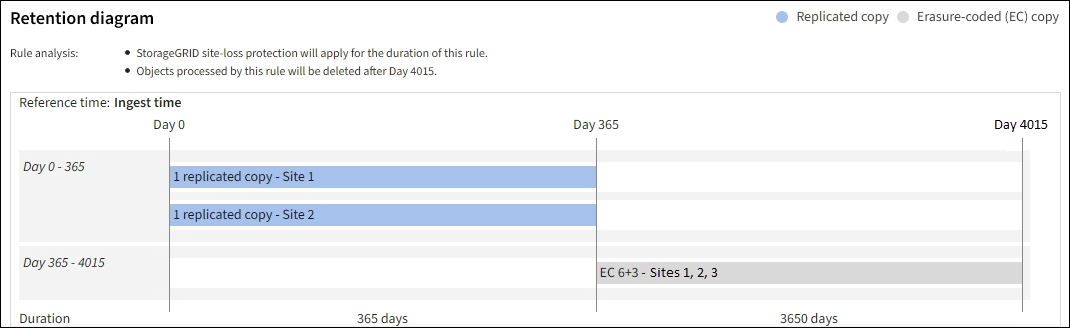
在本例中、ILM 規則在第一年於站台 1 儲存一個複寫複本、並在站台 2 儲存一個複寫複本。一年後、以及接下來的 10 年、將在三個站台儲存一份 6+3 銷毀編碼複本。總共 11 年後、這些物件將從 StorageGRID 中刪除。
保留圖表的規則分析區段指出:
-
StorageGRID 站台遺失保護將在本規則有效期限內生效。
-
根據此規則處理的物件將在第 4015 天後刪除。
請參閱 "啟用站台遺失保護。"
-
-
選擇 Continue。"步驟 3(選擇擷取行為)" 的「建立 ILM 規則」精靈隨即出現。