


在 StorageGRID 中新增或變更 Grid Network 上的子網路清單
 建議變更
建議變更

 PDF
PDF
您可以使用變更 IP 工具在網格網路上新增或變更子網路。
-
您擁有
Passwords.txt檔案。
您可以在 Grid Network Subnet List 中新增、刪除或變更子網路。變更將會影響網格中所有節點的路由。

|
如果您僅需變更 Grid Network Subnet List,請使用 Grid Manager 新增或變更網路組態。否則,如果由於網路組態問題導致無法存取 Grid Manager,或者您同時執行 Grid Network 路由變更和其他網路變更,請使用 Change IP 工具。 |
|
|
任何節點的網格網路、管理網路或用戶端網路都不得使用包含下列 IPv4 位址的子網路:
例如,請勿將下列子網路範圍用於任何節點的網格網路、管理網路或用戶端網路:
|
-
預設情況下,外部 SSH 存取會遭到封鎖。如有需要,"暫時允許存取"。
-
登入主要管理節點:
-
輸入以下命令:
ssh admin@primary_Admin_Node_IP -
請輸入 `Passwords.txt`檔案中列出的密碼。
-
輸入以下命令以切換至根目錄:
su - -
請輸入 `Passwords.txt`檔案中列出的密碼。
當您以根目錄身分登入時,提示符號會從
$`變為 `#。 -
-
輸入以下命令啟動 Change IP 工具:
change-ip -
依照提示輸入配置密碼。
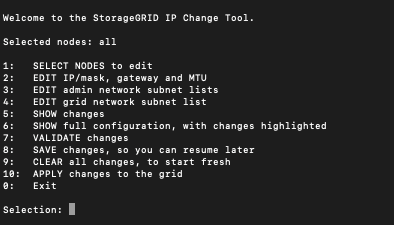
主選單出現。
-
在主選單中,選擇編輯 Grid Network 子網路的選項(選項 4)。
網格網路子網路清單的變更為全網格範圍。 -
請選擇以下其中一項:
-
輸入以下命令新增子網路:
add CIDR -
輸入以下命令刪除子網路:
del CIDR -
輸入以下命令設定子網路清單:
set CIDR
對於所有命令,您可以使用以下格式輸入多個位址: add CIDR, CIDR範例:
add 172.14.0.0/16, 172.15.0.0/16, 172.16.0.0/16
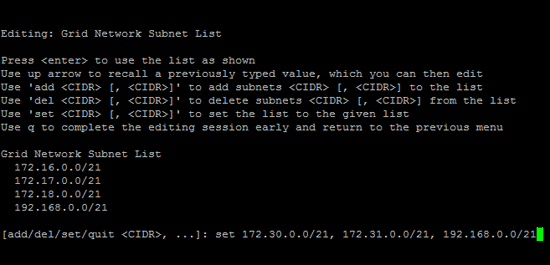
您可以使用「向上箭頭」將先前輸入的值調回目前的輸入提示符,然後視需要進行編輯,從而減少所需的輸入量。 以下範例輸入顯示如何為網格網路子網路清單設定子網路:
-
-
準備好後,輸入 q 返回主選單畫面。您的變更將保留,直到清除或套用為止。
-
請選擇以下其中一項:
-
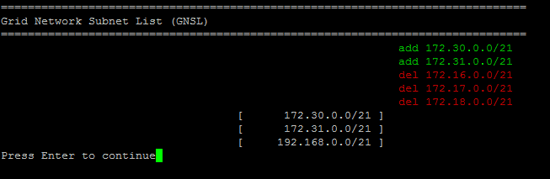
選擇選項 5 可在輸出中顯示編輯內容,該輸出為隔離的,僅顯示已變更的項目。變更內容將以綠色(新增)或紅色(刪除)醒目提示,如下方範例輸出所示:
-
選擇選項 6 可在顯示完整組態的輸出中顯示編輯內容。變更內容以綠色(新增)或紅色(刪除)醒目提示。
某些命令列介面可能會使用刪除線格式顯示新增和刪除的內容。
-
-
選擇選項 7 以驗證所有階段性變更。
此驗證可確保遵守網格、管理網路和用戶端網路的規則,例如使用重疊子網路。
-
(可選)選擇選項 8 以儲存所有接移的變更,稍後返回繼續進行變更。
此選項可讓您退出 Change IP 工具,並在稍後再次啟動,而不會遺失任何未套用的變更。
-
執行下列其中一項作業:
-
如果要清除所有變更而不儲存或套用新的網路組態,請選擇選項 9。
-
如果您已準備好套用變更並資源配置新的網路組態,請選擇選項 10。在資源配置期間,輸出會顯示套用更新時的狀態,如下列範例輸出所示:
Generating new grid networking description file...

Running provisioning...

Updating grid network configuration on Name
-
-
如果您在進行 Grid Network 變更時選擇了選項 10,請選擇下列其中一個選項:
-
apply:立即套用變更,並在必要時自動重新啟動每個節點。
如果新的網路組態無需任何外部變更即可與舊的網路組態同時運行,則可以使用 apply 選項進行完全自動化的組態變更。
-
stage:下次節點重新啟動時套用變更。
如果要使新的網路組態生效,需要對實體或虛擬連網組態進行變更,則必須使用 stage 選項,關閉受影響的節點,進行必要的實體連網變更,然後重新啟動受影響的節點。
如果使用 stage 選項,請在接移後儘快重新啟動節點,以最大程度地減少中斷。 -
取消:此時請勿進行任何網路變更。
如果您之前不知道建議的變更需要重新啟動節點,您可以推遲變更以盡量減少對使用者的影響。選取 cancel 將返回主選單並保留您的變更,以便您稍後套用。
套用或接移變更後,由於網格組態變更,將會產生新的恢復套件。
-
-
如果組態因錯誤而停止,則可以使用下列選項:
-
若要終止 IP 變更程序並返回主選單,請輸入 a。
-
若要重試失敗的作業,請輸入 r。
-
若要繼續進行下一步操作,請輸入 c。
失敗的作業稍後可以透過從主功能表選取選項 10 (套用變更)來重試。在所有作業成功完成之前,IP 變更程序將不會完成。
-
如果您必須手動介入(例如,重新開機節點),並且確信工具認為失敗的行動實際上已成功完成,請輸入 f 將其標記為成功並繼續下一個操作。
-
-
從 Grid Manager 下載新的恢復套件。
-
選擇 Maintenance > System > Recovery package。
-
請輸入佈建密碼。

恢復套件檔案必須受到保護,因為它包含可用於從 StorageGRID 系統取得資料的加密金鑰和密碼。 -
-
如果您已允許外部 SSH 存取,"區塊存取"請在完成新增或變更子網路清單後執行此操作。