在 StorageGRID 中檢視及管理儀表板
 建議變更
建議變更

 PDF
PDF
您可以使用儀表板快速監控系統活動。您也可以建立自訂儀表板來監控您的 StorageGRID 實作。

|
若要變更 Grid Manager 中顯示的儲存設備值的單位,請選擇 Grid Manager 右上角的使用者下拉式選單,然後選擇 User preferences。 |
根據系統組態的不同,您的儀表板可能會有所不同。
檢視儀表板
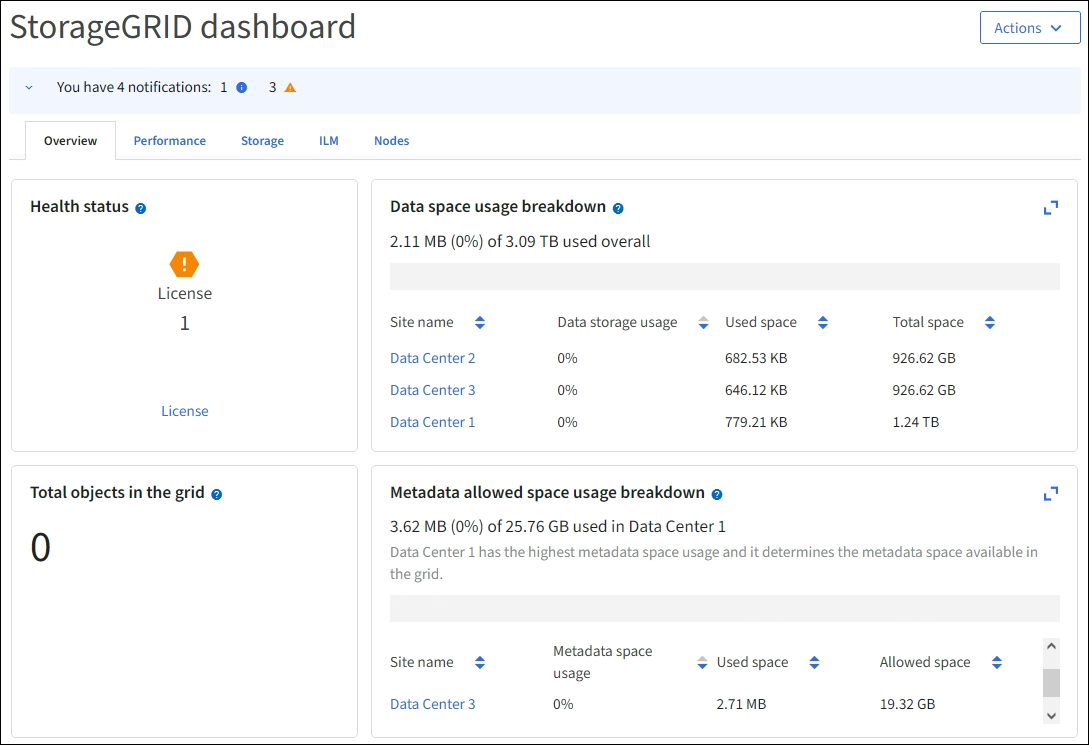
儀表板由多個標籤頁組成,每個標籤頁包含有關 StorageGRID 系統的具體資訊。每個標籤頁包含以卡片形式顯示的各類資訊。
您可以直接使用系統提供的儀表板。此外,您還可以建立自訂儀表板,其中僅包含與監控 StorageGRID 實作相關的標籤和卡片。
系統提供的儀表板標籤頁包含以下幾種類型的資訊卡片:
| 系統提供的儀表板索引標籤 | 包含 |
|---|---|
概況 |
網格的一般資訊,例如作用中警示、空間使用情況和網格中的物件總數。 |
效能 |
空間使用情況、儲存設備使用量(隨時間變化)、S3 操作、請求持續時間、錯誤率。 |
儲存 |
租戶配額使用情況和邏輯空間使用情況。使用者資料和中繼資料的空間使用預測。 |
ILM |
資訊生命週期管理佇列和評估率。 |
節點 |
節點的 CPU、資料和記憶體容量使用量。節點的 S3 操作。節點到站台的經銷。 |
部分卡片可以最大化以便更清晰地查看。選擇卡片右上角的最大化圖示  。若要關閉已最大化的卡片,請選擇最小化圖示
  或選取 Close。
管理儀表板
如果您擁有 Root 存取(請參閱"管理員群組權限"),則可以對儀表板執行下列管理任務:
-
從零開始建立自訂儀表板。您可以使用自訂儀表板來控制顯示哪些 StorageGRID 資訊以及如何組織這些資訊。
-
複製儀表板以建立自訂儀表板。
-
為使用者設定使用中的儀表板。使用中的儀表板可以是系統提供的儀表板,也可以是自訂儀表板。
-
設定預設儀表板,所有使用者除非啟動自己的儀表板,否則都會看到該儀表板。
-
編輯儀表板名稱。
-
編輯儀表板可以新增或移除標籤頁和卡片。標籤頁數量最少為 1 個,最多 20 個。
-
移除儀表板。

|
如果您擁有 Root 存取以外的任何其他權限,則只能設定活動儀表板。 |
若要管理儀表板,請選擇 Actions > Manage dashboards。

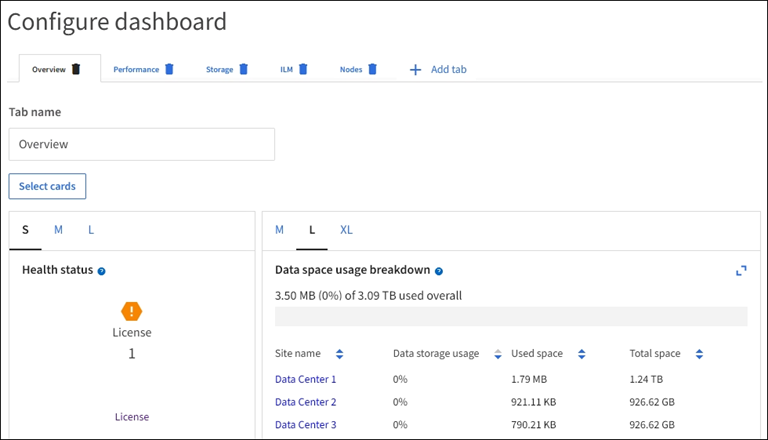
設定儀表板
若要透過複製使用中儀表板來建立新儀表板,請選取 Actions > Clone active dashboard。
若要編輯或 Clone 現有儀表板,請選擇「Actions」>「Manage dashboards」。
|
|
系統提供的儀表板無法編輯或刪除。 |
配置儀表板時,您可以:
-
新增或移除標籤頁
-
重新命名標籤頁,並為新標籤頁賦予唯一名稱
-
在每個索引標籤中新增、移除或重新排列(拖曳)卡片
-
請在卡片頂部選擇 S、M、L 或 XL 來選擇單張卡片的尺寸。