


Hilfe zur NetApp Console


 Änderungen vorschlagen

 PDFs
PDFs
NetApp bietet Support für NetApp Console und deren Cloud-Services auf verschiedene Weise. Umfangreiche kostenlose Selbsthilfeoptionen stehen 24/7 zur Verfügung, wie zum Beispiel Knowledge Base (KB)-Artikel und ein Community-Forum. Ihre Support-Registrierung beinhaltet technischen Remote-Support über Web-Ticketing.
Erhalten Sie Unterstützung für den Dateidienst eines Cloud-Anbieters
Technische Unterstützung im Zusammenhang mit dem Dateidienst eines Cloud-Anbieters, seiner Infrastruktur oder einer Lösung, die diesen Dienst nutzt, finden Sie in der Dokumentation des jeweiligen Produkts.
Um technischen Support speziell für NetApp und dessen Speicherlösungen und Datendienste zu erhalten, nutzen Sie die unten beschriebenen Supportoptionen.
Nutzen Sie Möglichkeiten zur Selbsthilfe
Diese Optionen stehen Ihnen 24 Stunden am Tag, 7 Tage die Woche kostenlos zur Verfügung:
-
Dokumentation
Die NetApp Console-Dokumentation, die Sie gerade ansehen.
-
Durchsuchen Sie die NetApp Wissensdatenbank, um hilfreiche Artikel zur Fehlerbehebung zu finden.
-
Tritt der NetApp Console-Community bei, um laufende Diskussionen zu verfolgen oder neue zu starten.
Erstellen Sie einen Fall mit dem NetApp Support
Zusätzlich zu den oben genannten Self-Support-Optionen können Sie nach der Aktivierung des Supports mit einem NetApp -Support-Spezialisten zusammenarbeiten, um alle Probleme zu lösen.
-
Um die Funktion Fall erstellen nutzen zu können, müssen Sie zunächst Ihre NetApp Support Site-Anmeldeinformationen mit Ihrem Console-Login verknüpfen. "Erfahren Sie, wie Sie die mit Ihrem Console-Login verknüpften Anmeldeinformationen verwalten.".
-
Wenn Sie einen Fall für ein ONTAP -System mit einer Seriennummer eröffnen, muss Ihr NSS-Konto mit der Seriennummer für dieses System verknüpft sein.
-
In der NetApp Console wählen Sie Hilfe > Support.
-
Wählen Sie auf der Seite Ressourcen unter „Technischer Support“ eine der verfügbaren Optionen aus:
-
Wählen Sie Rufen Sie uns an, wenn Sie mit jemandem telefonieren möchten. Sie werden zu einer Seite auf netapp.com weitergeleitet, auf der die Telefonnummern aufgeführt sind, die Sie anrufen können.
-
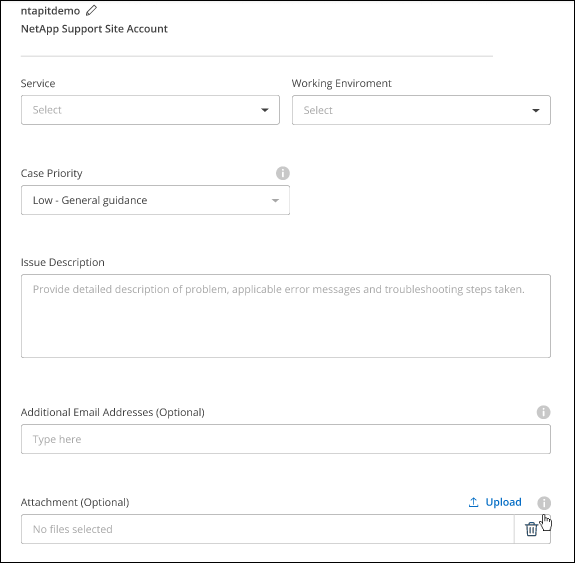
Wählen Sie Fall erstellen, um ein Ticket bei einem NetApp -Support-Spezialisten zu öffnen:
-
Dienst: Wählen Sie den Dienst aus, dem das Problem zugeordnet ist. Zum Beispiel NetApp Console, wenn es sich um ein technisches Supportproblem mit Workflows oder Funktionen innerhalb der Console handelt.
-
System: Falls zutreffend, wählen Sie Cloud Volumes ONTAP oder On-Prem und anschließend die zugehörige Arbeitsumgebung aus.
Die Liste der Systeme befindet sich im Geltungsbereich der Console-Organisation und des Console-Agenten, den Sie im oberen Banner ausgewählt haben.
-
Fallpriorität: Wählen Sie die Priorität für den Fall. Sie kann „Niedrig“, „Mittel“, „Hoch“ oder „Kritisch“ sein.
Um weitere Einzelheiten zu diesen Prioritäten zu erfahren, bewegen Sie die Maus über das Informationssymbol neben dem Feldnamen.
-
Problembeschreibung: Geben Sie eine detaillierte Beschreibung Ihres Problems an, einschließlich aller zutreffenden Fehlermeldungen oder Schritte zur Fehlerbehebung, die Sie durchgeführt haben.
-
Zusätzliche E-Mail-Adressen: Geben Sie zusätzliche E-Mail-Adressen ein, wenn Sie jemand anderen auf dieses Problem aufmerksam machen möchten.
-
Anhang (optional): Laden Sie bis zu fünf Anhänge hoch, einen nach dem anderen.
Anhänge sind auf 25 MB pro Datei begrenzt. Die folgenden Dateierweiterungen werden unterstützt: txt, log, pdf, jpg/jpeg, rtf, doc/docx, xls/xlsx und csv.
-
-
Es erscheint ein Popup mit Ihrer Support-Fallnummer. Ein NetApp -Support-Spezialist wird Ihren Fall prüfen und sich in Kürze bei Ihnen melden.
Um einen Verlauf Ihrer Supportfälle anzuzeigen, können Sie Einstellungen > Zeitleiste auswählen und nach Aktionen mit der Bezeichnung „Supportfall erstellen“ suchen. Über eine Schaltfläche ganz rechts können Sie die Aktion erweitern, um Details anzuzeigen.
Beim Versuch, einen Fall zu erstellen, kann es sein, dass die folgende Fehlermeldung angezeigt wird:
„Sie sind nicht berechtigt, einen Fall für den ausgewählten Dienst zu erstellen.“
Dieser Fehler kann bedeuten, dass das NSS-Konto und das zugehörige Unternehmen nicht mit dem Unternehmen übereinstimmen, das für die NetApp Console-Kontoseriennummer (z. B. 960xxxx) oder die Seriennummer der Arbeitsumgebung als Unternehmen der Registrierung geführt ist. Sie können über eine der folgenden Optionen Unterstützung anfordern:
-
Senden Sie einen nicht-technischen Fall an https://mysupport.netapp.com/site/help
Verwalten Sie Ihre Supportfälle
Sie können aktive und abgeschlossene Supportfälle direkt in der Console einsehen und verwalten. Sie können die Fälle verwalten, die mit Ihrem NSS-Konto und Ihrem Unternehmen verknüpft sind.
Beachten Sie Folgendes:
-
Das Fallmanagement-Dashboard oben auf der Seite bietet zwei Ansichten:
-
Die Ansicht links zeigt die Gesamtzahl der Fälle, die in den letzten drei Monaten von dem von Ihnen angegebenen NSS-Benutzerkonto eröffnet wurden.
-
Die Ansicht rechts zeigt die Gesamtzahl der in den letzten drei Monaten auf Unternehmensebene eröffneten Fälle basierend auf Ihrem NSS-Benutzerkonto.
Die Ergebnisse in der Tabelle spiegeln die Fälle wider, die mit der von Ihnen ausgewählten Ansicht in Zusammenhang stehen.
-
-
Sie können interessante Spalten hinzufügen oder entfernen und den Inhalt von Spalten wie „Priorität“ und „Status“ filtern. Andere Spalten bieten lediglich Sortierfunktionen.
Weitere Einzelheiten finden Sie in den folgenden Schritten.
-
Auf Einzelfallebene bieten wir die Möglichkeit, Fallnotizen zu aktualisieren oder einen Fall zu schließen, der sich noch nicht im Status „Abgeschlossen“ oder „Ausstehend abgeschlossen“ befindet.
-
In der NetApp Console wählen Sie Hilfe > Support.
-
Wählen Sie Fallmanagement aus und fügen Sie gegebenenfalls Ihr NSS-Konto zur Console hinzu.
Die Seite Fallverwaltung zeigt offene Fälle an, die mit dem NSS-Konto verknüpft sind, das Ihrem Console-Benutzerkonto zugeordnet ist. Dies ist dasselbe NSS-Konto, das oben auf der Seite NSS management angezeigt wird.
-
Ändern Sie optional die in der Tabelle angezeigten Informationen:
-
Wählen Sie unter Fälle der Organisation die Option Anzeigen aus, um alle mit Ihrem Unternehmen verknüpften Fälle anzuzeigen.
-
Ändern Sie den Datumsbereich, indem Sie einen genauen Datumsbereich oder einen anderen Zeitrahmen auswählen.
-
Filtern Sie den Inhalt der Spalten.
-
Ändern Sie die in der Tabelle angezeigten Spalten, indem Sie
 auswählen und dann die Spalten wählen, die Sie anzeigen möchten.
-
-
Verwalten Sie einen bestehenden Fall, indem Sie
 eine der verfügbaren Optionen auswählen:
-
Fall anzeigen: Alle Details zu einem bestimmten Fall anzeigen.
-
Fallnotizen aktualisieren: Geben Sie zusätzliche Details zu Ihrem Problem an oder wählen Sie Dateien hochladen, um bis zu fünf Dateien anzuhängen.
Anhänge sind auf 25 MB pro Datei begrenzt. Die folgenden Dateierweiterungen werden unterstützt: txt, log, pdf, jpg/jpeg, rtf, doc/docx, xls/xlsx und csv.
-
Fall schließen: Geben Sie Details zum Grund für das Schließen des Falls an und wählen Sie Fall schließen aus.
-