


RTFI-Optionsmenü

 Änderungen vorschlagen

 PDFs
PDFs
Das folgende Optionsmenü erscheint, wenn der RTFI-Prozess fehlschlägt oder wenn Sie bei der ersten Aufforderung zum RTFI-Prozess die Option zum Fortfahren ablehnen.
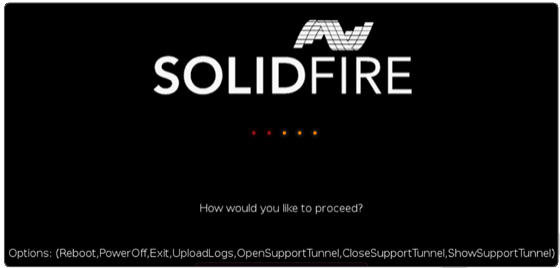

|
Wenden Sie sich an den NetApp -Support, bevor Sie eine der folgenden Befehlsoptionen verwenden. |
| Option | Beschreibung |
|---|---|
Neustart |
Beendet den RTFI-Prozess und startet den Knoten im aktuellen Zustand neu. Es werden keine Reinigungsarbeiten durchgeführt. |
Stromausschalten |
Der Knoten wird im aktuellen Zustand ordnungsgemäß heruntergefahren. Es werden keine Reinigungsarbeiten durchgeführt. |
Ausfahrt |
Beendet den RTFI-Prozess und öffnet eine Eingabeaufforderung. |
UploadLogs |
Sammelt alle Systemprotokolle und lädt ein einzelnes, konsolidiertes Protokollarchiv an eine angegebene URL hoch. |
Upload-Protokolle
Sammeln Sie alle Systemprotokolle und laden Sie diese gemäß dem folgenden Verfahren auf eine bestimmte URL hoch.
-
Geben Sie an der Eingabeaufforderung im RTFI-Optionsmenü UploadLogs ein.
-
Geben Sie die Informationen zum Remote-Verzeichnis ein:
-
Geben Sie eine URL ein, die das Protokoll enthält. Zum Beispiel:
ftp://,scp://,http://,orhttps://. -
(Optional) Fügen Sie einen eingebetteten Benutzernamen und ein Passwort hinzu. Zum Beispiel:
scp://user:password@URLaddress.com.
Eine vollständige Übersicht der Syntaxoptionen finden Sie unter "cURL" Benutzerhandbuch.
Die Protokolldatei wird hochgeladen und im angegebenen Verzeichnis als solche gespeichert.
.tbz2Archiv. -
Nutzen Sie den Stütztunnel
Wenn Sie technischen Support für Ihr NetApp HCI System oder SolidFire All-Flash-Speichersystem benötigen, kann sich der NetApp Support per Fernzugriff mit Ihrem System verbinden. Um eine Sitzung zu starten und Fernzugriff zu erhalten, kann der NetApp Support eine Reverse-Secure-Shell-Verbindung (SSH) zu Ihrer Umgebung öffnen.
Sie können einen TCP-Port für eine SSH-Reverse-Tunnel-Verbindung mit dem NetApp -Support öffnen. Diese Verbindung ermöglicht es dem NetApp -Support, sich in Ihren Management-Knoten einzuloggen.
-
Bei Managementdiensten ab Version 2.18 ist die Möglichkeit des Fernzugriffs auf dem Managementknoten standardmäßig deaktiviert. Informationen zur Aktivierung der Fernzugriffsfunktionalität finden Sie unter "SSH-Funktionalität auf dem Management-Knoten verwalten" Die
-
Wenn sich Ihr Management-Knoten hinter einem Proxy-Server befindet, sind die folgenden TCP-Ports in der sshd.config-Datei erforderlich:
TCP-Port Beschreibung Verbindungsrichtung 443
API-Aufrufe/HTTPS für Reverse-Port-Weiterleitung über einen offenen Support-Tunnel zur Web-UI
Managementknoten zu Speicherknoten
22
SSH-Anmeldezugriff
Managementknoten zu Speicherknoten oder von Speicherknoten zu Managementknoten
-
Melden Sie sich an Ihrem Management-Knoten an und öffnen Sie eine Terminal-Sitzung.
-
Geben Sie auf Aufforderung Folgendes ein:
rst -r sfsupport.solidfire.com -u element -p <port_number> -
Um den Remote-Support-Tunnel zu schließen, geben Sie Folgendes ein:
rst --killall -
(Optional) Deaktivieren "Fernzugriffsfunktionalität" wieder.
SSH bleibt auf dem Management-Knoten aktiviert, solange Sie es nicht deaktivieren. Die SSH-fähige Konfiguration bleibt auf dem Management-Knoten auch nach Updates und Upgrades erhalten, bis sie manuell deaktiviert wird.