


Erstellen Sie eine NetApp HCC-Rolle in vCenter

 Änderungen vorschlagen

 PDFs
PDFs
Sie sollten eine NetApp HCC-Rolle in vCenter erstellen, um nach der Installation manuell vCenter-Assets (Controller) zum Management-Knoten hinzuzufügen oder vorhandene Controller zu modifizieren.
Diese NetApp HCC-Rolle beschränkt Ihre Ansicht der Management-Knotendienste auf Assets, die ausschließlich von NetApp.
-
Dieses Verfahren beschreibt die in Version 6.7 von vSphere verfügbaren Schritte. Die Benutzeroberfläche Ihrer vSphere-Umgebung kann je nach installierter vSphere-Version geringfügig von der Beschreibung abweichen. Weitere Hilfe finden Sie in der VMware vCenter-Dokumentation.
-
Zu"Erstellen einer neuen NetApp HCC-Rolle" Sie richten zunächst ein neues Benutzerkonto in vCenter ein, erstellen eine NetApp HCC-Rolle und weisen dem Benutzer anschließend die Berechtigungen zu.
-
Bei NetApp ESXi-Hostkonfigurationen sollten Sie das mit NDE erstellte Benutzerkonto auf die neue NetApp HCC-Rolle aktualisieren:
-
Verwenden"diese Option" wenn Ihr NetApp ESXi-Host nicht innerhalb eines vCenter-Hostclusters existiert
-
Verwenden"diese Option" wenn sich Ihr NetApp ESXi-Host innerhalb eines vCenter-Hostclusters befindet
-
-
Du kannst"Konfigurieren eines Controller-Assets" das bereits auf dem Management-Knoten existiert.
-
Verwenden Sie die neue NetApp HCC-Rolle, um"Füge ein Asset hinzu" zum Managementknoten.
Erstellen Sie eine neue NetApp HCC-Rolle
Richten Sie ein neues Benutzerkonto in vCenter ein, erstellen Sie eine NetApp HCC-Rolle und weisen Sie dem Benutzer anschließend die Berechtigungen zu.
Ein neues Benutzerkonto in vCenter einrichten
Führen Sie die folgenden Schritte aus, um ein neues Benutzerkonto in vCenter einzurichten.
-
Melden Sie sich beim vSphere Web Client an als
administrator@vsphere.localoder gleichwertig. -
Wählen Sie im Menü Administration.
-
Im Abschnitt Single Sign-On wählen Sie Benutzer und Gruppen aus.
-
Wählen Sie in der Liste Domäne Folgendes aus
vsphere.localoder Ihre LDAP-Domäne. -
Wählen Sie Benutzer hinzufügen.
-
Füllen Sie das Formular Benutzer hinzufügen aus.
Erstellen Sie eine neue NetApp HCC-Rolle in vCenter
Führen Sie die folgenden Schritte aus, um eine neue NetApp HCC-Rolle in vCenter zu erstellen.
-
Wählen Sie Rolle bearbeiten und weisen Sie die erforderlichen Berechtigungen zu.
-
Im linken Navigationsbereich wählen Sie Global aus.
-
Wählen Sie Diagnostik und Lizenzen aus.
-
Wählen Sie im linken Navigationsbereich Hosts aus.
-
Wählen Sie Wartung, Energie, Speicherpartitionskonfiguration und Firmware.
-
Speichern unter
NetApp RoleDie
Weisen Sie Benutzerberechtigungen für vCenter zu.
Führen Sie die folgenden Schritte aus, um der neuen NetApp HCC-Rolle in vCenter die Benutzerberechtigungen zuzuweisen.
-
Wählen Sie im Menü Hosts und Cluster aus.
-
Wählen Sie im linken Navigationsbereich eine der folgenden Optionen aus:
-
Das vCenter der obersten Ebene.
-
Ihr gewünschtes vCenter, falls Sie sich im verknüpften Modus befinden.

-
Beginnend mit dem NetApp Element Plug-in für vCenter Server 5.0, um zu verwenden "vCenter-Verknüpfungsmodus" Sie registrieren das Element-Plug-in von einem separaten Verwaltungsknoten für jeden vCenter Server, der NetApp SolidFire -Speichercluster verwaltet (empfohlen).
-
Verwendung des NetApp Element Plug-ins für vCenter Server 4.10 und früher zur Verwaltung von Clusterressourcen von anderen vCenter Servern aus. "vCenter-Verknüpfungsmodus" ist auf lokale Speichercluster beschränkt.
-
-
-
Im rechten Navigationsbereich wählen Sie Berechtigungen aus.
-
Wählen Sie das +-Symbol, um den neuen Benutzer hinzuzufügen.
Fügen Sie die folgenden Details im Fenster Berechtigung hinzufügen hinzu:
-
Wählen
vsphere.localoder Ihre LDAP-Domäne -
Verwenden Sie die Suchfunktion, um den neuen Benutzer zu finden, den Sie erstellt haben inEin neues Benutzerkonto in vCenter einrichten Die
-
Wählen
NetApp RoleDie
Wählen Sie NICHT die Option An untergeordnete Elemente weitergeben.
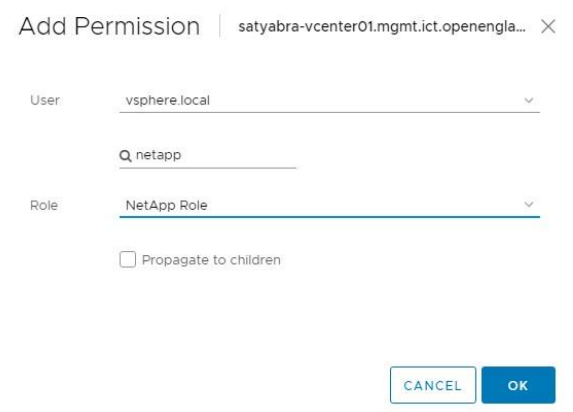
-
Weisen Sie dem Rechenzentrum Benutzerberechtigungen zu.
Führen Sie die folgenden Schritte aus, um dem Rechenzentrum in vCenter die Benutzerberechtigungen zuzuweisen.
-
Wählen Sie im linken Bereich Rechenzentrum aus.
-
Im rechten Navigationsbereich wählen Sie Berechtigungen aus.
-
Wählen Sie das +-Symbol, um den neuen Benutzer hinzuzufügen.
Fügen Sie die folgenden Details im Fenster Berechtigung hinzufügen hinzu:
-
Wählen
vsphere.localoder Ihre LDAP-Domäne. -
Verwenden Sie die Suchfunktion, um den neuen HCC-Benutzer zu finden, den Sie erstellt haben.Ein neues Benutzerkonto in vCenter einrichten Die
-
Wählen
ReadOnly roleDie
Wählen Sie NICHT die Option An untergeordnete Elemente weitergeben.
-
Benutzerberechtigungen für NetApp HCI Datenspeicher zuweisen
Führen Sie die folgenden Schritte aus, um den NetApp HCI -Datenspeichern in vCenter die Benutzerberechtigungen zuzuweisen.
-
Wählen Sie im linken Bereich Rechenzentrum aus.
-
Erstellen Sie einen neuen Speicherordner. Klicken Sie mit der rechten Maustaste auf Datacenter und wählen Sie Speicherordner erstellen.
-
Übertragen Sie alle NetApp HCI Datenspeicher aus dem Speichercluster und lokal auf dem Rechenknoten in den neuen Speicherordner.
-
Wählen Sie den neuen Speicherordner aus.
-
Im rechten Navigationsbereich wählen Sie Berechtigungen aus.
-
Wählen Sie das +-Symbol, um den neuen Benutzer hinzuzufügen.
Fügen Sie die folgenden Details im Fenster Berechtigung hinzufügen hinzu:
-
Wählen
vsphere.localoder Ihre LDAP-Domäne. -
Verwenden Sie die Suchfunktion, um den neuen HCC-Benutzer zu finden, den Sie erstellt haben.Ein neues Benutzerkonto in vCenter einrichten Die
-
Wählen
Administrator role -
Wählen Sie An untergeordnete Elemente weitergeben.
-
Weisen Sie einem NetApp Hostcluster Benutzerberechtigungen zu.
Führen Sie die folgenden Schritte aus, um einem NetApp Hostcluster in vCenter die Benutzerberechtigungen zuzuweisen.
-
Wählen Sie im linken Navigationsbereich den NetApp Hostcluster aus.
-
Im rechten Navigationsbereich wählen Sie Berechtigungen aus.
-
Wählen Sie das +-Symbol, um den neuen Benutzer hinzuzufügen.
Fügen Sie die folgenden Details im Fenster Berechtigung hinzufügen hinzu:
-
Wählen
vsphere.localoder Ihre LDAP-Domäne. -
Verwenden Sie die Suchfunktion, um den neuen HCC-Benutzer zu finden, den Sie erstellt haben.Ein neues Benutzerkonto in vCenter einrichten Die
-
Wählen
NetApp RoleoderAdministratorDie -
Wählen Sie An untergeordnete Elemente weitergeben.
-
NetApp ESXi-Hostkonfigurationen
Bei NetApp ESXi-Hostkonfigurationen sollten Sie das mit NDE erstellte Benutzerkonto auf die neue NetApp HCC-Rolle aktualisieren.
Der NetApp ESXi-Host ist in einem vCenter-Hostcluster nicht vorhanden.
Falls der NetApp ESXi-Host nicht innerhalb eines vCenter-Hostclusters existiert, können Sie mit dem folgenden Verfahren die NetApp HCC-Rolle und Benutzerberechtigungen in vCenter zuweisen.
-
Wählen Sie im Menü Hosts und Cluster aus.
-
Wählen Sie im linken Navigationsbereich den NetApp ESXi-Host aus.
-
Im rechten Navigationsbereich wählen Sie Berechtigungen aus.
-
Wählen Sie das +-Symbol, um den neuen Benutzer hinzuzufügen.
Fügen Sie die folgenden Details im Fenster Berechtigung hinzufügen hinzu:
-
Wählen
vsphere.localoder Ihre LDAP-Domäne. -
Verwenden Sie die Suchfunktion, um den neuen Benutzer zu finden, den Sie erstellt haben inEin neues Benutzerkonto in vCenter einrichten Die
-
Wählen
NetApp RoleoderAdministratorDie
-
-
Wählen Sie An untergeordnete Elemente weitergeben.
Ein NetApp ESXi-Host ist in einem vCenter-Hostcluster vorhanden.
Wenn sich ein NetApp ESXi-Host innerhalb eines vCenter-Hostclusters mit ESXi-Hosts anderer Hersteller befindet, können Sie mit dem folgenden Verfahren die NetApp HCC-Rolle und Benutzerberechtigungen in vCenter zuweisen.
-
Wählen Sie im Menü Hosts und Cluster aus.
-
Erweitern Sie im linken Navigationsbereich den gewünschten Hostcluster.
-
Im rechten Navigationsbereich wählen Sie Berechtigungen aus.
-
Wählen Sie das +-Symbol, um den neuen Benutzer hinzuzufügen.
Fügen Sie die folgenden Details im Fenster Berechtigung hinzufügen hinzu:
-
Wählen
vsphere.localoder Ihre LDAP-Domäne. -
Verwenden Sie die Suchfunktion, um den neuen Benutzer zu finden, den Sie erstellt haben inEin neues Benutzerkonto in vCenter einrichten Die
-
Wählen
NetApp RoleDie
Wählen Sie NICHT die Option An untergeordnete Elemente weitergeben.
-
-
Wählen Sie im linken Navigationsbereich einen NetApp ESXi-Host aus.
-
Im rechten Navigationsbereich wählen Sie Berechtigungen aus.
-
Wählen Sie das +-Symbol, um den neuen Benutzer hinzuzufügen.
Fügen Sie die folgenden Details im Fenster Berechtigung hinzufügen hinzu:
-
Wählen
vsphere.localoder Ihre LDAP-Domäne. -
Verwenden Sie die Suchfunktion, um den neuen Benutzer zu finden, den Sie erstellt haben inEin neues Benutzerkonto in vCenter einrichten Die
-
Wählen
NetApp RoleoderAdministratorDie -
Wählen Sie An untergeordnete Elemente weitergeben.
-
-
Wiederholen Sie den Vorgang für die übrigen NetApp ESXi-Hosts im Hostcluster.
Das Controller-Asset ist bereits auf dem Management-Knoten vorhanden.
Falls auf dem Management-Knoten bereits ein Controller-Asset vorhanden ist, führen Sie die folgenden Schritte aus, um den Controller mithilfe von PUT /assets /{asset_id} /controllers /{controller_id} Die
-
Greifen Sie auf die API-Benutzeroberfläche des mnode-Dienstes auf dem Management-Knoten zu:
-
Wählen Sie Autorisieren und geben Sie die Anmeldeinformationen für den Zugriff auf die API-Aufrufe ein.
-
Wählen
GET /assetsum die übergeordnete ID zu erhalten. -
Wählen
PUT /assets /{asset_id} /controllers /{controller_id}Die-
Geben Sie die bei der Kontoeinrichtung erstellten Anmeldeinformationen im Anfragetext ein.
-
Fügen Sie dem Verwaltungsknoten ein Asset hinzu.
Falls Sie nach der Installation manuell ein neues Asset hinzufügen müssen, verwenden Sie das neue HCC-Benutzerkonto, das Sie erstellt haben.Ein neues Benutzerkonto in vCenter einrichten Die Weitere Informationen finden Sie unter "Fügen Sie dem Verwaltungsknoten ein Controller-Asset hinzu.".