


Checkliste zur KVM-Hostkonfiguration und -vorbereitung für ONTAP Select
 Änderungen vorschlagen

 PDFs
PDFs
Bereiten Sie jeden KVM-Hypervisor-Host vor, auf dem ein ONTAP Select Node bereitgestellt wird. Prüfen Sie dabei sorgfältig die Bereitstellungsumgebung, um sicherzustellen, dass die Hosts korrekt konfiguriert und für die Bereitstellung eines ONTAP Select Clusters bereit sind.

|
Das ONTAP Select Deploy-Verwaltungsprogramm führt die erforderliche Netzwerk- und Speicherkonfiguration der Hypervisor-Hosts nicht durch. Sie müssen jeden Host manuell vorbereiten, bevor Sie ein ONTAP Select Cluster bereitstellen. |
Schritt 1: KVM-Hypervisor-Host vorbereiten
Sie müssen jeden der Linux-KVM-Server vorbereiten, auf dem ein ONTAP Select-Knoten bereitgestellt ist. Sie müssen auch den Server vorbereiten, auf dem das ONTAP Select Deploy-Verwaltungsprogramm bereitgestellt ist.
-
Installieren Sie Red Hat Enterprise Linux (RHEL).
Installieren Sie das RHEL-Betriebssystem mithilfe des ISO-Images. Siehe "Informationen zur Softwarekompatibilität für Hypervisoren" für eine Liste der unterstützten RHEL-Versionen. Konfigurieren Sie das System während der Installation wie folgt:
-
Wählen Sie „Standard“ als Sicherheitsrichtlinie aus.
-
Wählen Sie die Softwareoption „Virtualisierter Host“.
-
Vergewissern Sie sich, dass das Ziel die lokale Boot-Festplatte und nicht ein von ONTAP Select verwendetes RAID-LUN ist.
-
Überprüfen Sie, ob die Host-Managementoberfläche nach dem Hochfahren des Systems aktiv ist.
Sie können die entsprechende Konfigurationsdatei unter /etc/sysconfig/network-scripts bearbeiten und anschließend die Schnittstelle mit dem ifupBefehl aktivieren.
-
-
Installieren Sie die zusätzlichen Pakete, die für ONTAP Select erforderlich sind.
ONTAP Select benötigt mehrere zusätzliche Softwarepakete. Die genaue Liste der Pakete hängt von der verwendeten Linux-Version ab. Überprüfen Sie zunächst, ob das yum-Repository auf Ihrem Server verfügbar ist. Falls es nicht verfügbar ist, können Sie es mit dem
wget your_repository_locationBefehl abrufen.
Einige der benötigten Pakete sind möglicherweise bereits installiert, wenn Sie bei der Installation des Linux-Servers die Option „Virtualisierter Host“ für die Softwareauswahl gewählt haben. Gegebenenfalls müssen Sie das Paket „openvswitch“ aus dem Quellcode installieren, wie in der "Open vSwitch-Dokumentation" beschrieben. Weitere Informationen zu den benötigten Paketen und anderen Konfigurationsanforderungen finden Sie in der "Interoperabilitätsmatrix-Tool".
-
PCI-Passthrough für NVMe-Festplatten konfigurieren.
Wenn Sie in Ihrer Konfiguration NVMe-Festplatten verwenden, müssen Sie PCI-Passthrough (DirectPath IO) konfigurieren, um dem KVM-Host direkten Zugriff auf die lokal angeschlossenen NVMe-Festplatten im ONTAP Select Cluster zu ermöglichen. Sie benötigen direkten Zugriff, um die folgenden Aufgaben auszuführen:
Weitere Informationen zur Konfiguration von PCI-Passthrough (DirectPath IO) für einen KVM-Hypervisor finden Sie in der "Red Hat-Dokumentation".
-
Konfigurieren Sie die Speicherpools.
Ein ONTAP Select-Speicherpool ist ein logischer Datencontainer, der den zugrunde liegenden physischen Speicher abstrahiert. Sie müssen die Speicherpools auf den KVM-Hosts verwalten, auf denen ONTAP Select bereitgestellt ist.
Schritt 2: Erstellen Sie einen Speicherpool
Erstellen Sie auf jedem ONTAP Select Node mindestens einen Speicherpool. Wenn Sie Software-RAID anstelle eines lokalen Hardware-RAID verwenden, werden dem Node Speicherfestplatten für das Root- und die Daten-Aggregate zugeordnet. In diesem Fall müssen Sie dennoch einen Speicherpool für die Systemdaten erstellen.
Überprüfen Sie, ob Sie sich an der Linux-Befehlszeilenschnittstelle (CLI) auf dem Host anmelden können, auf dem ONTAP Select bereitgestellt ist.
Das ONTAP Select Deploy Verwaltungsprogramm erwartet, dass der Zielspeicherort für den Speicherpool als /dev/<pool_name> angegeben wird, wobei <pool_name> ein eindeutiger Poolname auf dem Host ist.
|
|
Bei der Erstellung eines Speicherpools wird die gesamte Kapazität der LUN zugewiesen. |
-
Zeigen Sie die lokalen Geräte auf dem Linux-Host an und wählen Sie die LUN aus, die den Speicherpool enthalten soll:
lsblkDie geeignete LUN ist wahrscheinlich das Gerät mit der größten Speicherkapazität.
-
Definieren Sie den Speicherpool auf dem Gerät:
virsh pool-define-as <pool_name> logical --source-dev <device_name> --target=/dev/<pool_name>Beispiel:
virsh pool-define-as select_pool logical --source-dev /dev/sdb --target=/dev/select_pool
-
Speicherpool erstellen:
virsh pool-build <pool_name> -
Speicherpool starten:
virsh pool-start <pool_name> -
Konfigurieren Sie den Speicherpool so, dass er beim Systemstart automatisch gestartet wird:
virsh pool-autostart <pool_name> -
Überprüfen Sie, ob der Speicherpool erstellt wurde:
virsh pool-list
Schritt 3: Optional: Löschen eines Speicherpools
Sie können einen Speicherpool löschen, wenn er nicht mehr benötigt wird.
Überprüfen Sie, ob Sie sich an der Linux-CLI anmelden können, auf der ONTAP Select bereitgestellt ist.
Das ONTAP Select Deploy Verwaltungsprogramm erwartet, dass der Zielspeicherort für den Speicherpool als /dev/<pool_name> angegeben wird, wobei <pool_name> ein eindeutiger Poolname auf dem Host ist.
-
Überprüfen Sie, ob der Speicherpool definiert ist:
virsh pool-list -
Speicherpool zerstören:
virsh pool-destroy <pool_name> -
Die Konfiguration für den inaktiven Speicherpool aufheben:
virsh pool-undefine <pool_nanme> -
Überprüfen Sie, ob der Speicherpool vom Host entfernt wurde:
virsh pool-list -
Überprüfen Sie, ob alle logischen Datenträger der Speicherpool-Datenträgergruppe gelöscht wurden.
-
Die logischen Volumes anzeigen:
lvs -
Falls logische Volumes für den Pool vorhanden sind, löschen Sie diese:
lvremove <logical_volume_name>
-
-
Überprüfen Sie, ob die Volume-Gruppe gelöscht wurde:
-
Die Volumengruppen anzeigen:
vgs -
Falls für den Pool eine Volumengruppe existiert, löschen Sie sie:
vgremove <volume_group_name>
-
-
Überprüfen Sie, ob das physische Volume gelöscht wurde:
-
Physikalische Volumes anzeigen:
pvs -
Falls ein physisches Volume für den Pool existiert, löschen Sie es:
pvremove <physical_volume_name>
-
Schritt 4: Überprüfen Sie die ONTAP Select Clusterkonfiguration
Sie können ONTAP Select entweder als Multi-Node-Cluster oder als Single-Node-Cluster bereitstellen. In vielen Fällen ist ein Multi-Node-Cluster aufgrund der zusätzlichen Speicherkapazität und der Hochverfügbarkeitsfunktion (HA) vorzuziehen.
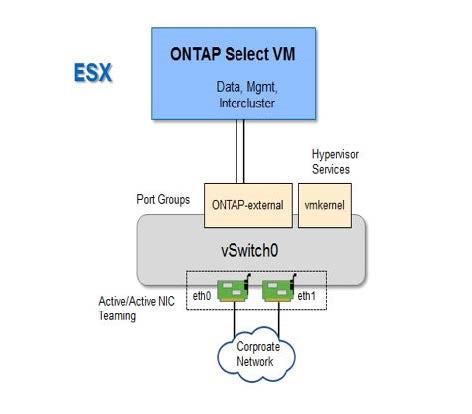
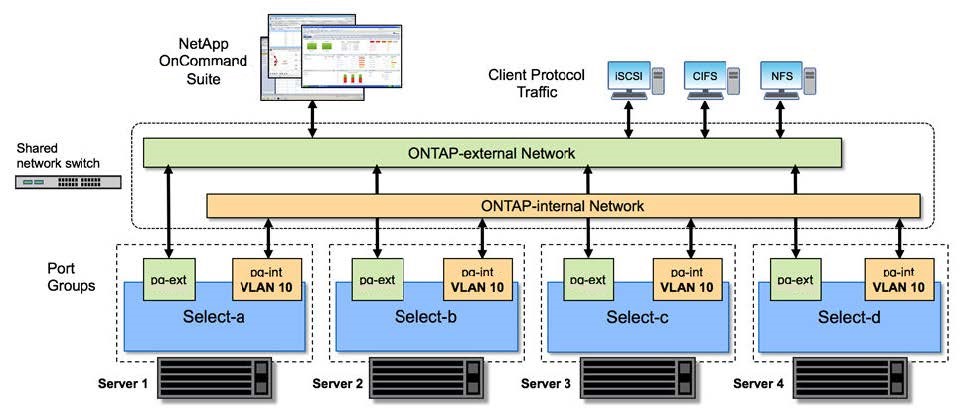
Die folgenden Abbildungen veranschaulichen die ONTAP Select Netzwerke, die mit einem Single-Node-Cluster und einem Four-Node-Cluster für einen ESXi-Host verwendet werden.
Die folgende Abbildung veranschaulicht einen Einzelknoten-Cluster. Das externe Netzwerk transportiert Client-, Management- und clusterübergreifenden Replikationsverkehr (SnapMirror/SnapVault).
Die folgende Abbildung zeigt einen Vier-Node-Cluster mit zwei Netzwerken. Das interne Netzwerk ermöglicht die Kommunikation zwischen den Knoten zur Unterstützung der ONTAP-Cluster-Netzwerkdienste. Das externe Netzwerk transportiert Client-, Management- und clusterübergreifenden Replikationsverkehr (SnapMirror/SnapVault).
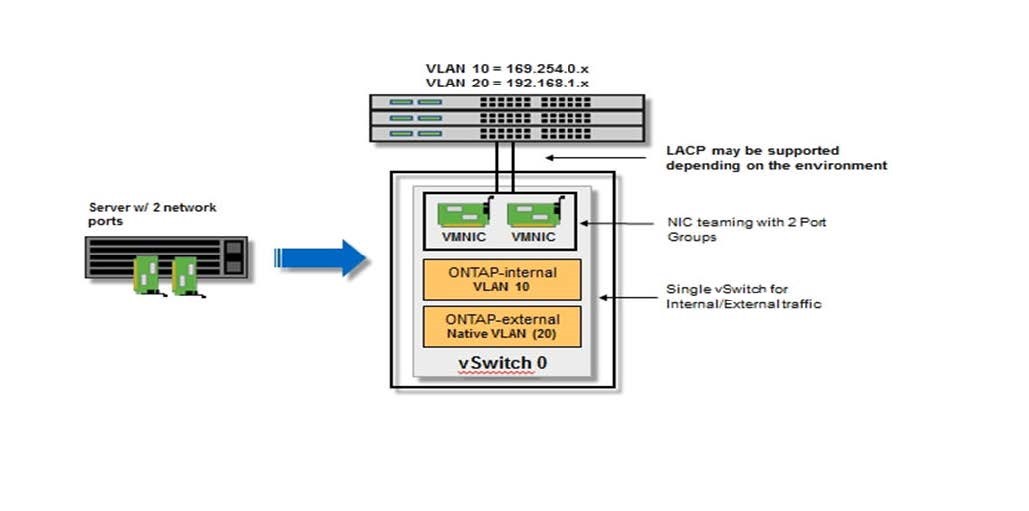
Die folgende Abbildung veranschaulicht die typische Netzwerkkonfiguration einer einzelnen ONTAP Select virtuellen Maschine in einem Cluster mit vier Knoten. Es gibt zwei separate Netzwerke: ONTAP-intern und ONTAP-extern.
Schritt 5: Open vSwitch konfigurieren
Verwenden Sie Open vSwitch, um einen softwaredefinierten Switch auf jedem KVM-Hostknoten zu konfigurieren.
Vergewissern Sie sich, dass der Netzwerkmanager deaktiviert und der native Linux Netzwerkservice aktiviert ist.
ONTAP Select benötigt zwei separate Netzwerke, die beide Port-Bonding nutzen, um HA-Fähigkeit für die Netzwerke bereitzustellen.
-
Überprüfen Sie, ob Open vSwitch auf dem Host aktiv ist:
-
Prüfen, ob Open vSwitch ausgeführt wird:
systemctl status openvswitch -
Falls Open vSwitch nicht ausgeführt wird, starten Sie es:
systemctl start openvswitch
-
-
Zeigen Sie die Open vSwitch-Konfiguration an:
ovs-vsctl showDie Konfiguration erscheint leer, wenn Open vSwitch auf dem Host noch nicht konfiguriert wurde.
-
Neue vSwitch-Instanz hinzufügen:
ovs-vsctl add-br <bridge_name>Beispiel:
ovs-vsctl add-br ontap-br -
Schalten Sie die Netzwerkschnittstellen ab:
ifdown <interface_1> ifdown <interface_2> -
Kombinieren Sie die Verbindungen mithilfe des Link Aggregation Control Protocol (LACP):
ovs-vsctl add-bond <internal_network> bond-br <interface_1> <interface_2> bond_mode=balance-slb lacp=active other_config:lacp-time=fast
Eine Kopplung muss nur dann konfiguriert werden, wenn mehr als eine Schnittstelle vorhanden ist. -
Netzwerkschnittstellen aktivieren:
ifup <interface_1>
ifup <interface_2>