


Abonnement und Einsatz des eigenständigen Cloud Volumes ONTAP Angebots aus dem AWS Marketplace


 Änderungen vorschlagen

 PDFs
PDFs
Sie abonnieren das eigenständige Cloud Volumes ONTAP Angebot im AWS Marketplace, setzen einen Console Agenten ein und erstellen Ihr erstes System.
Vor dem Beginn sollte Folgendes vorhanden sein:
-
Ein NetApp Console Konto oder die Informationen, die zum Erstellen eines solchen Kontos benötigt werden.
-
Sichergestellt, dass das Agentennetzwerk der Console die Anforderungen erfüllt. "Informationen zu den Netzwerkanforderungen für den Console agent"
-
Ein AWS Konto und eine AWS Identität mit der Berechtigung, AWS Marketplace zu abonnieren und die Angebotsbedingungen zu akzeptieren.
Wenn Sie Rolle für mich erstellen auswählen, benötigt die AWS-Identität, die den CloudFormation Quick Create Stack übermittelt, die folgenden Berechtigungen. Für die Verwendung derselben Identität zum Abonnieren und Übermitteln des Stacks ist es erforderlich, diese Berechtigungen vor dem Start zuzuweisen. Wenn Sie eine andere Identität zum Übermitteln des Stacks verwenden, sind diese Berechtigungen stattdessen dieser Identität zuzuweisen. Diese Berechtigungen ermöglichen CloudFormation das Erstellen der Deployment Rolle; sie sind nicht die Berechtigungen des laufenden Agenten.
Minimale Berechtigungen für die CloudFormation Schnellerstellung{ "Version": "2012-10-17", "Statement": [ { "Sid": "CloudFormationStack", "Effect": "Allow", "Action": [ "cloudformation:CreateStack", "cloudformation:DeleteStack", "cloudformation:DescribeStacks", "cloudformation:DescribeStackEvents", "cloudformation:GetTemplateSummary", "iam:CreateRole", "iam:DeleteRole", "iam:GetRole", "iam:PutRolePolicy", "iam:DeleteRolePolicy", "iam:GetRolePolicy", "iam:PassRole", "lambda:CreateFunction", "lambda:DeleteFunction", "lambda:GetFunction", "lambda:InvokeFunction" ] } ] }
Abonnement des eigenständigen Cloud Volumes ONTAP Angebots im AWS Marketplace
Im AWS Marketplace befindet sich das eigenständige Cloud Volumes ONTAP-Angebot.
-
Sie greifen mit Ihrem AWS-Konto und den erforderlichen Berechtigungen auf AWS Marketplace zu.
-
Das eigenständige Angebot für NetApp Cloud Volumes ONTAP finden. AWS Marketplace bietet zwei Angebote für Cloud Volumes ONTAP:
-
Das eigenständige Angebot für das Cloud Volumes ONTAP Jahresabonnement
-
Das kombinierte Angebot von NetApp Intelligent Service für NetApp Datenservices und Cloud Volumes ONTAP Abonnements.
-
-
Die Auswahl erfolgt für das eigenständige Angebot. Diese Schritte führen Sie durch den Abschluss eines Abonnements für das eigenständige Angebot.
-
Angebotsdetails und Preisbedingungen werden angezeigt.
-
Abonnieren und den Bestellvorgang abschließen.
-
Nach dem Abonnieren erfolgt über Set up product die Weiterleitung zur NetApp Console, um Ihr Deployment abzuschließen.
Registrieren oder anmelden bei der NetApp Console
Nach Abschluss des Marketplace-Abonnements kann die Einrichtung in NetApp Console fortgesetzt werden.
-
Auf der Konsolenseite eine der folgenden Optionen auswählen:
-
Registrieren bei erstmaliger Nutzung.
-
Melden Sie sich bei NetApp Console an, falls Sie bereits ein Konto besitzen.
-
-
Bei Auswahl von Sign up sind die folgenden Angaben einzugeben:
-
Sie müssen die erforderlichen Felder ausfüllen.
-
Weiter auswählen.
-
Optional: Geben Sie Kontaktdaten wie Adresse, Stadt, Bundesland, Postleitzahl und Telefonnummer ein.
-
Registrieren auswählen.
-
Die Lizenzbedingungen akzeptieren.
-
Die E-Mail-Adresse wird mit der Nachricht von service@console.netapp.com verifiziert.
-
-
In der Konsole anmelden und die Authentifizierung abschließen.
Ihre Organisation erstellen
Die Erstellung eines Unternehmens ist nur erforderlich, wenn Sie das System erstmals verwenden oder noch keinem Unternehmen angehören. Wenn Sie bereits zu einem Unternehmen gehören, können Sie diesen Abschnitt überspringen und mit Einen Console Agent in AWS bereitstellen fortfahren.
Ein Unternehmen unterstützt Sie beim Managen von Benutzern, Rollen, Berechtigungen, Lizenzen und Systemen.
-
Einen Organisationsnamen eingeben.
-
Optional: Ein NetApp Support Site (NSS)-Konto zuordnen.
-
Erstellen auswählen.
Einen Console Agent in AWS bereitstellen
Nachdem Ihr Abonnement mit NetApp Console verknüpft wurde, können Sie einen Console Agenten einsetzen, um AWS-Ressourcen und Cloud Volumes ONTAP Systeme zu managen.
Vor dem Deployment des Agenten ist eine Prüfung der AWS-Autorisierungs- und Netzwerkanforderungen erforderlich.
-
Es ist zu entscheiden, wie die Console zum Einsetzen des Agenten autorisiert werden soll.
-
Für Rolle für mich erstellen benötigt die AWS-Identität, die den CloudFormation Quick Create Stack übermittelt, AWS-Administratorberechtigungen oder die Mindestberechtigungen in der JSON-Beispiel oben.
-
Informationen zu Assume role oder AWS keys finden Sie unter "AWS-Berechtigungen für das Einsetzen eines Agenten".
-
-
Die Netzwerkkonfiguration sollte gemäß den "Netzwerkanforderungen für Console agent" erfolgen.
-
Auf der Willkommensseite erfolgt die Auswahl von Resume setup.
Die Console versucht, Ihr Marketplace-Abonnement Ihrem Unternehmen zuzuordnen. Wenn die automatische Zuordnung fehlschlägt, ist eine manuelle Zuordnung Ihres Abonnements erforderlich. "Informationen zur Verwaltung von Abonnements".
Nachdem Ihr Abonnement verknüpft wurde, fordert die Console Sie zum Einsatz eines Console Agenten auf.
-
Auswahl der Art der Autorisierung der Console für das Einsetzen des Agenten:
Die Deployment-Anmeldedaten berechtigen die Console, den Agenten einzusetzen. Der laufende Agent verwendet eine separate IAM-Rolle, die seiner EC2-Instanz zugeordnet ist. Die Console kann diese Rolle erstellen oder eine vorhandene Rolle mit den erforderlichen Berechtigungen verwenden. Weitere Informationen unter "AWS-Berechtigungen für den Konsolenagenten".
-
Mit Create role for me erstellt CloudFormation eine Rolle, die die Console übernehmen kann.
-
Assume role wird ausgewählt, und der ARN einer vorhandenen IAM-Rolle wird angegeben, deren Vertrauensrichtlinie es der Console erlaubt, diese Rolle zu übernehmen und die über die erforderlichen Deployment Berechtigungen verfügt.
-
Für AWS keys sind Zugriffsschlüssel für einen IAM Benutzer mit den erforderlichen Deployment-Berechtigungen anzugeben.
Rolle für mich erstellen (empfohlen)Damit die Konsole die Rolle mit CloudFormation Quick Create erstellen kann, benötigt die AWS-Identität, die den Stack übermittelt, Administratorberechtigungen oder die Mindestberechtigungen in der JSON-Beispiel oben.
-
Rolle für mich erstellen auswählen.
-
Die AWS-Konto-ID und optional die externe ID hinzufügen. Die Konsole legt einen Standardrollennamen fest.
-
Die Option Open CloudFormation Quick Create auswählen.
-
Auf der AWS CloudFormation Quick Create-Seite bestätigen Sie die Bedingungen und wählen Stack erstellen aus.
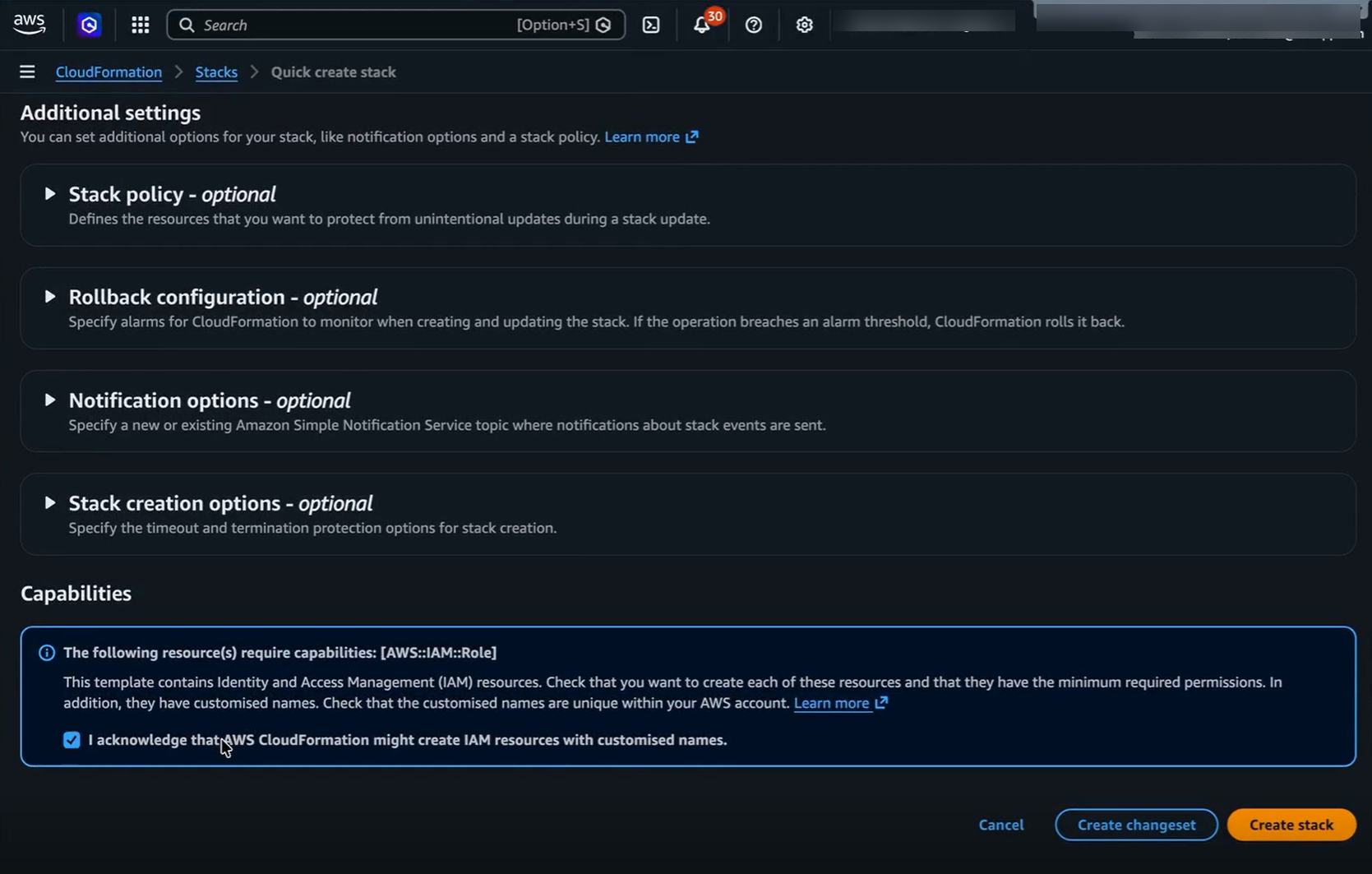
-
Sobald AWS die IAM-Rolle konfiguriert und den ARN generiert hat, können Sie die Rolle bestätigen und speichern.
Rolle übernehmenWenn Sie bereits über eine Rolle mit den erforderlichen AWS-Berechtigungen verfügen, ist deren ARN anzugeben, damit die Console sie zum Einsetzen des Agenten verwenden kann "Informationen zum Erstellen einer Rolle".
-
Anschließend ist Rolle übernehmen auszuwählen.
Console erstellt einen Namen für die angenommene Rolle, den Sie bei Bedarf ändern können.
-
Sie geben den ARN der bestehenden Rolle ein.
-
Validate credentials auswählen.
AWS SchlüsselWenn Sie Zugriffsschlüssel zur Autorisierung des Agenten-Deployment verwenden möchten, geben Sie Ihren AWS-Zugriffsschlüssel und Ihren geheimen Schlüssel an "Informationen zum Erstellen einer Rolle für einen Benutzer".
-
Auswahl von AWS keys.
-
Für die gewünschte Rolle sind der Zugriffsschlüssel und der geheime Schlüssel anzugeben.
-
Validate credentials auswählen.
-
-
-
Konfiguration der Deployment-Details des Agenten, einschließlich des Namens der Agenteninstanz und der Angabe, ob die Console die IAM-Rolle für den laufenden Agenten erstellen oder eine vorhandene Rolle verwenden soll.
Wenn die Console den Console Agent erstellt, erstellt sie eine IAM-Rolle und ein Profil für den Agenten oder verwendet eine Rolle, die Sie bereitstellen. Diese Rolle umfasst Berechtigungen, die dem Agenten das Managen von AWS-Ressourcen ermöglichen. Die Rolle sollte aktualisiert werden, wenn in zukünftigen Releases neue Berechtigungen hinzukommen. "Weitere Informationen zur IAM-Richtlinie für den Console Agenten".
-
Die Netzwerkkonfiguration erfolgt gegebenenfalls durch Auswahl einer VPC, eines Subnetzes, eines Schlüsselpaars, des Verhaltens der öffentlichen IP-Adresse und der Proxy-Einstellungen.
-
Die Regeln Ihrer Sicherheitsgruppe sollten eingehendes HTTP (80), HTTPS (443) und SSH (22) zulassen, um den Zugriff auf die Agent VM zur Fehlerbehebung zu ermöglichen.
-
Nach Prüfung der Abschnittszusammenfassungen erfolgt die Auswahl von Add, um den Console agent einzusetzen.
Der Fortschritt des Deployments kann bis zum Abschluss verfolgt werden. Die Ereignisprotokolle können erweitert werden, um detaillierte Aktivitäten zu überprüfen.
Die vollständigen Netzwerk- und Berechtigungsanforderungen für den Console agent finden Sie hier:
Ihr erstes Cloud Volumes ONTAP System hinzufügen
Nachdem die Console den Agenten eingesetzt hat, erfolgt die Erstellung Ihres ersten Systems anhand der Schritte in "Cloud Volumes ONTAP mit Quick create in AWS bereitstellen".
Falls Sie noch nicht bereit sind, Ihr Cloud Volumes ONTAP System zu erstellen, können Sie jederzeit zur Seite „Systeme“ zurückkehren, um Ihr System später zu erstellen.
Fehlerbehebung und Wiederherstellung
Sie können das Onboarding dort fortsetzen, wo Sie es unterbrochen haben, oder das Agenten Deployment nach einem Fehler erneut versuchen.
Setup fortsetzen
Wenn Sie den Onboarding-Prozess vor seinem Abschluss verlassen, können Sie ihn ab dem zuletzt abgeschlossenen Schritt fortsetzen.
-
Zur NetApp Console-Startseite wechseln.
-
Setup fortsetzen auswählen, um mit dem Onboarding fortzufahren.
Wiederherstellung nach einem Bereitstellungsfehler
Wenn die Console den Agenten nicht einsetzen kann, stehen für einen erneuten Versuch die folgenden Schritte zur Verfügung:
-
Der Bereitstellungsbericht kann heruntergeladen werden.
-
Die Konfiguration und Protokolle können überprüft werden.
-
Neustart auswählen, um die Bereitstellung erneut zu versuchen.
Informationen zum Agent Deployment, zu AWS Abonnements oder zu Cloud Volumes ONTAP Aufgaben: