


Rufen Sie den S3-Einrichtungsassistenten in StorageGRID auf und schließen Sie ihn ab
 Änderungen vorschlagen

 PDFs
PDFs
Sie können den S3-Einrichtungsassistenten verwenden, um StorageGRID für die Verwendung mit einer S3-Anwendung zu konfigurieren. Der Einrichtungsassistent stellt die Werte bereit, die die Anwendung benötigt, um auf einen StorageGRID Bucket zuzugreifen und Objekte zu speichern.
-
Sie haben die "Root-Zugriffsberechtigung".
-
Sie haben die "Überlegungen und Anforderungen" für die Verwendung des Assistenten überprüft.
Assistenten aufrufen
-
Melden Sie sich beim Grid Manager mit einem "unterstützte Webbrowser" an.
-
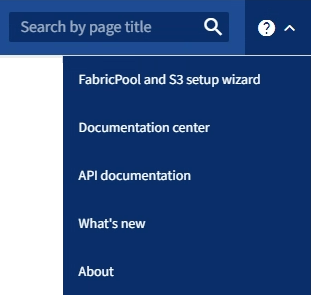
Wenn das Banner FabricPool and S3 setup wizard im Dashboard angezeigt wird, kann der Link im Banner ausgewählt werden. Wenn das Banner nicht mehr angezeigt wird, steht im Grid Manager das Hilfesymbol in der Kopfzeile zur Verfügung, über das FabricPool and S3 setup wizard ausgewählt werden kann.
-
Im Abschnitt „S3-Anwendung“ auf der Seite des FabricPool und S3-Setup-Assistenten ist Jetzt konfigurieren auszuwählen.
Schritt 1 von 6: HA-Gruppe konfigurieren
Eine HA-Gruppe ist eine Sammlung von Nodes, die jeweils den StorageGRID Load-Balancer-Dienst enthalten. Eine HA-Gruppe kann Gateway-Nodes, Admin-Nodes oder beides enthalten.
Sie können eine HA-Gruppe verwenden, um die S3-Datenverbindungen verfügbar zu halten. Wenn die aktive Schnittstelle in der HA-Gruppe ausfällt, kann eine Backup-Schnittstelle die Workload mit minimalen Auswirkungen auf S3-Vorgänge übernehmen.
Details zu dieser Aufgabe finden Sie unter "Hochverfügbarkeitsgruppen verwalten".
-
Wenn Sie die Verwendung eines externen Load Balancers planen, müssen Sie keine HA-Gruppe erstellen. Wählen Sie Diesen Schritt überspringen und gehen Sie zu Schritt 2 von 6: Load Balancer Endpunkt konfigurieren.
-
Um den StorageGRID Load Balancer zu nutzen, kann eine neue HA-Gruppe erstellt oder eine bestehende HA-Gruppe verwendet werden.
HA-Gruppe erstellen-
Zum Erstellen einer neuen HA-Gruppe HA-Gruppe erstellen auswählen.
-
Für den Schritt Details eingeben sind die folgenden Felder auszufüllen.
Feld Beschreibung HA Gruppenname
Ein eindeutiger Anzeigename für diese HA Gruppe.
Beschreibung (optional)
Die Beschreibung dieser HA-Gruppe.
-
Im Schritt Schnittstellen hinzufügen werden die Knotenschnittstellen ausgewählt, die in dieser HA-Gruppe verwendet werden sollen.
Mit den Spaltenüberschriften lassen sich die Zeilen sortieren, oder durch Eingabe eines Suchbegriffs können Schnittstellen schneller gefunden werden.
Sie können einen oder mehrere Knoten auswählen, aber Sie können für jeden Knoten nur eine Schnittstelle auswählen.
-
Im Schritt Schnittstellen priorisieren wird die primäre Schnittstelle und alle Backup-Schnittstellen für diese HA-Gruppe bestimmt.
Zeilen können per Drag & Drop verschoben werden, um die Werte in der Spalte Prioritätsreihenfolge zu ändern.
Die erste Schnittstelle in der Liste ist die Primary-Schnittstelle. Die Primary-Schnittstelle ist die aktive Schnittstelle, sofern kein Fehler auftritt.
Wenn die HA-Gruppe mehr als eine Schnittstelle umfasst und die aktive Schnittstelle ausfällt, werden die virtuellen IP-Adressen (VIP-Adressen) auf die erste Backup-Schnittstelle in der Prioritätsreihenfolge verschoben. Wenn diese Schnittstelle ausfällt, werden die VIP-Adressen auf die nächste Backup-Schnittstelle verschoben usw. Nach Behebung der Fehler werden die VIP-Adressen wieder auf die verfügbare Schnittstelle mit der höchsten Priorität verschoben.
-
Für den Schritt IP-Adressen eingeben sind die folgenden Felder auszufüllen.
Feld Beschreibung Subnetz CIDR
Die Adresse des VIP-Subnetzes in CIDR-Notation, eine IPv4-Adresse, gefolgt von einem Schrägstrich und der Subnetzlänge (0-32).
Die Netzwerkadresse darf keine gesetzten Host-Bits aufweisen. Zum Beispiel
192.16.0.0/22.Gateway-IP-Adresse (optional)
Wenn sich die für den Zugriff auf StorageGRID verwendeten S3-IP-Adressen nicht im selben Subnetz wie die StorageGRID VIP-Adressen befinden, ist die lokale Gateway-IP-Adresse der StorageGRID VIP einzugeben. Die lokale Gateway-IP-Adresse muss innerhalb des VIP-Subnetzes liegen.
Virtuelle IP-Adresse
Geben Sie mindestens eine und höchstens zehn VIP-Adressen für die aktive Schnittstelle in der HA Gruppe ein. Alle VIP-Adressen müssen sich innerhalb des VIP-Subnetzes befinden.
Mindestens eine Adresse muss IPv4 sein. Optional können Sie zusätzliche IPv4- und IPv6-Adressen angeben.
-
HA-Gruppe erstellen auswählen und anschließend Fertigstellen, um zum S3-Setup-Assistenten zurückzukehren.
-
Weiter auswählen, um zum Load Balancer Schritt zu gelangen.
Vorhandene HA-Gruppe verwenden-
Um eine bestehende HA-Gruppe zu verwenden, den Namen der HA-Gruppe unter HA-Gruppe auswählen auswählen.
-
Weiter auswählen, um zum Load Balancer Schritt zu gelangen.
-
Schritt 2 von 6: Load Balancer Endpunkt konfigurieren
StorageGRID nutzt einen Load Balancer, um die Arbeitslast von Clientanwendungen zu verwalten. Lastverteilung maximiert Geschwindigkeit und Verbindungskapazität über mehrere Storage Nodes hinweg.
Sie können den StorageGRID Load Balancer Service verwenden, der auf allen Gateway und Admin Nodes verfügbar ist, oder eine Verbindung zu einem externen (Drittanbieter) Load Balancer herstellen. Die Verwendung des StorageGRID Load Balancer wird empfohlen.
Nähere Informationen zu dieser Aufgabe finden sich unter "Überlegungen zum Lastausgleich".
Zur Nutzung des StorageGRID Load Balancer Service die Registerkarte StorageGRID load balancer auswählen und anschließend den gewünschten Load Balancer Endpoint erstellen oder auswählen. Für die Verwendung eines externen Load Balancers die Registerkarte External load balancer auswählen und Details zu dem bereits konfigurierten System angeben.
-
Zum Erstellen eines Load Balancer-Endpunkts Endpunkt erstellen auswählen.
-
Für den Schritt Endpunktdetails eingeben sind die folgenden Felder auszufüllen.
Feld Beschreibung Name
Ein beschreibender Name für den Endpunkt.
Port
Der StorageGRID Port, den Sie für die Lastverteilung verwenden möchten. Dieses Feld ist standardmäßig auf 10433 für den ersten von Ihnen erstellten Endpunkt voreingestellt, Sie können jedoch jeden ungenutzten externen Port eingeben. Wenn Sie 80 oder 443 eingeben, wird der Endpunkt nur auf Gateway-Nodes konfiguriert, da diese Ports auf Admin-Nodes reserviert sind.
Hinweis: Von anderen Grid-Diensten verwendete Ports sind nicht zulässig. Siehe "StorageGRID interne Ports".
Clienttyp
Muss S3 sein.
Netzwerkprotokoll
Wählen Sie HTTPS.
Hinweis: Die Kommunikation mit StorageGRID ohne TLS-Verschlüsselung wird unterstützt, aber nicht empfohlen.
-
Geben Sie für den Schritt Bindungsmodus auswählen den Bindungsmodus an. Der Bindungsmodus steuert, wie auf den Endpunkt über eine beliebige IP-Adresse oder über bestimmte IP-Adressen und Netzwerkschnittstellen zugegriffen wird.
Modus Beschreibung Global (Standard)
Clients können mit der IP-Adresse eines beliebigen Gateway-Knotens oder Admin-Knotens, der virtuellen IP-Adresse (VIP) einer beliebigen HA-Gruppe in einem beliebigen Netzwerk oder einem entsprechenden FQDN auf den Endpunkt zugreifen.
Die Einstellung Global (Standard) sollte verwendet werden, es sei denn, die Zugänglichkeit dieses Endpunkts muss eingeschränkt werden.
Virtuelle IPs von HA-Gruppen
Clients müssen eine virtuelle IP-Adresse (oder den entsprechenden FQDN) einer HA-Gruppe verwenden, um auf diesen Endpunkt zuzugreifen.
Endpunkte mit diesem Bindungsmodus können alle die gleiche Portnummer verwenden, solange sich die für die Endpunkte ausgewählten HA-Gruppen nicht überschneiden.
Knotenschnittstellen
Clients müssen die IP-Adressen (oder die entsprechenden FQDNs) der ausgewählten Knotenschnittstellen verwenden, um auf diesen Endpunkt zuzugreifen.
Knotentyp
Je nach gewähltem Knotentyp müssen Clients entweder die IP-Adresse (oder den entsprechenden FQDN) eines beliebigen Admin Node oder die IP-Adresse (oder den entsprechenden FQDN) eines beliebigen Gateway Node verwenden, um auf diesen Endpunkt zuzugreifen.
-
Für den Schritt „Mandantenzugriff“ eine der folgenden Optionen auswählen:
Feld Beschreibung Alle Mandanten zulassen (Standard)
Alle Mandantenkonten können diesen Endpunkt verwenden, um auf ihre Buckets zuzugreifen.
Ausgewählte Mandanten zulassen
Nur die ausgewählten Mandantenkonten können diesen Endpunkt verwenden, um auf ihre Buckets zuzugreifen.
Ausgewählte Mandanten blockieren
Die ausgewählten Mandantenkonten können diesen Endpunkt nicht für den Zugriff auf ihre Buckets verwenden. Alle anderen Mandanten können diesen Endpunkt verwenden.
-
Für den Schritt Zertifikat anhängen eine der folgenden Optionen auswählen:
Feld Beschreibung Zertifikat hochladen (empfohlen)
Mit dieser Option kann ein von einer Zertifizierungsstelle signiertes Serverzertifikat, der private Zertifikatsschlüssel und optional ein CA-Bundle hochgeladen werden.
Zertifikat generieren
Mit dieser Option wird ein selbstsigniertes Zertifikat generiert. Siehe "Load Balancer-Endpunkte konfigurieren" für Details zu den einzugebenden Informationen.
StorageGRID S3-Zertifikat verwenden
Diese Option sollte nur verwendet werden, wenn bereits eine benutzerdefinierte Version des StorageGRID Globalzertifikats hochgeladen oder generiert wurde. Siehe "S3 API-Zertifikate konfigurieren" für Details.
-
Fertigstellen auswählen, um zum S3-Setup-Assistenten zurückzukehren.
-
Weiter auswählen, um zum Schritt „Tenant und Bucket“ zu gelangen.

|
Änderungen an einem Endpunktzertifikat können bis zu 15 Minuten benötigen, um auf alle Knoten angewendet zu werden. |
-
Um einen vorhandenen Endpunkt zu verwenden, den Namen unter Load Balancer Endpoint auswählen auswählen.
-
Weiter auswählen, um zum Schritt „Tenant und Bucket“ zu gelangen.
-
Zur Verwendung eines externen Load Balancer sind die folgenden Felder auszufüllen.
Feld Beschreibung FQDN
Der vollqualifizierte Domainname (FQDN) des externen Load Balancers.
Port
Die Portnummer, die die S3-Anwendung für die Verbindung zum externen Load Balancer verwendet.
Zertifikat
Das Serverzertifikat für den externen Load Balancer wird kopiert und in dieses Feld eingefügt.
-
Weiter auswählen, um zum Schritt „Tenant und Bucket“ zu gelangen.
Schritt 3 von 6: Mandant und Bucket erstellen
Ein Mandant ist eine Entität, die S3-Anwendungen zum Speichern und Abrufen von Objekten in StorageGRID verwenden kann. Jeder Mandant verfügt über eigene Benutzer, Zugriffsschlüssel, Buckets, Objekte und einen spezifischen Satz von Funktionen.
Ein Bucket ist ein Container, der die Objekte und Objektmetadaten eines Mandanten speichert. Obwohl Mandanten mehrere Buckets haben können, unterstützt der Assistent dabei, einen Mandanten und einen Bucket auf die schnellste und einfachste Weise zu erstellen. Wenn später Buckets hinzugefügt oder Optionen festgelegt werden müssen, kann der Tenant Manager verwendet werden.
Weitere Informationen zu dieser Aufgabe finden Sie unter "Mandantenkonto erstellen" und "S3 Bucket erstellen".
-
Geben Sie einen Namen für das Mandantenkonto ein.
Die Namen der Mandanten müssen nicht eindeutig sein. Bei der Erstellung des Mandantenkontos erhält dieses eine eindeutige, numerische Konto-ID.
-
Der Root-Zugriff für das Mandantenkonto wird basierend darauf definiert, ob Ihr StorageGRID System "Identitätsföderation", "Single Sign-On (SSO)" oder beides verwendet.
Option Tun Sie Folgendes Wenn die Identitätsföderation nicht aktiviert ist
Das Passwort, das beim Anmelden beim Mandanten als lokaler Root-Benutzer verwendet wird, angeben.
Wenn die Identitätsföderation aktiviert ist
-
Wählen Sie eine bestehende Verbundgruppe aus, um "Root-Zugriffsberechtigung" für den Mandanten zu haben.
-
Optional kann das Passwort angegeben werden, das beim Anmelden beim Mandanten als lokaler Root-Benutzer verwendet wird.
Wenn sowohl Identitätsföderation als auch Single Sign-On (SSO) aktiviert sind
Wählen Sie eine bestehende Verbundgruppe aus, um "Root-Zugriffsberechtigung" für den Mandanten zu haben. Lokale Benutzer können sich nicht anmelden.
-
-
Wenn der Assistent die Zugriffsschlüssel-ID und den geheimen Zugriffsschlüssel für den Root-Benutzer erstellen soll, wählen Sie Root-Benutzer S3-Zugriffsschlüssel automatisch erstellen aus.
Diese Option ist auszuwählen, wenn der einzige Benutzer für den Mandanten der Root-Benutzer ist. Wenn andere Benutzer diesen Mandanten verwenden, "Tenant Manager verwenden" können Schlüssel und Berechtigungen konfiguriert werden.
-
Wenn jetzt ein Bucket für diesen Mandanten erstellt werden soll, ist Bucket für diesen Mandanten erstellen auszuwählen.

Wenn S3 Object Lock für das Grid aktiviert ist, ist für den in diesem Schritt erstellten Bucket S3 Object Lock nicht aktiviert. Wenn Sie einen S3 Object Lock Bucket für diese S3-Anwendung benötigen, wählen Sie nicht aus, jetzt einen Bucket zu erstellen. Verwenden Sie stattdessen den Tenant Manager, um später "den Bucket erstellen". -
Geben Sie den Namen des Buckets ein, den die S3-Anwendung verwenden wird. Zum Beispiel
s3-bucket.Der Bucket-Name kann nach der Erstellung nicht mehr geändert werden.
-
Die Region für diesen Bucket auswählen.
Die Standardregion (
us-east-1sollte verwendet werden, es sei denn, es ist geplant, ILM zukünftig zum Filtern von Objekten basierend auf der Region des Buckets einzusetzen.
-
-
Erstellen und fortfahren auswählen.
Schritt 4 von 6: Daten herunterladen
Im Schritt „Daten herunterladen“ können Sie eine oder zwei Dateien herunterladen, um die Details der soeben vorgenommenen Konfiguration zu speichern.
-
Wenn Root-Benutzer S3-Zugriffsschlüssel automatisch erstellen ausgewählt wurde, gilt eines oder beides der folgenden Verfahren:
-
Wählen Sie Zugriffsschlüssel herunterladen, um eine
.csvDatei herunterzuladen, die den Mandantenkontonamen, die Zugriffsschlüssel-ID und den geheimen Zugriffsschlüssel enthält. -
Wählen Sie das Kopiersymbol (
 ), um die Zugriffsschlüssel-ID und den geheimen Zugriffsschlüssel in die Zwischenablage zu kopieren.
-
-
Konfigurationswerte herunterladen ermöglicht das Herunterladen einer
.txtDatei, die die Einstellungen für den Load Balancer Endpoint, den Tenant, den Bucket und den Root-Benutzer enthält. -
Diese Informationen sollten an einem sicheren Ort gespeichert werden.

Schließen Sie diese Seite erst, nachdem Sie beide Zugriffsschlüssel kopiert haben. Die Schlüssel sind nach dem Schließen der Seite nicht mehr verfügbar. Diese Informationen sollten an einem sicheren Ort gespeichert werden, da sie zum Abrufen von Daten aus Ihrem StorageGRID System verwendet werden können. -
Falls Sie dazu aufgefordert werden, das Kontrollkästchen auswählen, um zu bestätigen, dass Sie die Schlüssel heruntergeladen oder kopiert haben.
-
Weiter auswählen, um zum ILM Regel- und Richtlinienschritt zu gelangen.
Schritt 5 von 6: ILM-Regel und ILM-Richtlinie für S3 überprüfen
Die Regeln des Informationslebenszyklusmanagements (ILM) steuern die Platzierung, Speicherdauer und das Aufnahmeverhalten aller Objekte in Ihrem StorageGRID System. Die mit StorageGRID enthaltene ILM-Richtlinie erstellt zwei replizierte Kopien aller Objekte. Diese Richtlinie bleibt in Kraft, bis mindestens eine neue Richtlinie aktiviert wird.
-
Die auf der Seite bereitgestellten Informationen können überprüft werden.
-
Wenn spezifische Anweisungen für die Objekte des neuen Mandanten oder Buckets hinzugefügt werden sollen, ist eine neue Regel und eine neue Richtlinie zu erstellen. Siehe "ILM-Regel erstellen" und "ILM Richtlinien verwenden".
-
Ich habe diese Schritte überprüft und verstehe, was ich tun muss auswählen.
-
Aktivieren Sie das Kontrollkästchen, um zu bestätigen, dass Sie wissen, was als Nächstes zu tun ist.
-
Weiter auswählen, um zu Zusammenfassung zu gelangen.
Schritt 6 von 6: Zusammenfassung überprüfen
-
Überprüfen Sie die Zusammenfassung.
-
Beachten Sie die Details in den nächsten Schritten, die die möglicherweise erforderliche zusätzliche Konfiguration vor der Verbindung mit dem S3 Client beschreiben. Wenn beispielsweise Sign in as root ausgewählt wird, erfolgt eine Weiterleitung zum Tenant Manager, wo Tenant-Benutzer hinzugefügt, zusätzliche Buckets erstellt und Bucket-Einstellungen aktualisiert werden können.
-
Wählen Sie Fertigstellen.
-
Die Anwendung wird mit der Datei, die von StorageGRID heruntergeladen wurde, oder mit den manuell ermittelten Werten konfiguriert.