


Greifen Sie auf den StorageGRID FabricPool Einrichtungsassistenten zu und schließen Sie ihn ab
 Änderungen vorschlagen

 PDFs
PDFs
Sie können den FabricPool Setup-Assistenten verwenden, um StorageGRID als Objektspeichersystem für eine FabricPool Cloud-Tier zu konfigurieren.
-
Sie haben die "Überlegungen und Anforderungen" Anleitung zur Verwendung des FabricPool Setup-Assistenten überprüft.

Wenn Sie StorageGRID für die Verwendung mit einer anderen S3-Clientanwendung konfigurieren möchten, gehen Sie zu "S3-Einrichtungsassistent verwenden". -
Sie haben die "Root-Zugriffsberechtigung".
Assistenten aufrufen
Der FabricPool Einrichtungsassistent kann beim ersten Einsatz des StorageGRID Grid Managers abgeschlossen werden oder zu einem späteren Zeitpunkt aufgerufen und abgeschlossen werden.
-
Melden Sie sich beim Grid Manager mit einem "unterstützte Webbrowser" an.
-
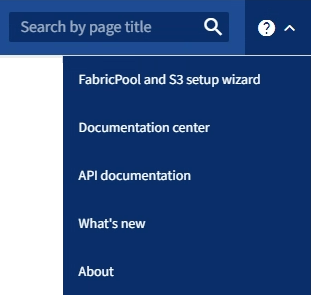
Wenn das Banner FabricPool and S3 setup wizard im Dashboard angezeigt wird, kann der Link im Banner ausgewählt werden. Wenn das Banner nicht mehr angezeigt wird, steht im Grid Manager das Hilfesymbol in der Kopfzeile zur Verfügung, über das FabricPool and S3 setup wizard ausgewählt werden kann.
-
Im FabricPool-Abschnitt der FabricPool und S3-Setup-Assistenten-Seite Jetzt konfigurieren auswählen.
Schritt 1 von 9: HA-Gruppe konfigurieren erscheint.
Schritt 1 von 9: HA-Gruppe konfigurieren
Eine Hochverfügbarkeitsgruppe (HA-Gruppe) ist eine Sammlung von Knoten, die jeweils den StorageGRID Load Balancer Service enthalten. Eine HA-Gruppe kann Gateway Nodes, Admin Nodes oder beides enthalten.
Eine HA-Gruppe kann dazu beitragen, FabricPool-Datenverbindungen verfügbar zu halten. Eine HA-Gruppe verwendet virtuelle IP-Adressen (VIPs), um hochverfügbaren Zugriff auf den Load Balancer-Service bereitzustellen. Fällt die aktive Schnittstelle in der HA-Gruppe aus, kann eine Backup-Schnittstelle die Arbeitslast mit minimalen Auswirkungen auf die FabricPool-Betriebsabläufe übernehmen.
Weitere Informationen zu dieser Aufgabe finden Sie unter "Hochverfügbarkeitsgruppen verwalten" und "Bewährte Verfahren für Hochverfügbarkeitsgruppen".
-
Wenn Sie einen externen Load Balancer verwenden möchten, müssen Sie keine HA-Gruppe erstellen. Diesen Schritt überspringen auswählen und zu Schritt 2 von 9: Load Balancer Endpunkt konfigurieren gehen.
-
Für die Nutzung des StorageGRID Load Balancer wird eine neue HA-Gruppe erstellt oder eine vorhandene HA-Gruppe verwendet.
HA-Gruppe erstellen-
Zum Erstellen einer neuen HA-Gruppe HA-Gruppe erstellen auswählen.
-
Für den Schritt Details eingeben sind die folgenden Felder auszufüllen.
Feld Beschreibung HA Gruppenname
Ein eindeutiger Anzeigename für diese HA Gruppe.
Beschreibung (optional)
Die Beschreibung dieser HA-Gruppe.
-
Im Schritt Schnittstellen hinzufügen werden die Knotenschnittstellen ausgewählt, die in dieser HA-Gruppe verwendet werden sollen.
Mit den Spaltenüberschriften lassen sich die Zeilen sortieren, oder durch Eingabe eines Suchbegriffs können Schnittstellen schneller gefunden werden.
Sie können einen oder mehrere Knoten auswählen, aber Sie können für jeden Knoten nur eine Schnittstelle auswählen.
-
Im Schritt Schnittstellen priorisieren wird die primäre Schnittstelle und alle Backup-Schnittstellen für diese HA-Gruppe bestimmt.
Zeilen können per Drag & Drop verschoben werden, um die Werte in der Spalte Prioritätsreihenfolge zu ändern.
Die erste Schnittstelle in der Liste ist die Primary-Schnittstelle. Die Primary-Schnittstelle ist die aktive Schnittstelle, sofern kein Fehler auftritt.
Wenn die HA-Gruppe mehr als eine Schnittstelle umfasst und die aktive Schnittstelle ausfällt, werden die virtuellen IP-Adressen (VIP-Adressen) auf die erste Backup-Schnittstelle in der Prioritätsreihenfolge verschoben. Fällt auch diese Schnittstelle aus, werden die VIP-Adressen auf die nächste Backup-Schnittstelle verschoben und so weiter. Wenn die Fehler behoben sind, wechseln die VIP-Adressen zurück auf die Schnittstelle mit der höchsten verfügbaren Priorität.
-
Für den Schritt IP-Adressen eingeben sind die folgenden Felder auszufüllen.
Feld Beschreibung Subnetz CIDR
Die Adresse des VIP-Subnetzes in CIDR-Notation, eine IPv4-Adresse, gefolgt von einem Schrägstrich und der Subnetzlänge (0-32).
Die Netzwerkadresse darf keine gesetzten Host-Bits aufweisen. Zum Beispiel
192.16.0.0/22.Gateway-IP-Adresse (optional)
Optional. Wenn sich die für den Zugriff auf StorageGRID verwendeten ONTAP IP-Adressen nicht im selben Subnetz wie die StorageGRID VIP-Adressen befinden, geben Sie die IP-Adresse des lokalen Gateways der StorageGRID VIP ein. Die IP-Adresse des lokalen Gateways muss sich innerhalb des VIP-Subnetzes befinden.
Virtuelle IP-Adresse
Geben Sie mindestens eine und höchstens zehn VIP-Adressen für die aktive Schnittstelle in der HA-Gruppe ein. Alle VIP-Adressen müssen sich innerhalb des VIP-Subnetzes befinden und sind gleichzeitig auf der aktiven Schnittstelle aktiv.
Mindestens eine Adresse muss IPv4 sein. Optional können Sie zusätzliche IPv4- und IPv6-Adressen angeben.
-
HA-Gruppe erstellen auswählen und dann Fertigstellen auswählen, um zum FabricPool Setup-Assistenten zurückzukehren.
-
Weiter auswählen, um zum Load Balancer Schritt zu gelangen.
Vorhandene HA-Gruppe verwenden-
Um eine bestehende HA-Gruppe zu verwenden, den Namen der HA-Gruppe aus der Dropdown-Liste HA-Gruppe auswählen auswählen.
-
Weiter auswählen, um zum Load Balancer Schritt zu gelangen.
-
Schritt 2 von 9: Load Balancer Endpunkt konfigurieren
StorageGRID verwendet einen Load Balancer, um die Arbeitslast von Clientanwendungen wie FabricPool zu verwalten. Durch Lastverteilung werden Geschwindigkeit und Verbindungskapazität über mehrere Storage Nodes hinweg maximiert.
Sie können den StorageGRID Load Balancer Service verwenden, der auf allen Gateway und Admin Nodes verfügbar ist, oder eine Verbindung zu einem externen (Drittanbieter) Load Balancer herstellen. Die Verwendung des StorageGRID Load Balancer wird empfohlen.
Weitere Informationen zu dieser Aufgabe finden sich in den allgemeinen "Überlegungen zum Lastausgleich" und den "Best Practices für den Lastausgleich für FabricPool".
-
Wählen Sie einen StorageGRID Load Balancer Endpunkt aus oder erstellen Sie einen solchen, oder verwenden Sie einen externen Load Balancer.
Endpunkt erstellen-
Endpunkt erstellen auswählen.
-
Für den Schritt Endpunktdetails eingeben sind die folgenden Felder auszufüllen.
Feld Beschreibung Name
Ein beschreibender Name für den Endpunkt.
Port
Der StorageGRID Port, den Sie für die Lastverteilung verwenden möchten. Dieses Feld ist standardmäßig auf 10433 für den ersten von Ihnen erstellten Endpunkt voreingestellt, Sie können jedoch jeden ungenutzten externen Port eingeben. Wenn Sie 80 oder 443 eingeben, wird der Endpunkt nur auf Gateway-Nodes konfiguriert, da diese Ports auf Admin-Nodes reserviert sind.
Hinweis: Die Nutzung von Ports, die von anderen Grid-Diensten verwendet werden, ist nicht zulässig. Siehe "Netzwerkport-Referenz".
Clienttyp
Muss S3 sein.
Netzwerkprotokoll
Wählen Sie HTTPS.
Hinweis: Die Kommunikation mit StorageGRID ohne TLS-Verschlüsselung wird unterstützt, aber nicht empfohlen.
-
Geben Sie für den Schritt Bindungsmodus auswählen den Bindungsmodus an. Der Bindungsmodus steuert, wie auf den Endpunkt über eine beliebige IP-Adresse oder über bestimmte IP-Adressen und Netzwerkschnittstellen zugegriffen wird.
Modus Beschreibung Global (Standard)
Clients können mit der IP-Adresse eines beliebigen Gateway-Knotens oder Admin-Knotens, der virtuellen IP-Adresse (VIP) einer beliebigen HA-Gruppe in einem beliebigen Netzwerk oder einem entsprechenden FQDN auf den Endpunkt zugreifen.
Die Einstellung Global (Standard) sollte verwendet werden, es sei denn, die Zugänglichkeit dieses Endpunkts muss eingeschränkt werden.
Virtuelle IPs von HA-Gruppen
Clients müssen eine virtuelle IP-Adresse (oder den entsprechenden FQDN) einer HA-Gruppe verwenden, um auf diesen Endpunkt zuzugreifen.
Endpunkte mit diesem Bindungsmodus können alle die gleiche Portnummer verwenden, solange sich die für die Endpunkte ausgewählten HA-Gruppen nicht überschneiden.
Knotenschnittstellen
Clients müssen die IP-Adressen (oder die entsprechenden FQDNs) der ausgewählten Knotenschnittstellen verwenden, um auf diesen Endpunkt zuzugreifen.
Knotentyp
Je nach gewähltem Knotentyp müssen Clients entweder die IP-Adresse (oder den entsprechenden FQDN) eines beliebigen Admin Node oder die IP-Adresse (oder den entsprechenden FQDN) eines beliebigen Gateway Node verwenden, um auf diesen Endpunkt zuzugreifen.
-
Für den Schritt Mandantenzugriff eine der folgenden Optionen auswählen:
Feld Beschreibung Alle Mandanten zulassen (Standard)
Alle Mandantenkonten können diesen Endpunkt verwenden, um auf ihre Buckets zuzugreifen.
Alle Mandanten zulassen ist fast immer die richtige Option für den Load-Balancer-Endpunkt, der für FabricPool verwendet wird.
Diese Option ist auszuwählen, wenn der FabricPool Setup-Assistent für ein neues StorageGRID System verwendet wird und noch keine Mandantenkonten erstellt wurden.
Ausgewählte Mandanten zulassen
Nur die ausgewählten Mandantenkonten können diesen Endpunkt verwenden, um auf ihre Buckets zuzugreifen.
Ausgewählte Mandanten blockieren
Die ausgewählten Mandantenkonten können diesen Endpunkt nicht für den Zugriff auf ihre Buckets verwenden. Alle anderen Mandanten können diesen Endpunkt verwenden.
-
Für den Schritt Zertifikat anhängen eine der folgenden Optionen auswählen:
Feld Beschreibung Zertifikat hochladen (empfohlen)
Mit dieser Option kann ein von einer Zertifizierungsstelle signiertes Serverzertifikat, der private Zertifikatsschlüssel und optional ein CA-Bundle hochgeladen werden.
Zertifikat generieren
Mit dieser Option kann ein selbstsigniertes Zertifikat generiert werden. Siehe "Load Balancer-Endpunkte konfigurieren" für Details zu den einzugebenden Informationen.
StorageGRID S3-Zertifikat verwenden
Diese Option ist nur verfügbar, wenn Sie bereits eine benutzerdefinierte Version des StorageGRID globalen Zertifikats hochgeladen oder generiert haben. Siehe "S3 API-Zertifikate konfigurieren" für Details.
-
Fertigstellen auswählen, um zum FabricPool Setup-Assistenten zurückzukehren.
-
Weiter auswählen, um zum Schritt „Tenant und Bucket“ zu gelangen.
Änderungen an einem Endpunktzertifikat können bis zu 15 Minuten benötigen, um auf alle Knoten angewendet zu werden. Vorhandenen Load Balancer-Endpunkt verwenden-
Wählen Sie den Namen eines vorhandenen Endpunkts aus der Dropdown-Liste Select a load balancer endpoint aus.
-
Weiter auswählen, um zum Schritt „Tenant und Bucket“ zu gelangen.
Externen Load Balancer verwenden-
Die folgenden Felder für den externen Load Balancer sind auszufüllen.
Feld Beschreibung FQDN
Der vollqualifizierte Domainname (FQDN) des externen Load Balancers.
Port
Die Portnummer, die FabricPool für die Verbindung zum externen Load Balancer verwendet.
Zertifikat
Das Serverzertifikat für den externen Load Balancer wird kopiert und in dieses Feld eingefügt.
-
Weiter auswählen, um zum Schritt „Tenant und Bucket“ zu gelangen.
-
Schritt 3 von 9: Mandant und Bucket
Ein Mandant ist eine Entität, die S3-Anwendungen zum Speichern und Abrufen von Objekten in StorageGRID verwenden kann. Jeder Mandant verfügt über eigene Benutzer, Zugriffsschlüssel, Buckets, Objekte und einen spezifischen Satz an Funktionen. Ein StorageGRID Mandant muss erstellt werden, bevor der Bucket erstellt werden kann, den FabricPool verwendet.
Ein Bucket ist ein Container, der die Objekte und Objektmetadaten eines Mandanten speichert. Obwohl manche Mandanten mehrere Buckets haben können, ermöglicht der Assistent das Erstellen oder Auswählen jeweils nur eines Mandanten und eines Buckets. Mit dem Tenant Manager können später alle zusätzlichen benötigten Buckets hinzugefügt werden.
Sie können einen neuen Mandanten und Bucket für FabricPool verwenden erstellen oder einen bestehenden Mandanten und Bucket auswählen. Wenn ein neuer Mandant erstellt wird, generiert das System automatisch die Zugriffsschlüssel-ID und den geheimen Zugriffsschlüssel für den Root-Benutzer.
Weitere Informationen zu dieser Aufgabe finden Sie unter "Ein Mandantenkonto für FabricPool erstellen" und "Einen S3-Bucket erstellen und einen Zugriffsschlüssel erhalten".
Einen neuen Mandanten und Bucket erstellen oder einen bestehenden Mandanten auswählen.
-
Um einen neuen Mandanten und Bucket zu erstellen, einen Mandantennamen eingeben. Zum Beispiel
FabricPool tenant. -
Root-Zugriff für das Mandantenkonto definieren, abhängig davon, ob Ihr StorageGRID System "Identitätsföderation", "Single Sign-On (SSO)" oder beide verwendet.
Option Tun Sie Folgendes Wenn die Identitätsföderation nicht aktiviert ist
Das Passwort, das beim Anmelden beim Mandanten als lokaler Root-Benutzer verwendet wird, angeben.
Wenn die Identitätsföderation aktiviert ist
-
Wählen Sie eine vorhandene Verbundgruppe aus, die die Root-Zugriffsberechtigung für den Mandanten erhält.
-
Optional kann das Passwort angegeben werden, das beim Anmelden beim Mandanten als lokaler Root-Benutzer verwendet wird.
Wenn sowohl Identitätsföderation als auch Single Sign-On (SSO) aktiviert sind
Wählen Sie eine vorhandene Verbundgruppe aus, der Root-Zugriff für den Mandanten gewährt wird. Lokale Benutzer können sich nicht anmelden.
-
-
Für Bucket-Name den Namen des Buckets eingeben, den FabricPool zum Speichern von ONTAP Daten verwendet. Zum Beispiel
fabricpool-bucket.
Der Bucket-Name kann nach der Erstellung nicht mehr geändert werden. -
Die Region für diesen Bucket auswählen.
Die Standardregion (
us-east-1sollte verwendet werden, es sei denn, es ist geplant, ILM zukünftig zum Filtern von Objekten basierend auf der Region des Buckets einzusetzen. -
Erstellen und fortfahren auswählen, um den Mandanten und den Bucket zu erstellen und zum Schritt „Daten herunterladen“ zu gelangen
Das bestehende Mandantenkonto muss mindestens einen Bucket enthalten, für den keine Versionierung aktiviert ist. Ein bestehendes Mandantenkonto kann nicht ausgewählt werden, wenn für diesen Mandanten kein Bucket existiert.
-
Den bestehenden Mandanten aus der Dropdown-Liste Tenant name auswählen.
-
Den vorhandenen Bucket aus der Dropdown-Liste Bucket name auswählen.
FabricPool unterstützt keine Objektversionierung, daher werden Buckets, für die die Versionierung aktiviert ist, nicht angezeigt.
Wählen Sie keinen Bucket aus, bei dem S3 Object Lock für die Verwendung mit FabricPool aktiviert ist. -
Weiter auswählen, um zum Schritt „Daten herunterladen“ zu gelangen.
Schritt 4 von 9: ONTAP-Einstellungen herunterladen
In diesem Schritt wird eine Datei heruntergeladen, mit der Werte in ONTAP System Manager eingegeben werden können.
-
Optional kann das Kopiersymbol (
 ) ausgewählt werden, um sowohl die Zugriffsschlüssel-ID als auch den geheimen Zugriffsschlüssel in die Zwischenablage zu kopieren.
Diese Werte sind in der Download-Datei enthalten, aber möglicherweise möchten Sie sie separat speichern.
-
ONTAP-Einstellungen herunterladen auswählen, um eine Textdatei herunterzuladen, die die bisher eingegebenen Werte enthält.
Die
ONTAP_FabricPool_settings_bucketname.txtDatei enthält die Informationen, die Sie benötigen, um StorageGRID als Objektspeichersystem für eine FabricPool Cloud-Ebene zu konfigurieren, einschließlich:-
Details zur Load Balancer-Verbindung, einschließlich Servername (FQDN), Port und Zertifikat
-
Bucket Name
-
Zugriffsschlüssel-ID und geheimer Zugriffsschlüssel für den Root-Benutzer des Mandantenkontos
-
-
Die kopierten Schlüssel und die heruntergeladene Datei sollten an einem sicheren Ort aufbewahrt werden.

Schließen Sie diese Seite nicht, bevor Sie beide Zugriffsschlüssel kopiert, die ONTAP-Einstellungen heruntergeladen oder beides erledigt haben. Die Schlüssel sind nach dem Schließen dieser Seite nicht mehr verfügbar. Diese Informationen sollten an einem sicheren Ort aufbewahrt werden, da sie zum Abrufen von Daten aus Ihrem StorageGRID System verwendet werden können. -
Aktivieren Sie das Kontrollkästchen, um zu bestätigen, dass die Zugriffsschlüssel-ID und der geheime Zugriffsschlüssel heruntergeladen oder kopiert wurden.
-
Weiter auswählen, um zum Schritt „ILM-Speicherpool“ zu gelangen.
Schritt 5 von 9: Auswahl eines Speicherpools
Ein Speicherpool ist eine Gruppe von Speicherknoten. Mit der Auswahl eines Speicherpools wird festgelegt, welche Knoten StorageGRID zum Speichern der von ONTAP ausgelagerten Daten verwendet.
Nähere Informationen zu diesem Schritt finden sich unter "Einen Speicherpool erstellen".
-
In der Dropdown-Liste Site den StorageGRID Standort auswählen, der für die von ONTAP gestuften Daten verwendet werden soll.
-
In der Dropdown-Liste Speicherpool den Speicherpool für diesen Standort auswählen.
Der Speicherpool eines Standorts umfasst alle Storage Nodes an diesem Standort.
-
Wählen Sie Weiter, um zum ILM-Regelschritt zu gelangen.
Schritt 6 von 9: ILM-Regel für FabricPool überprüfen
Die Regeln des Information Lifecycle Management (ILM) steuern die Platzierung, die Dauer und das Aufnahmeverhalten aller Objekte in Ihrem StorageGRID System.
Der FabricPool Setup-Assistent erstellt automatisch die empfohlene ILM-Regel für die Verwendung mit FabricPool. Diese Regel gilt nur für den angegebenen Bucket. Es wird 2+1-Erasure-Coding an einem einzelnen Standort verwendet, um die von ONTAP ausgelagerten Daten zu speichern.
Nähere Informationen zu diesem Schritt finden Sie unter "ILM-Regel erstellen" und "Bewährte Verfahren für die Verwendung von ILM mit FabricPool Daten".
-
Die Regeldetails werden angezeigt.
Feld Beschreibung Regelname
Automatisch generiert und kann nicht geändert werden
Beschreibung
Automatisch generiert und kann nicht geändert werden
Filter
Der Bucket Name
Diese Regel gilt nur für Objekte, die in dem von Ihnen angegebenen Bucket gespeichert sind.
Referenzzeit
Ingest-Zeitpunkt
Die Platzierungsanweisung beginnt, sobald Objekte zum ersten Mal im Bucket gespeichert werden.
Platzierungsanweisung
2+1-Löschcodierung
-
Das Aufbewahrungsdiagramm nach Zeitraum und Speicherpool sortieren, um die Platzierungsanweisung zu bestätigen.
-
Der Zeitraum für die Regel ist Tag 0 - unbegrenzt. Tag 0 bedeutet, dass die Regel angewendet wird, wenn Daten von ONTAP gestuft werden. Unbegrenzt bedeutet, dass StorageGRID ILM keine Daten löscht, die von ONTAP gestuft wurden.
-
Der Storage pool für die Regel ist der von Ihnen ausgewählte Storage pool. EC 2+1 bedeutet, dass die Daten mit 2+1-Erasure-Coding gespeichert werden. Jedes Objekt wird als zwei Datenfragmente und ein Paritätsfragment gespeichert. Die drei Fragmente jedes Objekts werden auf unterschiedlichen Storage Nodes an einem einzigen Standort gespeichert.
-
-
Erstellen und Fortfahren auswählen, um diese Regel zu erstellen und zum ILM-Richtlinienschritt zu wechseln.
Schritt 7 von 9: ILM-Richtlinie prüfen und aktivieren
Nachdem der FabricPool Setup-Assistent die ILM-Regel für die Verwendung mit FabricPool erstellt hat, wird eine ILM-Richtlinie erstellt. Diese Richtlinie muss vor der Aktivierung sorgfältig simuliert und überprüft werden.
Nähere Informationen zu diesem Schritt finden Sie unter "ILM-Richtlinie erstellen" und "Bewährte Verfahren für die Verwendung von ILM mit FabricPool Daten".
|
|
Wenn eine neue ILM-Richtlinie aktiviert wird, verwendet StorageGRID diese Richtlinie, um die Platzierung, Dauer und den Datenschutz aller Objekte im Grid zu verwalten, einschließlich bestehender und neu hinzugefügter Objekte. In einigen Fällen kann die Aktivierung einer neuen Richtlinie dazu führen, dass bestehende Objekte an neue Speicherorte verschoben werden. |
|
|
Um Datenverlust zu vermeiden, sollte keine ILM-Regel verwendet werden, die FabricPool Cloud-Tier-Daten ablaufen lässt oder löscht. Die Aufbewahrungsfrist ist auf unbegrenzt zu setzen, damit FabricPool Objekte nicht von StorageGRID ILM gelöscht werden. |
-
Optional können Sie den vom System generierten Richtliniennamen aktualisieren. Standardmäßig hängt das System „+ FabricPool“ an den Namen Ihrer aktiven oder inaktiven Richtlinie an, aber Sie können auch einen eigenen Namen angeben.
-
Die Liste der Regeln in der inaktiven Richtlinie kann überprüft werden.
-
Falls Ihr Grid keine inaktive ILM-Richtlinie besitzt, erstellt der Assistent eine inaktive Richtlinie, indem er Ihre aktive Richtlinie klont und die neue Regel oben hinzufügt.
-
Wenn Ihr Grid bereits über eine inaktive ILM-Richtlinie verfügt und diese Richtlinie dieselben Regeln und dieselbe Reihenfolge wie die aktive ILM-Richtlinie verwendet, fügt der Assistent die neue Regel oben in die inaktive Richtlinie ein.
-
Wenn Ihre inaktive Richtlinie andere Regeln oder eine andere Reihenfolge als die aktive Richtlinie enthält, erstellt der Assistent eine neue inaktive Richtlinie, indem er Ihre aktive Richtlinie klont und die neue Regel oben hinzufügt.
-
-
Die Reihenfolge der Regeln in der neuen inaktiven Richtlinie sollte überprüft werden.
Da die FabricPool-Regel die erste Regel ist, werden alle Objekte im FabricPool-Bucket platziert, bevor die anderen Regeln der Richtlinie ausgewertet werden. Objekte in allen anderen Buckets werden durch nachfolgende Regeln der Richtlinie platziert.
-
Im Retentionsdiagramm wird dargestellt, wie verschiedene Objekte aufbewahrt werden.
-
Alle erweitern zeigt ein Aufbewahrungsdiagramm für jede Regel in der inaktiven Richtlinie.
-
Wählen Sie Zeitraum und Speicherpool aus, um das Aufbewahrungsdiagramm anzuzeigen. Bestätigen Sie, dass alle Regeln, die für den FabricPool Bucket oder Mandanten gelten, Objekte für immer aufbewahren.
-
-
Nachdem Sie die inaktive Richtlinie überprüft haben, Aktivieren und fortfahren auswählen, um die Richtlinie zu aktivieren und zum Schritt der Verkehrsklassifizierung zu gelangen.
|
|
Fehler in einer ILM-Richtlinie können zu irreparablem Datenverlust führen. Die Richtlinie sollte sorgfältig geprüft werden, bevor sie aktiviert wird. |
Schritt 8 von 9: Verkehrsklassifizierungsrichtlinie erstellen
Optional kann der FabricPool Einrichtungsassistent eine Richtlinie zur Datenverkehrsklassifizierung erstellen, mit der die FabricPool Arbeitslast überwacht werden kann. Die vom System erstellte Richtlinie verwendet eine Abgleichsregel, um den gesamten Netzwerkverkehr zu identifizieren, der mit dem von Ihnen erstellten Bucket verknüpft ist. Diese Richtlinie überwacht ausschließlich den Datenverkehr; sie beschränkt den Datenverkehr weder für FabricPool noch für andere Clients.
Nähere Informationen zu diesem Schritt finden sich unter "Eine Verkehrsklassifizierungsrichtlinie für FabricPool erstellen".
-
Die Richtlinie wird überprüft.
-
Wenn diese Richtlinie zur Verkehrsklassifizierung erstellt werden soll, Erstellen und fortfahren auswählen.
Sobald FabricPool mit dem Tiering von Daten zu StorageGRID beginnt, kann auf der Seite „Traffic Classification Policies“ die Netzwerkverkehrsmetriken für diese Richtlinie angezeigt werden. Später können auch Regeln hinzugefügt werden, um andere Workloads zu begrenzen und sicherzustellen, dass der FabricPool Workload den Großteil der Bandbreite erhält.
-
Andernfalls Diesen Schritt überspringen auswählen.
Schritt 9 von 9: Zusammenfassung überprüfen
Die Zusammenfassung enthält Details zu den von Ihnen konfigurierten Elementen, einschließlich des Namens des Load Balancers, des Mandanten und des Buckets, der Richtlinie zur Datenverkehrsklassifizierung und der aktiven ILM-Richtlinie,
-
Überprüfen Sie die Zusammenfassung.
-
Wählen Sie Fertigstellen.
Nächste Schritte
Nach Abschluss des FabricPool Assistenten sind diese zusätzlichen Schritte durchzuführen.
-
Wechseln Sie zu "ONTAP System Manager konfigurieren", um die gespeicherten Werte einzugeben und die ONTAP-Seite der Verbindung abzuschließen. StorageGRID muss als Cloud-Tier hinzugefügt, das Cloud-Tier mit einem lokalen Tier verbunden werden, um eine FabricPool zu erstellen, und Volume-Tiering-Richtlinien müssen festgelegt werden.
-
Wechseln Sie zu "Den DNS-Server konfigurieren" und stellen Sie sicher, dass der DNS einen Eintrag enthält, der den StorageGRID Servernamen (vollqualifizierte Domain) mit jeder StorageGRID IP-Adresse verknüpft, die verwendet wird.
-
Informationen zu Best Practices für StorageGRID Audit-Logs und weitere globale Konfigurationsoptionen finden sich unter "Weitere Best Practices für StorageGRID und FabricPool".