


Identifica el problema y realiza acciones correctivas para un fallo en una tarea de protección en Active IQ Unified Manager
 Sugerir cambios

 PDF

Revisas el mensaje de error de fallo del trabajo en el campo «Causa» de la página «Detalles del evento» y determinas que el trabajo falló debido a un error de copia Snapshot. Luego, vas a la página «Detalles de volumen / estado» para recopilar más información.
Debes tener el rol de Application Administrator.
El mensaje de error que aparece en el campo Causa de la página de detalles del evento contiene el siguiente texto sobre el trabajo fallido:
Protection Job Failed. Reason: (Transfer operation for
relationship 'cluster2_src_svm:cluster2_src_vol2->cluster3_dst_svm:
managed_svc2_vol3' ended unsuccessfully. Last error reported by
Data ONTAP: Failed to create Snapshot copy 0426cluster2_src_vol2snap
on volume cluster2_src_svm:cluster2_src_vol2. (CSM: An operation
failed due to an ONC RPC failure.)
Job Details
Este mensaje proporciona la siguiente información:
-
Una tarea de copia de seguridad o de duplicación no se completó correctamente.
La tarea implicaba una relación de protección entre el volumen de origen
cluster2_src_vol2en el servidor virtualcluster2_src_svmy el volumen de destinomanaged_svc2_vol3en el servidor virtual llamadocluster3_dst_svm. -
Falló una tarea de copia de Snapshot para
0426cluster2_src_vol2snapen el volumen de origencluster2_src_svm:/cluster2_src_vol2.
En este caso, puedes identificar la causa y las posibles medidas correctivas del fallo en la tarea. Sin embargo, para resolver el fallo, tienes que acceder a la interfaz de usuario web de System Manager o a los comandos de la CLI de ONTAP.
-
Revisas el mensaje de error y concluyes que una tarea de copia de Snapshot falló en el volumen de origen, lo que indica que probablemente haya un problema con dicho volumen.
Si lo deseas, puedes hacer clic en el enlace Job Details que aparece al final del mensaje de error, pero a efectos de este escenario, decides no hacerlo.
-
Decides que quieres intentar resolver el evento, así que haces lo siguiente:
-
Haz clic en el botón Assign To y selecciona Me en el menú.
-
Haz clic en el botón Aceptar para no seguir recibiendo notificaciones de alerta repetidas, si se configuraron alertas para el evento.
-
Si lo deseas, también puedes añadir notas sobre el evento.
-
-
Haz clic en el campo Origen del panel Resumen para ver los detalles del volumen de origen.
El campo Fuente contiene el nombre del objeto de origen: en este caso, el volumen en el que se programó la tarea de copia Snapshot.
Se muestra la página de detalles de Volumen / Estado para
cluster2_src_vol2, con el contenido de la pestaña Protección. -
Al observar el gráfico de la topología de protección, verás un icono de error asociado al primer volumen de la topología, que es el volumen de origen de la relación de SnapMirror.
También ves las barras horizontales en el icono del volumen de origen, que indican los umbrales de advertencia y error establecidos para ese volumen.
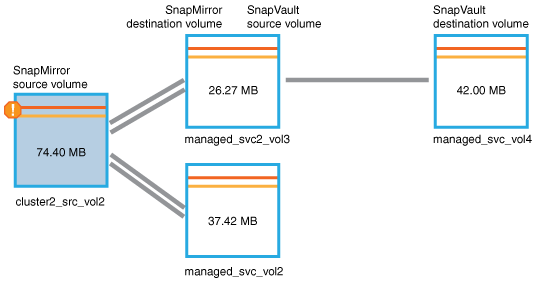
-
Coloca el cursor sobre el icono de error para ver el cuadro de diálogo emergente que muestra la configuración de umbral y comprobar que el volumen ha superado el umbral de error, lo que indica un problema de capacidad.
-
Haz clic en la pestaña Capacidad.
Información sobre la capacidad de las pantallas
cluster2_src_vol2de volumen. -
En el panel Capacidad, ves que hay un icono de error en el gráfico de barras, lo que indica, una vez más, que la capacidad del volumen ha superado el nivel de umbral establecido para el volumen.
-
Debajo del gráfico de capacidad, verás que el crecimiento automático de volúmenes se ha desactivado y que se ha establecido una garantía de espacio en el volumen.
Podrías optar por habilitar el crecimiento automático, pero para este escenario decides investigar más a fondo antes de tomar una decisión sobre cómo resolver el problema de capacidad.
-
Te desplazas hacia abajo hasta la lista Events y ves que se generaron los eventos «Protection Job Failed», «Volume Days Until Full» y «Volume Space Full».
-
En la lista Eventos, haces clic en el evento Espacio del volumen lleno para obtener más información, tras decidir que este evento parece el más relevante para tu problema de capacidad.
La página de detalles del evento muestra el evento «Espacio del volumen lleno» correspondiente al volumen de origen.
-
En el área Resumen, lees el campo Cause del evento:
The full threshold set at 90% is breached. 45.38 MB (95.54%) of 47.50 MB is used. -
Debajo del área Resumen, verás las acciones correctivas sugeridas.

Las medidas correctivas sugeridas solo aparecen para algunos eventos, por lo que no verás esta sección en todos los tipos de eventos.
Haz clic en la lista de acciones sugeridas que podrías realizar para resolver el evento Volume Space Full:
-
Activa el crecimiento automático de volúmenes en este volumen.
-
Cambia el tamaño del volumen.
-
Activa y ejecuta la deduplicación en este volumen.
-
Activa y ejecuta la compresión en este volumen.
-
-
Decides habilitar el crecimiento automático de volúmenes en el volumen, pero para ello debes determinar el espacio libre disponible en el agregado principal y la tasa de crecimiento actual del volumen:
-
Fíjate en el agregado principal,
cluster2_src_aggr1en el panel Dispositivos relacionados.
Puedes hacer clic en el nombre del agregado para obtener más detalles sobre el agregado.
Determinas que el agregado tiene suficiente espacio para habilitar el crecimiento automático de volúmenes.
-
En la parte superior de la página, fíjate en el icono que indica un incidente crítico y lee el texto que aparece debajo del icono.
Has determinado que «Días hasta llenarse por completo: menos de un día | Tasa de crecimiento diaria: 5,4 %».
-
-
Ve a System Manager o accede a la CLI de ONTAP para activar la opción
volume autogrow.
Anota los nombres del volumen y del agregado para tenerlos a mano cuando actives el crecimiento automático de volúmenes.
-
Una vez resuelto el problema de capacidad, vuelve a la página de detalles de Event de Unified Manager y marca el evento como resuelto.