Active IQ Unified Manager
Hay disponible una nueva versión de este producto.
Se proporciona el idioma español mediante traducción automática para su comodidad. En caso de alguna inconsistencia, el inglés precede al español.

Utiliza Excel para personalizar tu informe en Active IQ Unified Manager

Una vez guardada la vista, puedes descargarla en formato de libro de Excel (.xlsx). Al abrir el archivo de Excel, puedes utilizar las funciones avanzadas de Excel para personalizar tu informe.

Antes de empezar

Solo puedes subir un archivo de libro de Excel con la extensión .xlsx.

Por ejemplo, algunas funciones avanzadas de Excel que puedes utilizar en tu informe son:

  • Ordenación por varias columnas

  • Filtrado complejo

  • Tablas dinámicas

  • Gráficos

Nota
  • El archivo de Excel descargado utiliza el nombre de archivo predeterminado de la vista, no el nombre con el que lo has guardado.

    • El formato es <View Area>-<Day>-<Month>-<Year>-<Hour>-<Minute>-<Second>.xlsx.

    • Por ejemplo, una vista guardada personalizada llamada Volumes-not online tiene un nombre de archivo de health-volumes-05-May-2020-19-18-00.xlsx si se guarda ese día y a esa hora.

  • Puedes añadir hojas al archivo de Excel, pero no modifiques las hojas existentes.

    • No modifiques las hojas, los datos ni la información existentes. En su lugar, copia los datos a una nueva página que crees.

    • Una excepción a la regla anterior es que puedes crear fórmulas en la página “data”. Utiliza las fórmulas de la página data para crear gráficos en páginas nuevas.

    • No llames data ni info a una hoja nueva.

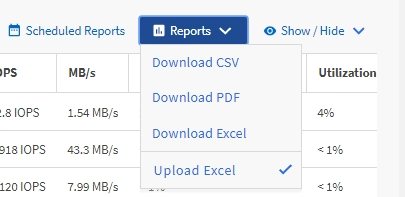
  • Si existe un archivo de Excel personalizado, aparecerá una marca de verificación junto a la opción del menú Informes > Cargar Excel. Cuando descargues el archivo de Excel, se usa la versión con las personalizaciones.Una captura de pantalla de la interfaz de usuario que muestra cómo subir un archivo de excel a los informes.

Pasos
  1. Abre la vista predeterminada, personalizada o guardada que quieras usar como base de tu informe.

  2. Selecciona Informes > Descargar en Excel.

  3. Guarda el archivo. El archivo se guarda en tu carpeta de descargas.

  4. Abre el archivo guardado en Excel. No muevas el archivo a una nueva ubicación, o si trabajas en otra ubicación, guarda el archivo de nuevo en la ubicación original con el nombre de archivo original antes de subirlo.

  5. Personaliza el archivo con las funciones de Excel, como ordenaciones complejas, filtros por capas, tablas dinámicas o gráficos. Para obtener más información, consulta la documentación de Microsoft® Excel.

  6. Selecciona Informes > Subir Excel y selecciona el archivo que has modificado. El archivo descargado más recientemente se sube desde la misma ubicación del archivo.

  7. Envíate un informe de prueba utilizando la función Scheduled Reports.