


Ver y administrar alertas para suscripciones de Keystone

 Sugerir cambios

 PDF
PDF
El panel de Keystone en la consola de NetApp le permite ver y administrar alertas activas en su entorno de almacenamiento de Keystone . Puede ver alertas generadas por el sistema y alertas definidas por el usuario sobre el uso de la capacidad y el vencimiento de la suscripción. Desde esta vista, puede evaluar rápidamente la gravedad de la alerta, identificar problemas de almacenamiento y tomar medidas correctivas. Esta vista no está disponible en Digital Advisor.
Para configurar alertas definidas por el usuario, consulte"Crear y administrar monitores de alertas" .
Ver alertas
Para ver las alertas activas, siga estos pasos:
-
Desde el menú de navegación izquierdo de la consola, seleccione Almacenamiento > Keystone > Monitoreo > Alertas.
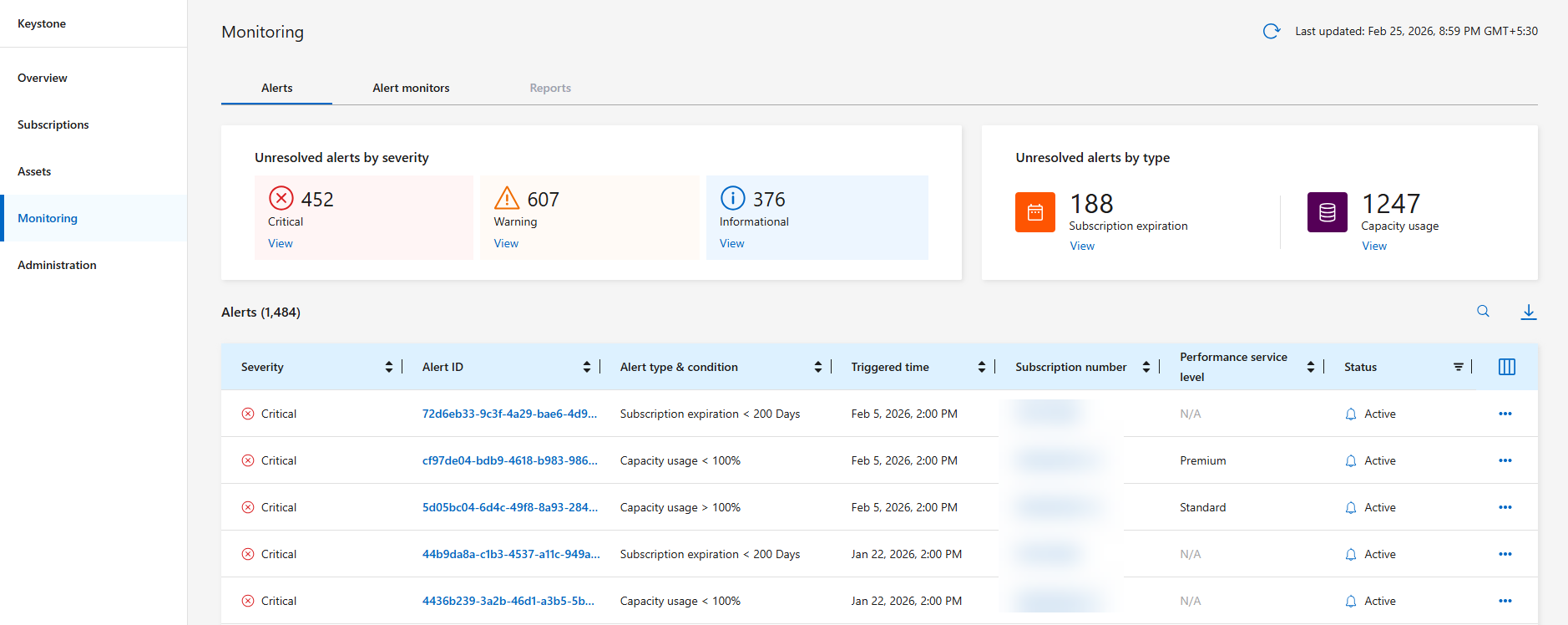
Puedes ver detalles de las alertas como gravedad, ID, tipo y condición, descripción, hora de activación, número de suscripción, ID de seguimiento, nivel de servicio de rendimiento y estado. La página también muestra el total de alertas sin resolver por gravedad y tipo.

La pestaña Informes actualmente no está disponible para las suscripciones de Keystone . 
Puedes personalizar la tabla usando el icono del selector de columnas  .
.
Administrar alertas
Desde la pestaña Alertas, puedes realizar las siguientes acciones:
-
Revisa y resuelve alertas: selecciona el ID de la alerta para abrir una vista detallada de la alerta. Esta vista muestra la descripción de la alerta y los pasos sugeridos para resolverla. Desde esta vista detallada, puedes marcar la alerta como resuelta usando el botón Editar o agregar notas de apoyo usando el botón Agregar nota.
También puedes usar el icono de la elipsis junto a la columna Estado para realizar las siguientes acciones:
-
Editar: abre una ventana emergente para cambiar el estado de la alerta y añadir detalles de resolución.
-
Add note: Abre una ventana emergente para añadir una nota a la alerta.
-
Vista: abre la misma vista detallada que al seleccionar el ID de la alerta.
Para editar alertas se requiere el rol de *administrador de Keystone *. El rol de *visor de Keystone * solo puede ver detalles de alertas. Para obtener más información, consulte "Roles de acceso de Keystone en la NetApp Console".
-
-
Filtrar alertas: utilice el ícono de filtro en la columna Estado para ver solo alertas activas, alertas resueltas o ambas.
-
Ver detalles de la suscripción: seleccione el número de suscripción en la columna Suscripción para acceder a los detalles de la suscripción, las tendencias de consumo y la información de los activos que pueden ayudarlo a comprender y abordar la alerta. Para obtener más información, consulte "Ver detalles de su consumo actual" .
Información relacionada