


Vea las tendencias de consumo de sus suscripciones a Keystone

 Sugerir cambios

 PDF
PDF
Puede supervisar el uso de su suscripción viendo los datos históricos de sus suscripciones a Keystone durante un período de tiempo específico. Esto le permitirá obtener información valiosa sobre sus patrones de uso.
Puede ver datos históricos de sus suscripciones de Keystone a través de la consola de NetApp o Digital Advisor:
-
Desde el menú de navegación izquierdo de la consola, seleccione Almacenamiento > Keystone > Suscripciones.
-
Seleccione el número de suscripción en la columna Número de suscripción.
Serás redirigido a la pestaña Consumo actual.
-
Seleccione la pestaña Tendencia de consumo.
-
Seleccione Consumo histórico en el menú desplegable Vista y elija el rango de tiempo usando el ícono de calendario en el campo Período para analizar las tendencias de uso de la capacidad.
Los datos históricos de consumo para cada nivel de servicio de rendimiento se muestran en un gráfico de líneas según el rango de tiempo seleccionado. Si se modifica o renueva una suscripción de Keystone , puede establecer la fecha de inicio en una fecha anterior para ver datos de consumo anteriores.

Puede seleccionar Ráfaga acumulada en el menú desplegable Ver si desea ver los datos históricos de uso de ráfaga para los que se han generado facturas. Puede utilizar estos datos para analizar el uso facturado reflejado en su factura. Para obtener más información, consulte"Ver ráfaga acumulada" .
Puedes usar el conmutador Previsión para ver el uso de capacidad proyectado en la vista Consumo histórico y la ráfaga acumulada proyectada en la vista Ráfaga acumulada. Para obtener más información, consulta "Ver datos de previsión".
Si te has suscrito a servicios complementarios como la protección avanzada de datos (ADP) o Data Infrastructure Insights (DII), los datos de consumo de estos servicios aparecen junto a tus niveles de servicio de rendimiento base tanto en el consumo histórico como en las vistas de ráfagas acumuladas. Para saber más sobre los servicios complementarios, consulta "Obtenga más información sobre los servicios complementarios". 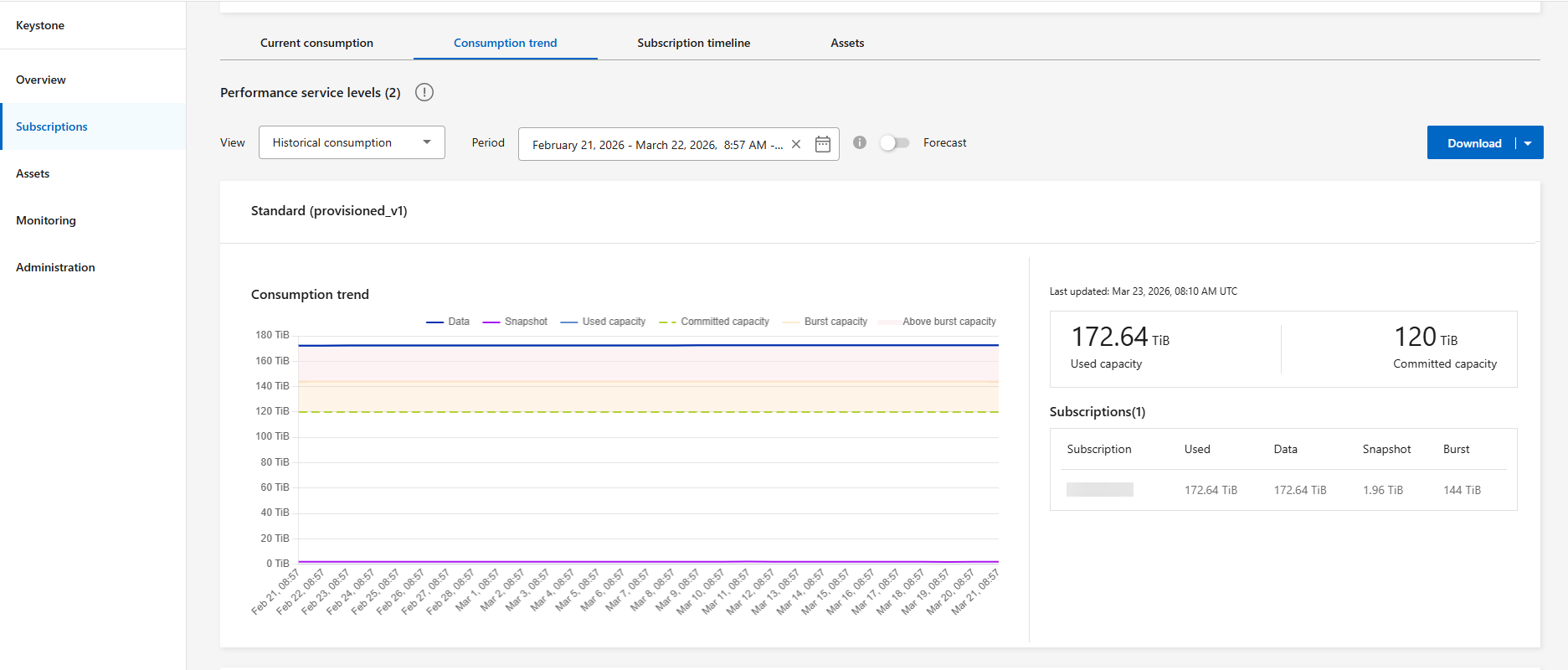
El gráfico lineal muestra datos históricos de consumo y permite a los usuarios analizar tendencias en un intervalo de fechas seleccionado. El gráfico muestra las siguientes métricas:
-
Capacidad utilizada: Almacenamiento total en uso, incluida la capacidad de datos y de instantáneas.
-
Datos: Capacidad de almacenamiento utilizada por los datos del usuario.
-
Instantánea: Capacidad de almacenamiento utilizada por los datos de la instantánea.
-
Comprometida: La capacidad comprometida contratada.
-
Capacidad de ráfagas: el límite máximo de ráfagas permitido para tu suscripción.
-
Por encima de la capacidad de ráfaga: Consumo de almacenamiento por encima del límite de ráfaga. Esta métrica solo aparece cuando se supera el límite de ráfaga.
Según el intervalo de fechas de tu consulta, los gráficos de uso muestran hasta 30 puntos de recopilación de datos. Puedes pasar el cursor del ratón por encima del gráfico para ver el desglose de uso en cada punto de recopilación de datos.
El intervalo de fechas que selecciones determina el nivel de detalle mostrado en la parte inferior del gráfico. Para periodos de 30 días o menos, se muestran tanto la fecha como la hora para cada punto de datos. Para periodos superiores a 30 días, solo se muestra la fecha.
También puede ver un resumen del consumo actual junto con el consumo histórico para obtener una comprensión clara de su uso.
-
-
Haga clic en General > Suscripciones Keystone > Tendencia de consumo.
-
Seleccione la suscripción requerida cuyos detalles desea ver. La primera suscripción en su nombre de cuenta está seleccionada de forma predeterminada.
-
Seleccione Tendencia de consumo si desea ver los datos históricos y analizar la tendencia de uso de la capacidad.
Puede seleccionar Ráfaga acumulada facturada si desea ver los datos históricos de uso de ráfaga para los que se han generado facturas. Puede utilizar estos datos para analizar el uso facturado reflejado en su factura. Para obtener más información, consulte"Ver ráfaga acumulada" . -
Selecciona el intervalo de tiempo desde los iconos de calendario en los campos From Date y To Date. Por defecto, el intervalo de fechas es de los últimos 30 días desde hoy. Puedes cambiar este intervalo, pero no puedes seleccionar una fecha futura.

Para obtener un rendimiento y una experiencia de usuario óptimos, limite el rango de fechas de su consulta a tres meses. -
Haga clic en Ver detalles. Los datos históricos de consumo de la suscripción para cada nivel de servicio de rendimiento se muestran en función del rango de tiempo seleccionado.
Los gráficos de barras muestran el nombre del nivel de servicio de rendimiento y la capacidad consumida en relación con ese nivel de servicio de rendimiento para el rango de fechas. La fecha y la hora de la recolección se muestran en la parte inferior del gráfico. Según el rango de fechas de su consulta, los gráficos de uso se muestran en un rango de 30 puntos de recopilación de datos. Puede pasar el cursor del mouse sobre los gráficos para ver el desglose del uso en términos de datos comprometidos, consumidos, en ráfagas y por encima del límite de ráfagas en ese punto de recopilación de datos.
Si seleccionas un intervalo de fechas de menos de 30 días, el gráfico muestra un punto de recopilación de datos por día solo para los días seleccionados. Por ejemplo, un intervalo de 4 días muestra 4 puntos de recopilación de datos, no 30. Solo se muestra la fecha en la parte inferior del gráfico para cualquier intervalo seleccionado. Las marcas de tiempo son visibles solo cuando haces zoom en el gráfico usando la función de acercar que se describe abajo. Los gráficos de barras muestran ráfagas de corto plazo, y puedes verlas utilizando la función de zoom. Cuando se produce una ráfaga de corto plazo, se indica mediante un punto azul en la barra correspondiente o directamente en el eje x si no se consumen datos. Para ver los detalles, haga clic y mantenga presionada la barra o el eje x donde aparece el punto azul, luego arrastre el cursor por el gráfico para seleccionar el intervalo de tiempo deseado y suelte para confirmar su selección. Esta acción amplía los datos y proporciona una vista más granular de la capacidad utilizada en ese nivel de servicio de rendimiento para el intervalo seleccionado. Puede hacer clic en el botón Restablecer zoom para volver a la vista del gráfico original.
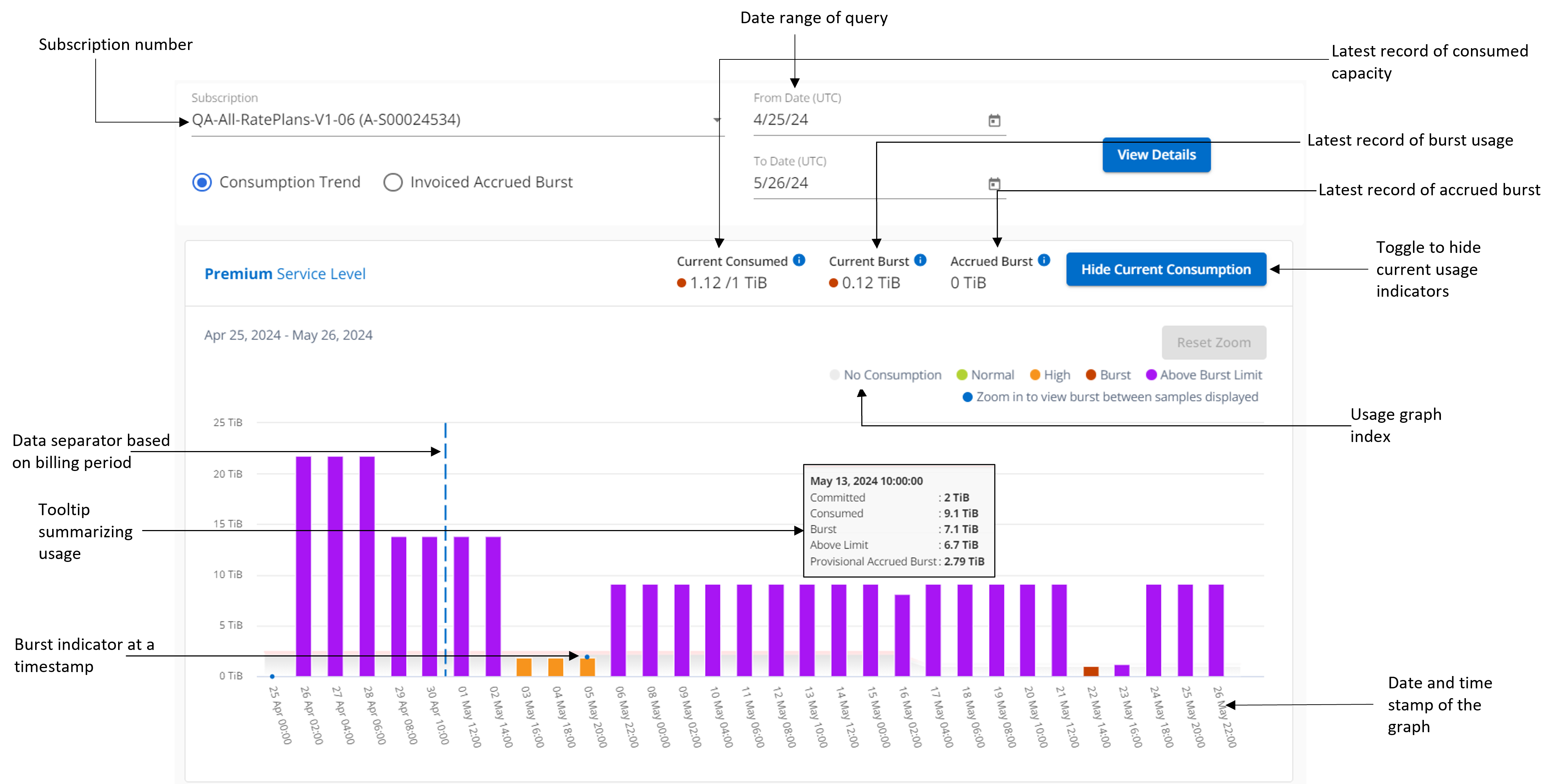
Los datos mensuales en los gráficos están separados por una línea vertical.
Un gráfico en blanco indica que no había datos disponibles en su entorno en ese punto de recopilación de datos. Puede hacer clic en el botón de alternancia Mostrar uso actual para ver el consumo, el uso intensivo y los datos de uso intensivo acumulados para el período de facturación actual. Estos detalles no se basan en el rango de fechas de la consulta.
-
Consumo actual: Indicador de la capacidad consumida (en TiB) definida para el nivel de servicio de rendimiento. Este campo utiliza colores específicos:
-
Sin color: uso explosivo o superior.
-
Gris: Sin uso.
-
Verde: Dentro del 80% de la capacidad comprometida.
-
Ámbar: 80% de la capacidad comprometida para la explosión.
-
-
Ráfaga actual: Indicador de la capacidad consumida dentro o por encima del límite de ráfaga definido. Cualquier uso dentro del límite de uso de su suscripción (por ejemplo, un 20 % por encima de la capacidad comprometida) está dentro del límite de uso. Se considera uso adicional aquel que supera el límite establecido. Este campo muestra colores específicos:
-
Sin color: Sin uso explosivo.
-
Rojo: uso en ráfaga.
-
Púrpura: Por encima del límite de ráfaga.
-
-
Ráfaga acumulada: Indicador de la capacidad de ráfaga total (en TiB) acumulada durante cada intervalo de 2 minutos dentro de un mes para el ciclo de facturación actual.
-
Cálculo de ráfagas acumuladas
El uso acumulado en ráfagas durante un mes entero se calcula de la siguiente manera:
[suma de ráfagas en el mes / ((días en el mes) x 24 x 60)] x duración del intervalo
Puedes calcular la ráfaga acumulada para períodos cortos, como cada dos minutos, utilizando esto:
[ráfaga / ((días del mes) x 24 x 60)] x duración del intervalo
La ráfaga es la diferencia entre la capacidad consumida y la capacidad comprometida. Por ejemplo, con un mes de 30 días, si la capacidad consumida alcanza 120 TiB y la capacidad comprometida es 100 TiB para un intervalo de 2 minutos, esto da como resultado una capacidad de ráfaga de 20 TiB, lo que equivale a un uso de ráfaga acumulado de 0,000925926 TiB para ese intervalo.
Ver ráfaga acumulada
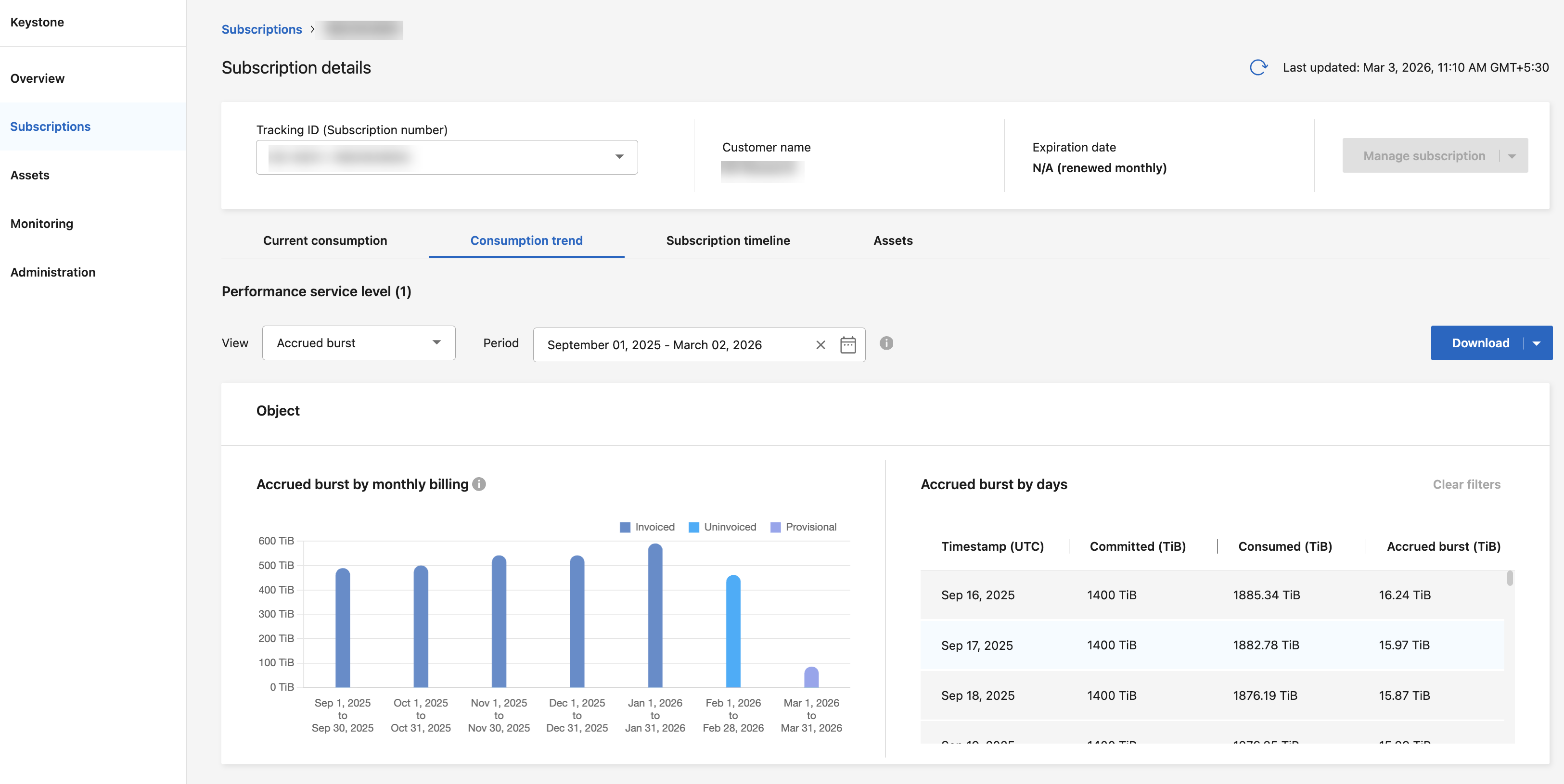
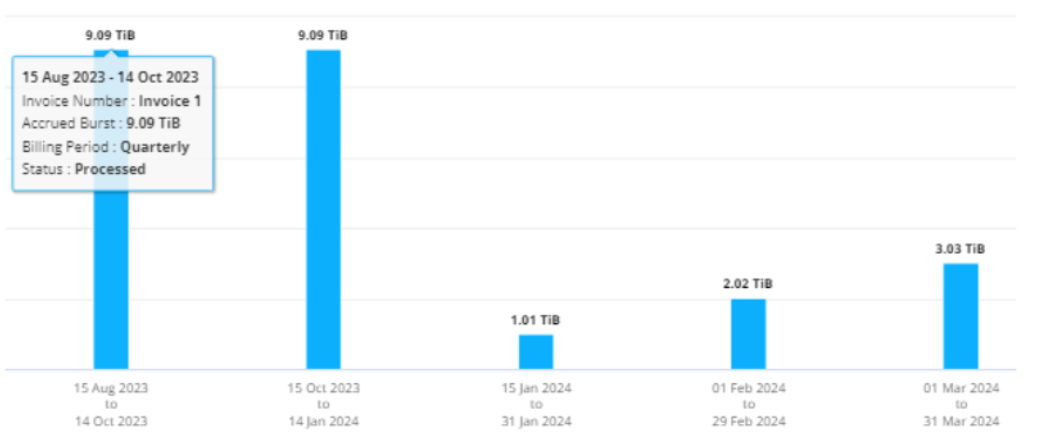
Puedes ver el uso de datos de ráfaga acumulada a través de la NetApp Console o Digital Advisor. Si has seleccionado Accrued burst en el menú desplegable View de la pestaña Consumption trend en la NetApp Console, o la opción Invoiced Accrued Burst de la pestaña Consumption Trend en Digital Advisor, puedes ver el uso de datos de ráfaga acumulada de forma mensual o trimestral, dependiendo del periodo de facturación que elijas.
En la Consola, cuando el conmutador Previsión está desactivado, puedes ver el uso de ráfagas facturado junto con el uso de ráfagas no facturado (acumulado pero aún no facturado) y el uso de ráfagas provisional (acumulado en el periodo de facturación actual y aún no facturado). Cuando el conmutador Previsión está activado, el gráfico también muestra el uso de ráfagas acumulado proyectado para los próximos 120 días a partir de la fecha actual. Para saber más sobre el conmutador Previsión, consulta "Ver datos de previsión".
|
|
|
Para un período de facturación trimestral, si la suscripción comienza en una fecha distinta al día 1 del mes, la factura trimestral cubrirá el período posterior de 90 días. Por ejemplo, si su suscripción comienza el 15 de agosto, la factura se generará para el período del 15 de agosto al 14 de octubre.
Si cambia de facturación trimestral a facturación mensual, la factura trimestral seguirá cubriendo el período de 90 días, con dos facturas generadas en el último mes del trimestre: una para el período de facturación trimestral y otra para los días restantes de ese mes. Esta transición permite que el período de facturación mensual comience el día 1 del mes siguiente. Por ejemplo, si su suscripción comienza el 15 de octubre, recibirá dos facturas en enero (una del 15 de octubre al 14 de enero y otra del 15 al 31 de enero) antes de que comience el período de facturación mensual el 1 de febrero.
Ver datos de previsión
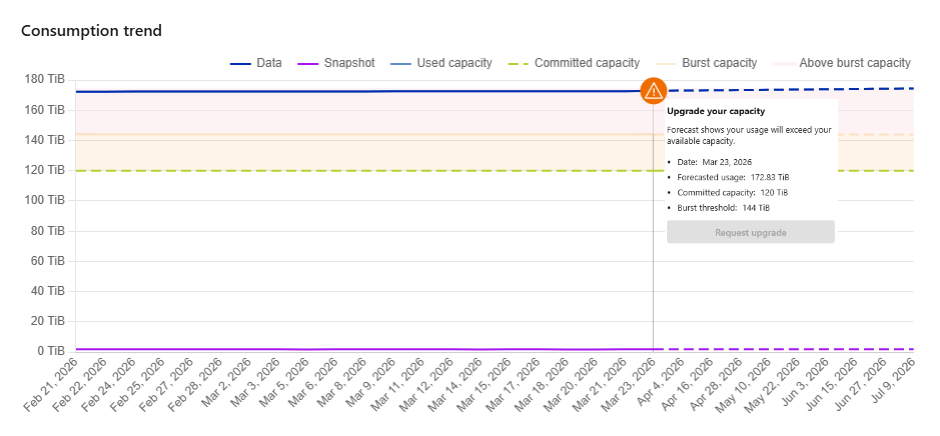
En la Consola, puedes usar el conmutador Previsión en la pestaña Tendencia de consumo para ver el uso de capacidad proyectado en la vista Consumo histórico y la ráfaga acumulada proyectada en la vista Ráfaga acumulada. El conmutador está activado por defecto en ambas vistas.
En la vista Consumo histórico, el gráfico muestra los últimos 30 días de datos históricos y una proyección de 120 días a partir de la fecha actual en el mismo gráfico. Se trazan hasta 30 puntos de datos en total (20 para datos históricos y 10 para datos de previsión), con una línea vertical que separa los dos segmentos.
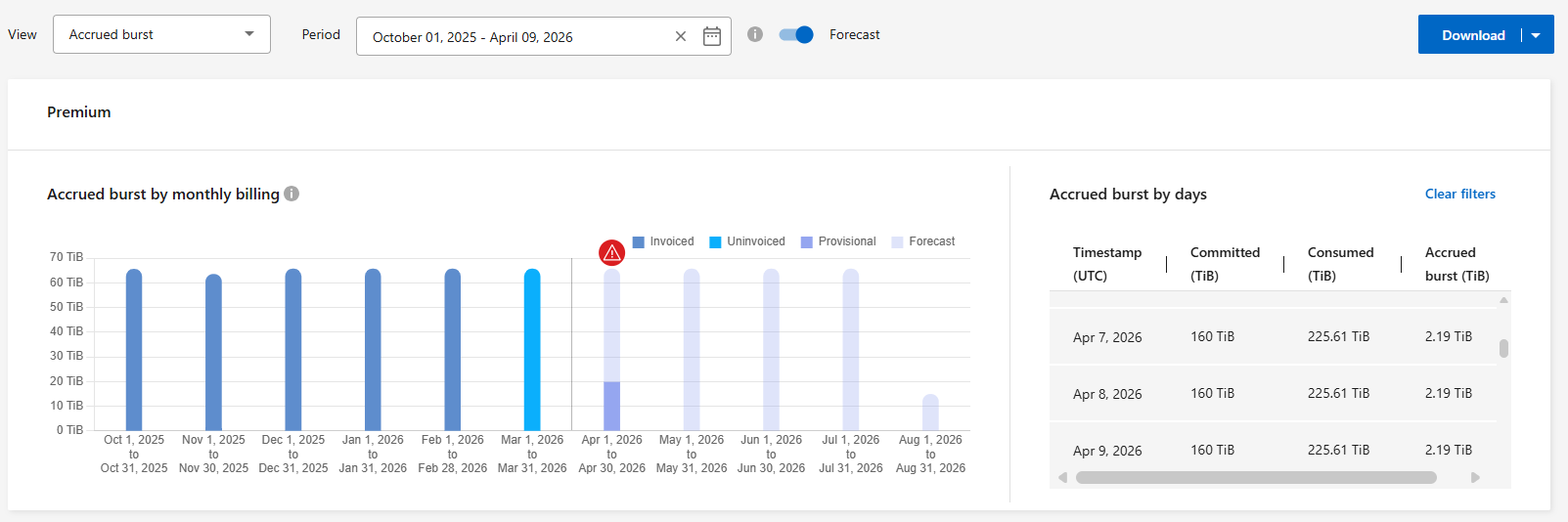
En la vista Ráfaga acumulada, el gráfico muestra los últimos 6 meses de historial de ráfagas acumuladas y una proyección de 120 días a partir de la fecha actual, con una línea vertical que separa los datos históricos de los datos previstos. La barra del periodo de facturación actual muestra tanto el uso provisional de ráfagas como los datos de previsión para los días restantes. Puedes hacer clic en cualquier barra para ver el desglose día a día en la tabla Ráfagas acumuladas por días. Para saber más sobre la tabla Ráfagas acumuladas por días, consulta "Ver el uso de datos acumulado diariamente".
Si seleccionas un intervalo de fechas que no termina en la fecha actual, la previsión se desactiva automáticamente. Para volver a activarla, un cuadro de confirmación te informa que los datos de previsión solo están disponibles cuando la línea de tiempo seleccionada termina en la fecha actual. Si confirmas el cuadro de diálogo, la vista se restablece al intervalo predeterminado para la vista seleccionada: los últimos 30 días de datos históricos más los próximos 120 días de previsión en la vista Consumo histórico, o los últimos 6 meses de historial de ráfagas acumuladas más los próximos 120 días de previsión en la vista Ráfagas acumuladas.
Si se espera que el consumo previsto supere la capacidad comprometida, aparece un indicador de alerta naranja en el gráfico, recomendando una ampliación de la capacidad. Si se espera que supere la capacidad de ráfaga, también aparece un indicador de alerta rojo, recomendando una ampliación de la capacidad.
Ver el uso de datos acumulado diariamente
Puede ver el uso de datos acumulado diariamente para un período de facturación mensual o trimestral a través de la Consola o el Digital Advisor. En la consola, la tabla Ráfaga acumulada por días proporciona datos detallados que incluyen la marca de tiempo, la capacidad comprometida, consumida y acumulada si selecciona Ráfaga acumulada en el menú desplegable Ver en la pestaña Tendencia de consumo.
En la Console, puedes filtrar la tabla seleccionando cualquier barra que represente un periodo de facturación en el gráfico de facturación de ráfagas acumuladas. Cuando está filtrada, la tabla muestra solo los días dentro del periodo de facturación seleccionado. Para ver el conjunto de datos completo de nuevo, usa la opción Clear filters. Si no hay datos disponibles para el periodo seleccionado, aparece un mensaje indicando que no hay datos disponibles.
|
|
Los datos mostrados en el gráfico dependen de si la opción Forecast está activada o desactivada. |
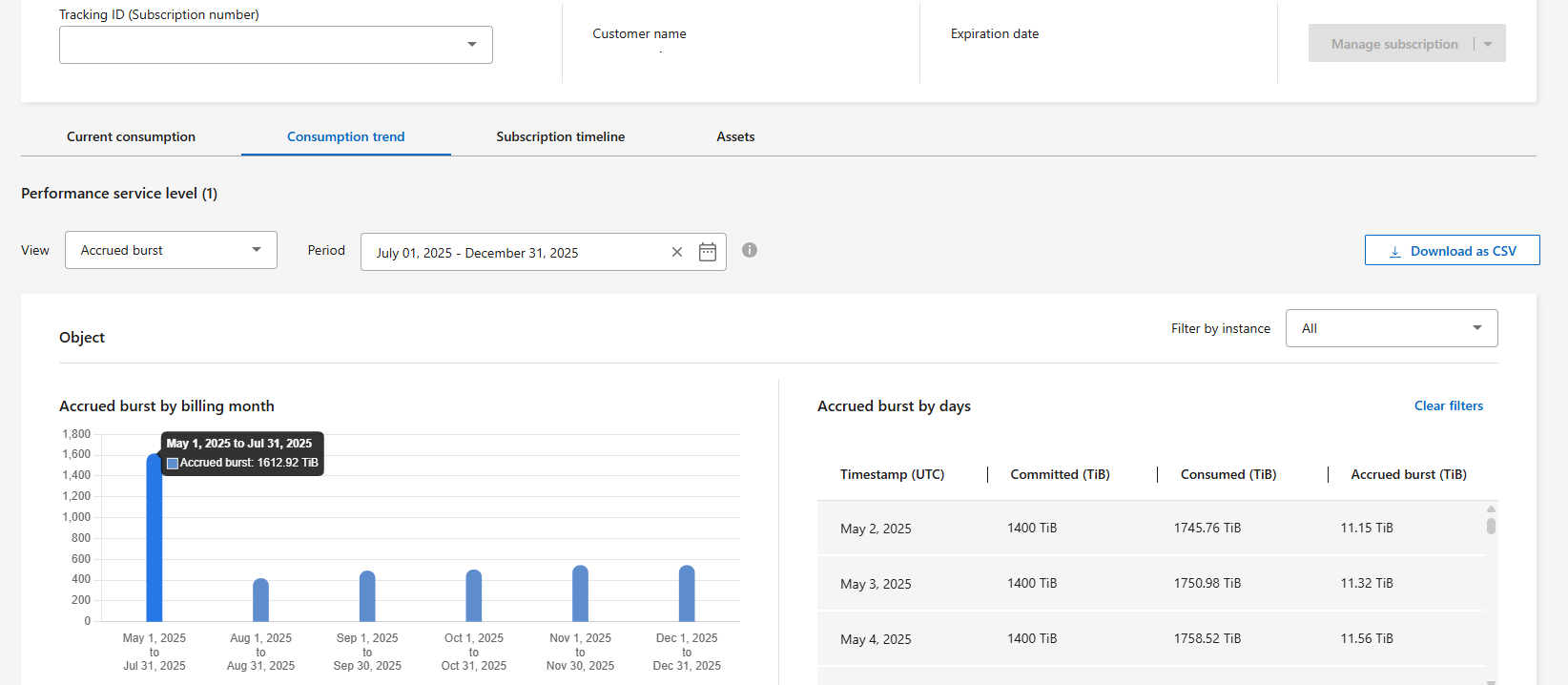
También puedes descargar los datos disponibles en formato Excel, incluido el estado de las ráfagas (facturadas, no facturadas, provisionales o previstas, según corresponda) y el periodo de facturación.
En Digital Advisor, cuando hace clic en la barra que muestra los datos facturados de la opción Ráfaga acumulada facturada, verá la sección Capacidad aprovisionada facturable debajo del gráfico de barras, que ofrece opciones de visualización de gráficos y tablas. La vista de gráfico predeterminada muestra el uso de datos acumulados diariamente en un formato de gráfico de líneas, mostrando los cambios en el uso a lo largo del tiempo.
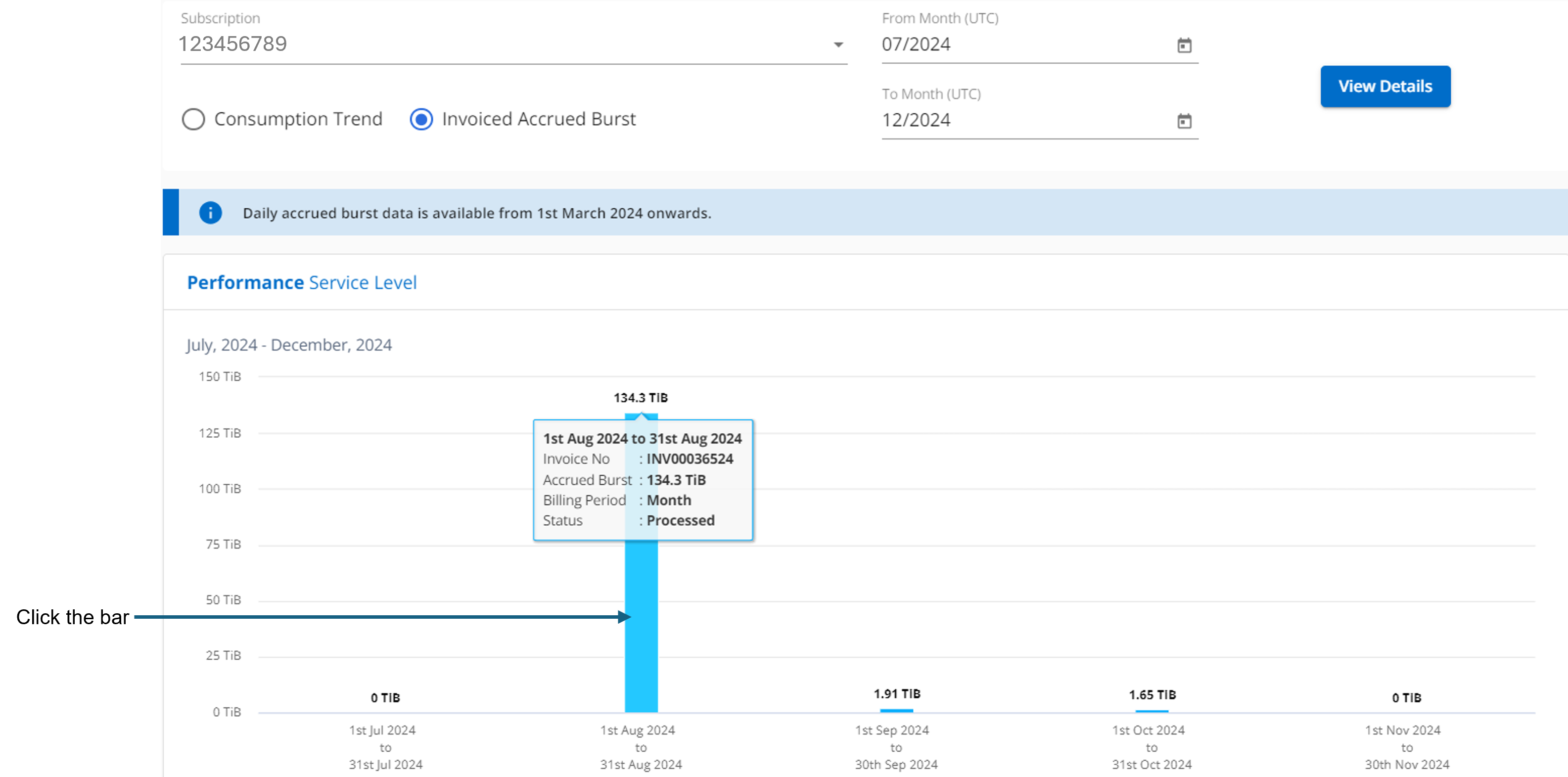
También puedes descargar los datos en formato Excel, incluido el estado de las ráfagas (facturadas, no facturadas o provisionales) y el periodo de facturación.
Una imagen de ejemplo que muestra el uso diario acumulado de datos en ráfagas en un gráfico de líneas:
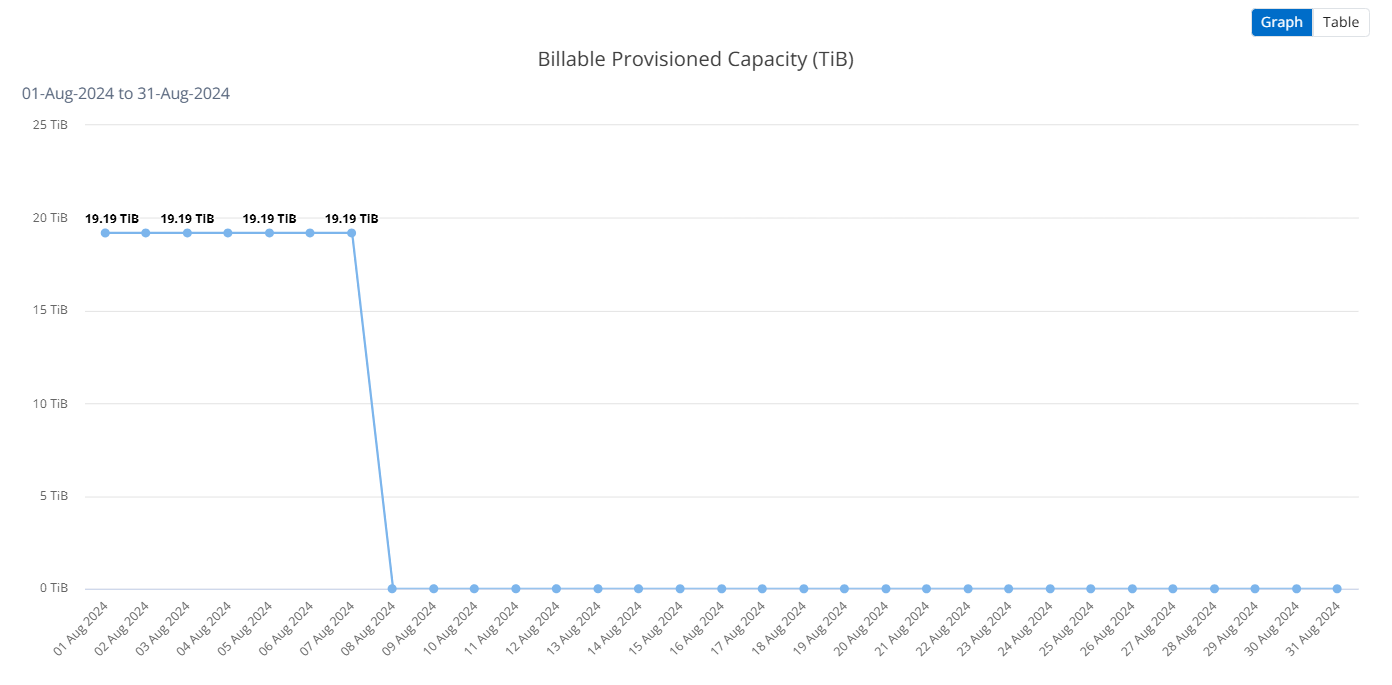
Puede cambiar a una vista de tabla haciendo clic en la opción Tabla en la esquina superior derecha del gráfico. La vista de tabla proporciona métricas de uso diarias detalladas, incluido el nivel de servicio de rendimiento, la marca de tiempo, la capacidad comprometida, la capacidad consumida y la capacidad aprovisionada facturable. También puede generar un informe de estos detalles en formato CSV para uso y comparación futuros.
Información relacionada