


Generar y programar informes de estado para las suscripciones de Keystone

 Sugerir cambios

 PDF
PDF
Genera o programa informes de estado para una o varias suscripciones de Keystone desde el dashboard de Keystone en la NetApp Console. Estos informes ofrecen una vista consolidada del uso de las suscripciones, el estado operativo, los riesgos y las vulnerabilidades que puedes compartir con los destinatarios que quieras. Esta funcionalidad no está disponible en Digital Advisor.
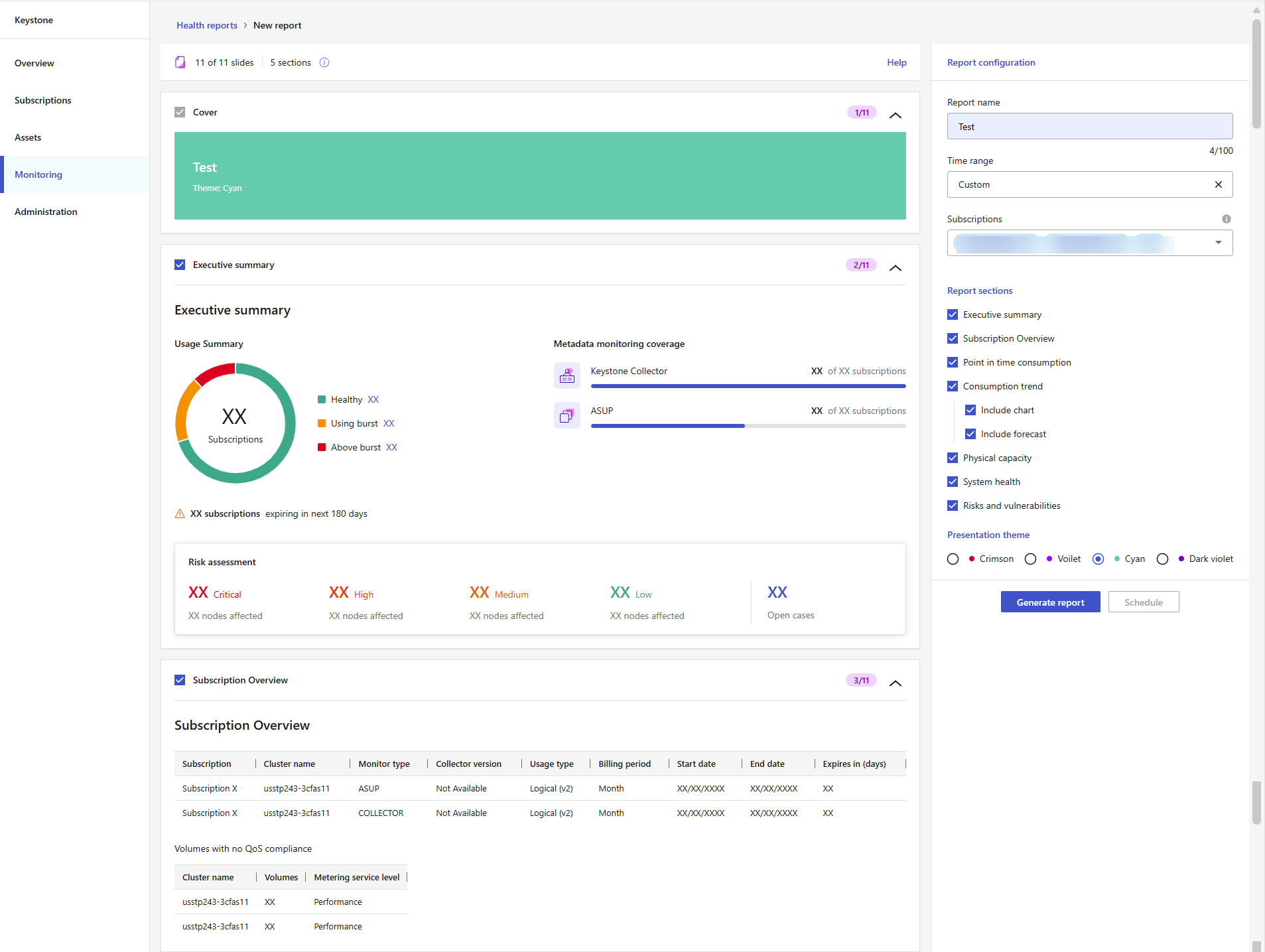
Los informes de estado te ofrecen una visión general del uso de las suscripciones, el estado operativo y los riesgos identificados en las suscripciones que selecciones. En la página Nuevo informe, utiliza el panel Configuración del informe para definir el alcance y las opciones del informe. Utiliza el área de vista previa para revisar el orden de las diapositivas y el diseño antes de generar o programar el informe. La vista previa muestra únicamente la estructura del informe y no muestra los datos reales de las suscripciones.
Sigue estos pasos para generar un informe que puedas descargar inmediatamente o para programar un informe, ya sea único o periódico, para recibirlo más tarde:
-
En el menú de navegación izquierdo de Console, selecciona Storage > Keystone > Monitoring > Reports.
-
Selecciona Nuevo informe.
-
En el panel de configuración del informe, introduce un nombre en el campo Nombre del informe.
-
Selecciona un intervalo de tiempo en el menú desplegable Intervalo de tiempo.
Selecciona un intervalo predefinido, como Últimos 60 días, o selecciona Personalizado para introducir tus propias fechas. El intervalo seleccionado determina los datos históricos que se muestran en la sección Tendencia de consumo y en otras secciones basadas en el tiempo. Si seleccionas Personalizado, no podrás programar el informe.
-
Selecciona una o varias suscripciones en el menú desplegable Suscripciones.

NetApp partners pueden seleccionar suscripciones en una o varias cuentas de cliente de Keystone que gestionan. -
En Secciones del informe, selecciona las secciones que quieras incluir.
Cada sección que selecciones aparecerá en el área de vista previa y se incluirá en el informe generado. Por ejemplo, puedes incluir un resumen de tus suscripciones, el uso actual de la capacidad, las tendencias de consumo, la capacidad física, el estado del sistema, así como los riesgos y vulnerabilidades. En el caso de Tendencia de consumo, puedes incluir un gráfico del consumo histórico y, opcionalmente, una previsión del consumo futuro.
-
Elige un tema para la presentación.
-
Revisa las secciones que aparecen en el área de vista previa para confirmar que coinciden con tus selecciones.
-
Elige cómo quieres crear el informe.
-
Generar informe
Selecciona Generar informe para descargar el informe inmediatamente.
El informe se envía para su generación y vuelves a la pestaña Informes. El informe aparece con el estado En ejecución.
Cuando el estado cambie a Generado, selecciona el icono de los tres puntos situado al final de la fila del informe y, a continuación, selecciona Descargar.
-
Programar informe
Selecciona Programar para crear un informe puntual o periódico, y sigue estos pasos:
-
Selecciona una periodicidad: una vez, semanal, mensual o trimestral.
-
Selecciona una fecha de inicio.
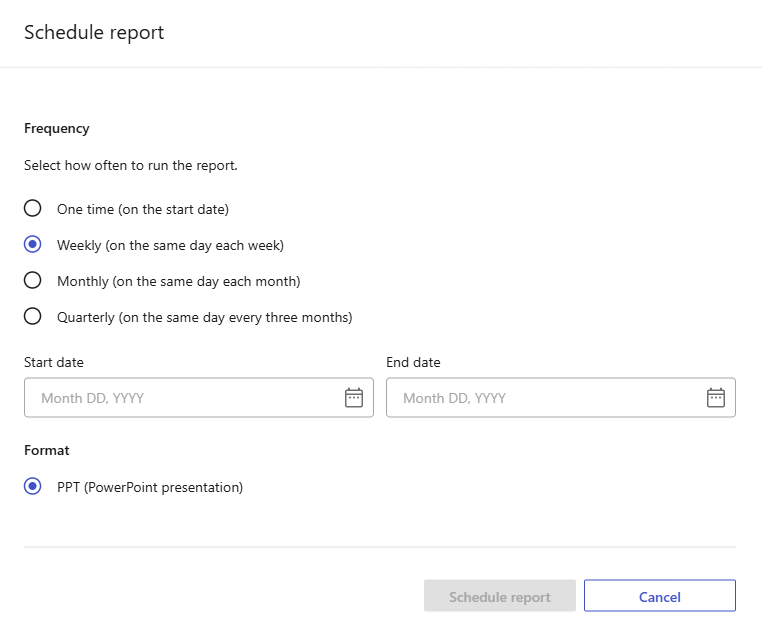
La fecha de inicio determina cuándo se ejecuta el informe por primera vez. En el caso de las frecuencias periódicas, el informe se vuelve a ejecutar según la periodicidad seleccionada: semanal, mensual o trimestral.
-
Si lo deseas, selecciona una fecha de finalización.
Si no seleccionas una fecha de finalización, la programación continuará hasta que la cambies.
-
Selecciona Programar informe.
Una vez creada la programación, el informe aparece en la pestaña Reports con el tipo de ejecución Scheduled run. Utiliza las columnas Last run, Next run y Status para hacer un seguimiento de cada ejecución.
Para editar una programación semanal, mensual o trimestral, selecciona el icono de los tres puntos al final de la fila del informe y, a continuación, selecciona Editar programación. Puedes hacerlo tanto si el estado es Programado como Generado. No puedes editar una programación Una vez después de que se genere el informe.
-
Cuando el estado cambie a Generado, selecciona el icono de los tres puntos situado junto al informe y selecciona Descargar.
-
Los informes generados se descargan como presentaciones de PowerPoint. Puedes seleccionar Generar de nuevo en el menú de los tres puntos para crear un nuevo informe con la misma configuración.
Información relacionada