


Suscríbete e implementa la oferta independiente de Cloud Volumes ONTAP desde AWS Marketplace


 Sugerir cambios

 PDF
PDF
Suscríbete a la oferta independiente de Cloud Volumes ONTAP en AWS Marketplace, implementa un agente de Console y crea tu primer sistema.
Antes de empezar, asegúrate de que tienes:
-
Una cuenta de NetApp Console o la información necesaria para crear una.
-
Asegúrate de que la red del agente de Console cumpla los requisitos. "Infórmate sobre los requisitos de red del agente de Console"
-
Una cuenta de AWS y una identidad con permiso para suscribirse a AWS Marketplace y aceptar las condiciones de la oferta.
Si eliges Crear un rol para mí, la identidad de AWS que envíe la pila de Quick Create de CloudFormation necesitará los permisos que se indican a continuación. Para usar la misma identidad tanto para suscribirte como para enviar la pila, asigna estos permisos antes de empezar. Si usas una identidad diferente para enviar la pila, asigna estos permisos a esa identidad. Estos permisos permiten a CloudFormation crear el rol de implementación; no son los permisos que usa el agente en ejecución.
Permisos mínimos para la creación rápida de CloudFormation{ "Version": "2012-10-17", "Statement": [ { "Sid": "CloudFormationStack", "Effect": "Allow", "Action": [ "cloudformation:CreateStack", "cloudformation:DeleteStack", "cloudformation:DescribeStacks", "cloudformation:DescribeStackEvents", "cloudformation:GetTemplateSummary", "iam:CreateRole", "iam:DeleteRole", "iam:GetRole", "iam:PutRolePolicy", "iam:DeleteRolePolicy", "iam:GetRolePolicy", "iam:PassRole", "lambda:CreateFunction", "lambda:DeleteFunction", "lambda:GetFunction", "lambda:InvokeFunction" ] } ] }
Suscríbete a la oferta independiente de Cloud Volumes ONTAP en AWS Marketplace
Busca la oferta independiente de Cloud Volumes ONTAP en AWS Marketplace.
-
Accede a AWS Marketplace utilizando tu cuenta de AWS con los permisos necesarios.
-
Busca la oferta independiente de NetApp Cloud Volumes ONTAP. AWS Marketplace ofrece dos opciones para Cloud Volumes ONTAP:
-
La oferta independiente de la suscripción anual a Cloud Volumes ONTAP
-
La oferta combinada de NetApp Intelligent Service para los servicios de datos de NetApp y las suscripciones a Cloud Volumes ONTAP.
-
-
Elige la oferta independiente. Estos pasos te guían durante la suscripción a la oferta independiente.
-
Revisa los detalles del anuncio y las condiciones de precio.
-
Suscríbete y finaliza el proceso de compra.
-
Una vez que te hayas suscrito, selecciona Configurar producto para que se te redirija a la NetApp Console y así completar tu implementación.
Regístrate o inicia sesión en NetApp Console
Continúa con la configuración en NetApp Console una vez que hayas completado la suscripción a Marketplace.
-
En la página Console, selecciona una:
-
Regístrate si eres un usuario nuevo.
-
Inicia sesión en NetApp Console si ya tienes una cuenta.
-
-
Si seleccionas Registrarse, completa los siguientes pasos:
-
Rellena los campos obligatorios.
-
Selecciona Siguiente.
-
Opcional: introduce tus datos de contacto, como la dirección, la ciudad, la provincia, el código postal y el número de teléfono.
-
Selecciona Sign up.
-
Acepta los términos de la licencia.
-
Verifica tu dirección de correo electrónico usando el mensaje de service@console.netapp.com.
-
-
Inicia sesión en la Console y completa la autenticación.
Crea tu organización
Crea una organización solo si eres un usuario nuevo o si aún no perteneces a ninguna. Si ya perteneces a una organización, omite esta sección y continúa con Implementa un agente de Console en AWS.
Una organización te ayuda a gestionar usuarios, roles, permisos, licencias y sistemas.
-
Introduce el nombre de una organización.
-
Opcional: vincula una cuenta de NetApp Support Site (NSS).
-
Selecciona Crear.
Implementa un agente de Console en AWS
Una vez que tu suscripción esté asociada a NetApp Console, implementa un agente de Console para gestionar los recursos de AWS y los sistemas Cloud Volumes ONTAP.
Revisa los requisitos de autorización y red de AWS antes de implementar el agente.
-
Decide cómo autorizar a la Console para que instale el agente.
-
Para la opción Crear un rol para mí, la identidad de AWS que envía la pila Quick Create de CloudFormation necesita permisos de administrador de AWS o los permisos mínimos de Ejemplo de JSON anterior.
-
Para Assume role o AWS keys, consulta "Permisos de AWS para implementar un agente".
-
-
Configura la red según "Requisitos de red para el agente de Console".
-
En la página de bienvenida, selecciona Reanudar configuración.
The Console intenta asociar tu suscripción de marketplace con tu organización. Si la asociación automática falla, asocia tu suscripción manualmente. "Aprende a gestionar las suscripciones".
Una vez asociada tu suscripción, Console te indica que implementes un agente de Console.
-
Elige cómo autorizar a Console para implementar el agente:
Las credenciales de implementación autorizan a Console a implementar el agente. El agente en ejecución utiliza un rol de IAM independiente asociado a su instancia de EC2. Console puede crear ese rol o utilizar uno ya existente con los permisos necesarios. Consulta "Permisos de AWS para el agente de consola".
-
Selecciona Crear rol para mí para que CloudFormation cree un rol que Console pueda asumir.
-
Selecciona Assume role e introduce el ARN de un rol de IAM ya existente cuya política de confianza permita que la Console lo asuma y que cuente con los permisos de implementación necesarios.
-
Selecciona Claves de AWS e introduce las claves de acceso de un usuario de IAM con los permisos de implementación necesarios.
Crea un rol para mí (recomendado)Para que Console cree el rol con Quick Create de CloudFormation, la identidad de AWS que envía la pila necesita permisos de administrador o los permisos mínimos del Ejemplo de JSON anterior.
-
Selecciona Crear un rol para mí.
-
Agrega el ID de la cuenta de AWS y, si lo deseas, el ID externo. La Console establece un nombre de rol por defecto.
-
Selecciona Abrir CloudFormation Quick Create.
-
En la página «Creación rápida» de AWS CloudFormation, acepta los términos y selecciona Create stack.
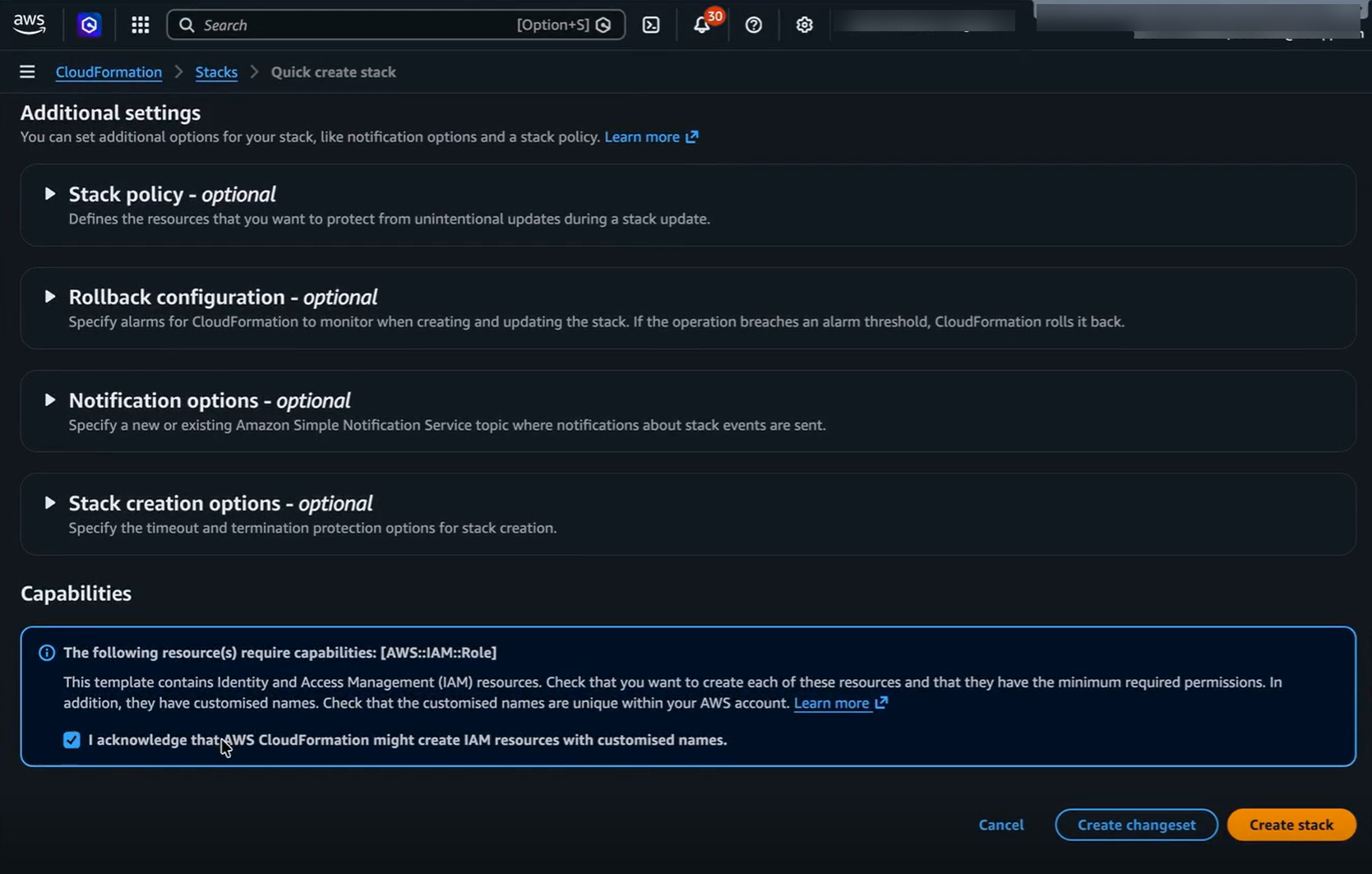
-
Cuando AWS configure el rol de IAM y genere el ARN, confirma y guarda el rol.
Asumir rolSi ya dispones de un rol con los permisos de AWS necesarios, indica su ARN para que Console pueda asumirlo y desplegar el agente. "Más información sobre cómo crear un rol".
-
Selecciona Assume role.
Console crea un nombre para el rol asumido que puedes cambiar si quieres.
-
Introduce el ARN del rol existente.
-
Selecciona Validate credentials.
Claves AWSSi deseas utilizar claves de acceso para autorizar la implementación del agente, introduce tu clave de acceso y tu clave secreta de AWS. "Descubre cómo crear un rol para un usuario".
-
Selecciona las claves de AWS.
-
Introduce la clave de acceso y la clave secreta del rol que quieras utilizar.
-
Selecciona Validate credentials.
-
-
-
Configura los detalles de la implementación del agente, incluido el nombre de la instancia del agente y si la Console debe crear el rol de IAM para el agente en ejecución o usar un rol existente.
Cuando la Console crea el agente de la Console, crea un rol de IAM y un perfil para el agente, o usa un rol que tú proporcionas. Este rol incluye permisos que permiten al agente gestionar recursos de AWS. Asegúrate de que el rol esté actualizado a medida que se agreguen nuevos permisos en futuras versiones. "Más información sobre la política de IAM para el agente de Console".
-
Configura la red seleccionando una VPC, una subred, un par de claves, el comportamiento de la IP pública y la configuración del proxy, si es necesario.
-
Configura las reglas de tu grupo de seguridad para permitir el tráfico entrante por HTTP (80), HTTPS (443) y SSH (22) para solucionar problemas de acceso a la VM del agente.
-
Revisa los resúmenes de las secciones y selecciona Add para implementar el agente de Console.
Sigue el progreso de la implementación hasta que finalice. Puedes expandir los registros de eventos para revisar la actividad detallada.
Para conocer todos los requisitos de red y permisos del agente de Console, consulta:
Añade tu primer sistema Cloud Volumes ONTAP
Después de que Console implemente el agente, sigue los pasos de "Implementa Cloud Volumes ONTAP con Quick create en AWS" para crear tu primer sistema.
Si aún no estás preparado para crear tu sistema Cloud Volumes ONTAP, puedes volver a la página Systems en cualquier momento para crearlo más adelante.
Solución de problemas y recuperación
Reanuda la incorporación donde la dejaste o vuelve a intentar la implementación del agente tras un fallo.
Reanudar configuración
Si sales antes de que finalice el proceso de incorporación, continúa desde el último paso que hayas completado.
-
Ve a la página de inicio de NetApp Console.
-
Selecciona Reanudar la configuración para continuar con el proceso de incorporación.
Recupera de un fallo en la implementación
Si Console no puede instalar el agente, sigue estos pasos para volver a intentarlo:
-
Descarga el informe de implementación.
-
Revisa tu configuración y los registros.
-
Selecciona Empezar de nuevo para volver a intentar la implementación.
Si necesitas ayuda con la implementación de agentes, las suscripciones de AWS o las tareas de Cloud Volumes ONTAP, consulta: