Ejecuta diagnósticos en StorageGRID
 Sugerir cambios

 PDF
PDF
Al solucionar un problema, puedes trabajar con el soporte técnico para ejecutar diagnósticos en tu sistema StorageGRID y revisar los resultados.
-
Has iniciado sesión en Grid Manager mediante un "navegador web compatible".
-
Tienes "permisos de acceso específicos".
La página «Diagnósticos» realiza una serie de comprobaciones de diagnóstico sobre el estado actual de la grid. Cada comprobación de diagnóstico puede tener uno de tres estados:
-
 Normal: Todos los valores están dentro del rango normal.
 -
 Atención: uno o varios de los valores se encuentran fuera del rango normal.
 -
 Precaución: Uno o varios de los valores están significativamente fuera del rango normal.
Los estados de diagnóstico son independientes de las alertas actuales y pueden no indicar problemas operativos con el grid. Por ejemplo, una comprobación de diagnóstico puede mostrar el estado Precaución aunque no se haya activado ninguna alerta.
-
Selecciona Soporte > Herramientas > Diagnóstico.
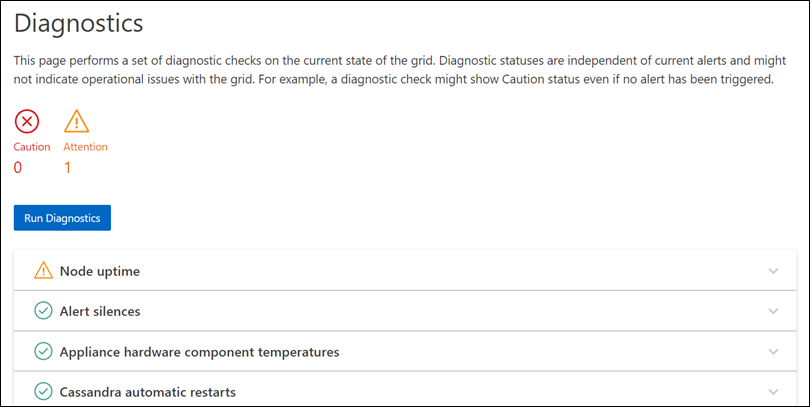
Aparece la página de Diagnósticos y se muestran los resultados de cada comprobación de diagnóstico. Los resultados se ordenan por gravedad (Precaución, Atención y luego Normal). Dentro de cada gravedad, los resultados se ordenan alfabéticamente.
En este ejemplo, un diagnóstico tiene el estado Atención y tres diagnósticos tienen el estado Normal.
-
Para obtener más información sobre un diagnóstico concreto, haz clic en cualquier parte de la fila.
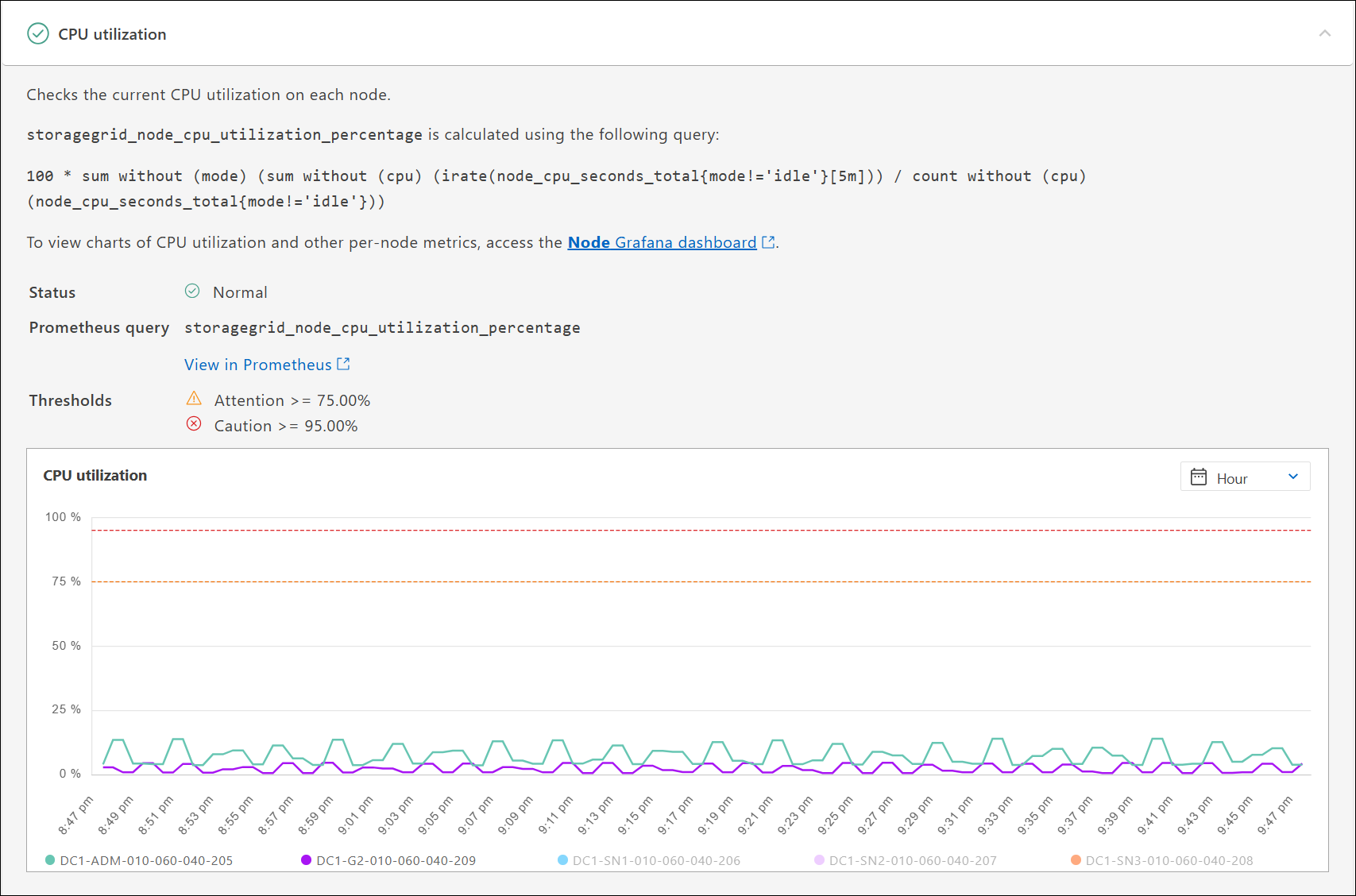
Aparecen los detalles sobre el diagnóstico y sus resultados actuales. Se muestran los siguientes detalles:
-
Estado: El estado actual de este diagnóstico: Normal, Atención o Precaución.
-
Consulta de Prometheus: si se ha utilizado para el diagnóstico, la expresión de Prometheus que se empleó para generar los valores de estado. (No se utiliza una expresión de Prometheus en todos los diagnósticos.)
-
Umbrales: si están disponibles para el diagnóstico, los umbrales definidos por el sistema para cada estado de diagnóstico anómalo. (Los valores de umbral no se utilizan en todos los diagnósticos.)

No puedes cambiar estos umbrales. -
Valores de estado: Un gráfico y una tabla (la tabla no aparece en la captura de pantalla) que muestran el estado y el valor del diagnóstico en todo el sistema StorageGRID. En este ejemplo, la utilización de CPU actual para cada nodo de un sistema StorageGRID se muestra. Todos los valores de los nodos están por debajo de los umbrales de Atención y Precaución, así que el estado general del diagnóstico es Normal.
-
-
Opcional: Para ver los gráficos de Grafana relacionados con este diagnóstico, selecciona Grafana dashboard.
Este enlace no aparece en todos los diagnósticos.
Aparece el panel de Grafana correspondiente. En este ejemplo, aparece el panel del nodo mostrando la utilización de CPU a lo largo del tiempo para este nodo, así como otros gráficos de Grafana para el nodo.
También puedes acceder a los paneles de Grafana ya creados desde la sección Grafana de la página Soporte > Herramientas > Métricas. 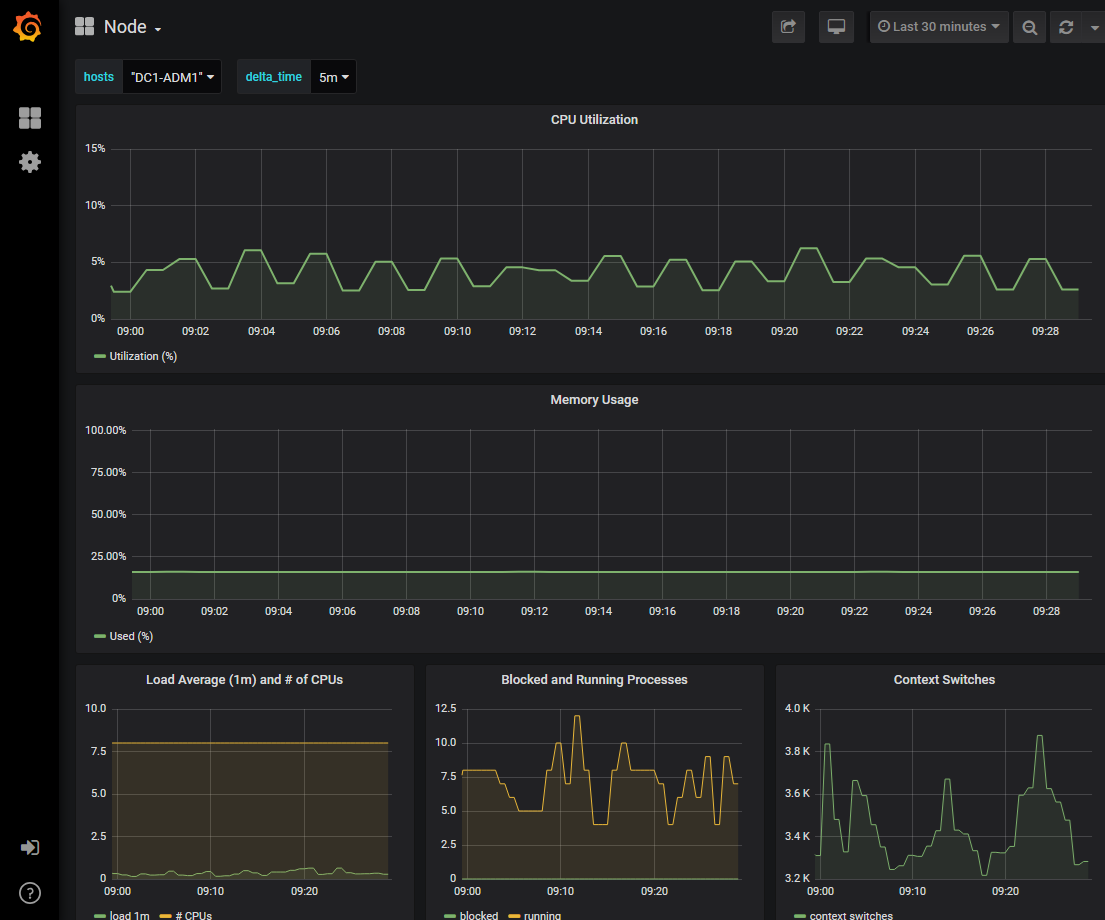
-
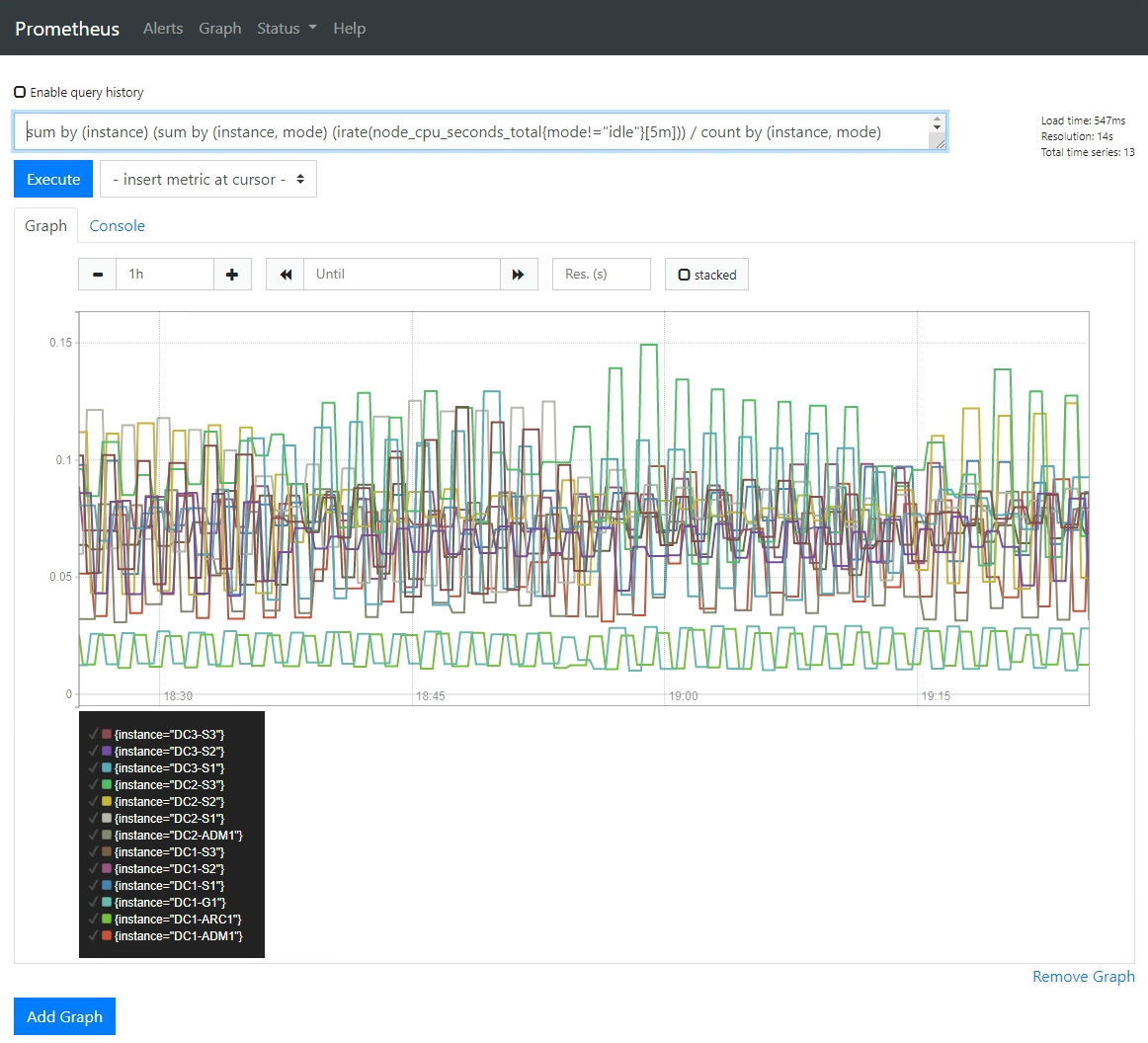
Opcional: Para ver un gráfico de la expresión de Prometheus a lo largo del tiempo, haz clic en Ver en Prometheus.
Aparece un gráfico de Prometheus con la expresión utilizada en el diagnóstico.