


Utilisez Excel pour personnaliser votre rapport dans Active IQ Unified Manager
 Suggérer des modifications

 PDF

Une fois la vue enregistrée, vous pouvez la télécharger au format classeur Excel (.xlsx). À l'ouverture du fichier Excel, vous pouvez utiliser les fonctionnalités avancées d'Excel pour personnaliser votre rapport.
Vous pouvez uniquement téléverser un fichier de classeur Excel avec l’extension .xlsx.
Par exemple, voici quelques fonctionnalités avancées d'Excel que vous pouvez utiliser dans votre rapport :
-
Tri multicolonnes
-
Filtrage complexe
-
Tableaux croisés dynamiques
-
Graphiques

|
|
-
Ouvrez la vue par défaut, personnalisée ou enregistrée que vous souhaitez utiliser comme base pour votre rapport.
-
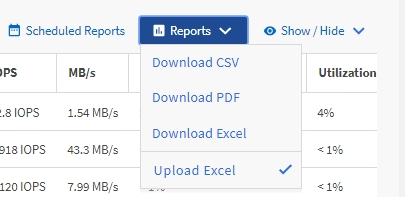
Sélectionnez Reports > Download Excel.
-
Enregistrez le fichier. Le fichier est enregistré dans votre dossier Téléchargements.
-
Ouvrez le fichier enregistré dans Excel. Ne déplacez pas le fichier vers un nouvel emplacement ou, si vous travaillez dans un autre emplacement, enregistrez-le de nouveau à son emplacement d'origine en utilisant le nom de fichier d'origine avant de téléverser le fichier.
-
Personnalisez le fichier à l’aide des fonctionnalités d’Excel, telles que les tris complexes, les filtres multicouches, les tableaux croisés dynamiques ou les graphiques. Pour plus d’informations, consultez la documentation Microsoft® Excel.
-
Sélectionnez Rapports > Importer un fichier Excel et choisissez le fichier que vous avez modifié. Le fichier téléchargé le plus récemment est importé depuis le même emplacement.
-
Envoyez-vous un rapport de test à l’aide de la fonctionnalité Rapports programmés.