


Gérer les licences BYOL pour Cloud Volumes ONTAP


 Suggérer des modifications

 PDF
PDF
Le modèle de facturation Bring-Your-Own License (BYOL) dans Cloud Volumes ONTAP vous permet de payer la consommation de capacité au moyen d'une licence que vous achetez directement auprès de NetApp au lieu de passer par des abonnements marketplace. Gérez vos licences BYOL dans la NetApp Console afin de garantir que vos systèmes Cloud Volumes ONTAP disposent de licences valides avec la capacité requise. Pour plus d’informations, consultez "Licences et abonnements pour Cloud Volumes ONTAP".
NetApp recommande l'utilisation d'une licence basée sur la capacité pour tous les nouveaux déploiements. Si vous possédez déjà une licence utilisant le modèle basé sur les nœuds de la génération précédente, vous devez la convertir en licence basée sur la capacité. Pour obtenir des instructions, consultez "Convertir une licence Cloud Volumes ONTAP basée sur les nœuds en une licence basée sur la capacité".

|
Les abonnements PAYGO (paiement à l'utilisation) depuis la marketplace de votre fournisseur de cloud ne sont pas disponibles pour les déploiements en mode privé. En mode privé, NetApp fournit directement des licences BYOL. Les licences par nœud sont disponibles uniquement pour les déploiements en mode privé existants et ne peuvent pas être nouvellement déployées. Depuis le 25 juin 2025, NetApp a restreint l'achat, l'extension et le renouvellement des licences par nœud en mode privé. Si vous possédez déjà une licence par nœud, vous devez la convertir en licence basée sur la capacité. |
Pour les nouveaux déploiements en mode privé, utilisez plutôt une licence basée sur la capacité. Voir "Déployer Cloud Volumes ONTAP en mode privé".
Gérer les abonnements PAYGO
Le menu Licenses and subscriptions vous permet de consulter les détails de chacun de vos systèmes PAYGO Cloud Volumes ONTAP, notamment le numéro de série et le type d'abonnement PAYGO. Les abonnements PAYGO de la place de marché de votre fournisseur de cloud sont disponibles uniquement avec une licence basée sur la capacité.
-
Dans le volet de navigation de gauche, sélectionnez Administration > Licenses and subscriptions.
-
Sélectionnez l’onglet Aperçu.
-
Sur la mosaïque Cloud Volumes ONTAP , sélectionnez Afficher.
-
Dans l'onglet Abonnements, consultez les détails dans le tableau concernant chacun de vos abonnements PAYGO.
Gérer les licences BYOL
Gérez les licences que vous avez achetées directement auprès de NetApp en ajoutant et en supprimant des licences système et des licences de capacité supplémentaire.
|
|
NetApp a restreint l'achat, la prolongation et le renouvellement des licences BYOL. Pour plus d'informations, consultez "Disponibilité restreinte des licences BYOL pour Cloud Volumes ONTAP" . |
La licence BYOL pour Cloud Volumes ONTAP inclut désormais à la fois des licences basées sur les nœuds et des licences basées sur la capacité achetées directement auprès de NetApp.
Pour les licences BYOL basées sur la capacité, la licence est associée à votre compte Console plutôt qu'à un seul système Cloud Volumes ONTAP. Chaque système reçoit son propre numéro de série, mais plusieurs systèmes sous le même compte puisent dans le même pool de capacité partagé et peuvent partager la licence sous-jacente.
Pour les licences BYOL basées sur les nœuds, ce regroupement ne s'applique pas. Chaque système Cloud Volumes ONTAP nécessite sa propre licence système dédiée, et les licences ne sont pas partagées entre les systèmes. Toutefois, si vous supprimez un système, vous pouvez le transférer vers un nouveau système. Pour plus d'informations, consultez "Découvrez Cloud Volumes ONTAP BYOL basé sur les nœuds".
Ajouter des licences non attribuées
Ajoutez une licence BYOL à la Console afin de pouvoir la sélectionner lors de la création d’un nouveau système Cloud Volumes ONTAP. La Console identifie ces licences comme non attribuées.
-
Dans le volet de navigation de gauche, sélectionnez Administration > Licenses and subscriptions.
-
Sélectionnez l’onglet Aperçu.
-
Sur la mosaïque Cloud Volumes ONTAP , sélectionnez Afficher.
-
Sélectionnez l'onglet Licenses.
-
Cliquez sur Non attribué.
-
Cliquez sur Ajouter des licences non attribuées.
-
Saisissez le numéro de série de la licence ou téléchargez le fichier de licence.
Si vous n'avez pas encore le fichier de licence, reportez-vous à la section ci-dessous.
-
Cliquez sur Ajouter une licence.
La console ajoute la licence. La licence sera identifiée comme non attribuée jusqu'à ce que vous l'associaisiez à un nouveau système Cloud Volumes ONTAP . Une fois cela fait, la licence est déplacée vers l'onglet BYOL dans * Licenses and subscriptions*.
Échanger une licence non attribuée
Si vous possédez une licence non attribuée pour Cloud Volumes ONTAP que vous n'avez pas utilisée, vous pouvez l'échanger en la convertissant en une licence NetApp Backup and Recovery, une licence NetApp Data Classification ou une licence NetApp Cloud Tiering.
L'échange de licence révoque la licence Cloud Volumes ONTAP et crée une licence équivalente en dollars pour le service :
-
La licence pour une paire Cloud Volumes ONTAP HA est convertie en une licence directe de 51 Tio
-
La licence pour un nœud unique Cloud Volumes ONTAP est convertie en une licence directe de 32 Tio
La licence convertie a la même date d’expiration que la licence Cloud Volumes ONTAP .
-
Dans le volet de navigation de gauche, sélectionnez Administration > Licenses and subscriptions.
-
Sélectionnez l’onglet Aperçu.
-
Sur la mosaïque Cloud Volumes ONTAP , sélectionnez Afficher.
-
Sélectionnez l'onglet Licenses.
-
Cliquez sur Non attribué.
-
Cliquez sur Échanger la licence.
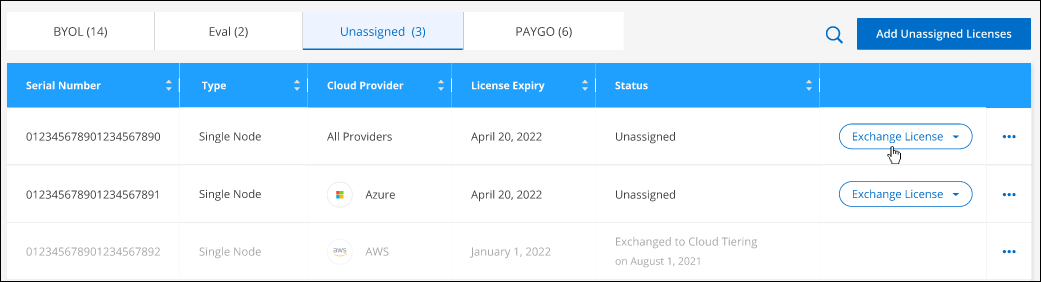
-
Sélectionnez le service avec lequel vous souhaitez échanger la licence.
-
Si vous y êtes invité, sélectionnez une licence supplémentaire pour la paire HA.
-
Lisez le consentement légal et cliquez sur Accepter.
La console convertit la licence non attribuée au service que vous avez sélectionné. Vous pouvez consulter la nouvelle licence dans l'onglet Licences des services de données.
Obtenir un fichier de licence système
Dans la plupart des cas, la console peut obtenir automatiquement votre fichier de licence à l'aide de votre compte de site de support NetApp . Mais si ce n'est pas le cas, vous devrez télécharger manuellement le fichier de licence. Si vous ne disposez pas du fichier de licence, vous pouvez l'obtenir sur netapp.com.
-
Aller à la "Générateur de fichiers de licence NetApp" et connectez-vous à l'aide de vos informations d'identification du site de support NetApp .
-
Saisissez votre mot de passe, choisissez votre produit, saisissez le numéro de série, confirmez que vous avez lu et accepté la politique de confidentialité, puis cliquez sur Soumettre.
Exemple
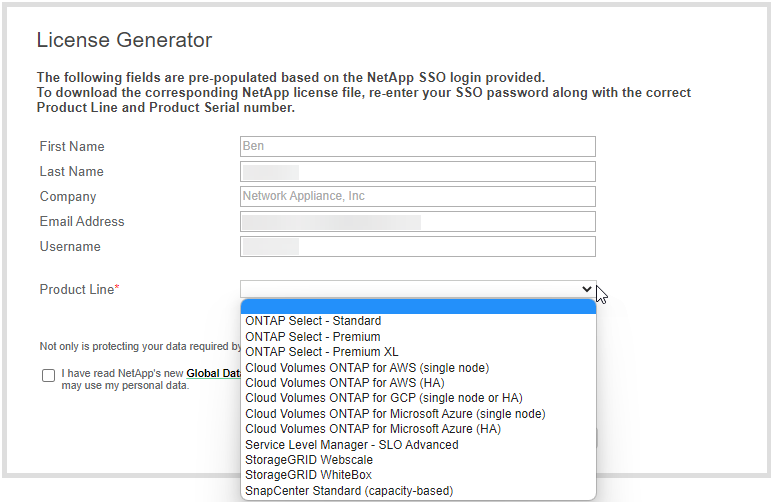
-
Choisissez si vous souhaitez recevoir le fichier JSON serialnumber.NLF par e-mail ou par téléchargement direct.
Mettre à jour une licence système
Lorsque vous renouvelez un abonnement BYOL en contactant un représentant NetApp , la console obtient automatiquement la nouvelle licence auprès de NetApp et l'installe sur le système Cloud Volumes ONTAP . Si la console ne peut pas accéder au fichier de licence via la connexion Internet sécurisée, vous pouvez obtenir le fichier vous-même, puis télécharger le fichier manuellement.
-
Dans le volet de navigation de gauche, sélectionnez Administration > Licenses and subscriptions.
-
Sélectionnez l’onglet Aperçu.
-
Sur la mosaïque Cloud Volumes ONTAP , sélectionnez Afficher.
-
Sélectionnez l'onglet Licenses.
-
Dans l'onglet BYOL, développez les détails d'un système Cloud Volumes ONTAP .
-
Cliquez sur le menu d’action à côté de la licence système et sélectionnez Mettre à jour la licence.
-
Téléchargez le fichier de licence (ou les fichiers si vous avez une paire HA).
-
Cliquez sur Mettre à jour la licence.
La console met à jour la licence sur le système Cloud Volumes ONTAP .
Gérer les licences de capacité supplémentaire (licences basées sur les nœuds uniquement)
Cette procédure s'applique uniquement aux licences par nœud. Les licences basées sur la capacité utilisent un pool de capacité partagé et ne nécessitent pas de licences de capacité supplémentaires distinctes.
Vous pouvez acquérir des licences de capacité supplémentaires pour un système BYOL Cloud Volumes ONTAP basé sur des nœuds afin d'allouer plus de 368 Tio de capacité, la limite fournie avec la licence système. Par exemple, vous pouvez acheter une licence supplémentaire pour allouer jusqu'à 736 Tio de capacité à Cloud Volumes ONTAP. Ou vous pouvez acheter trois licences de capacité supplémentaires pour obtenir jusqu'à 1,4 PiB.
Le nombre de licences que vous pouvez acheter pour un système à nœud unique ou une paire haute disponibilité est illimité.
Ajouter des licences de capacité
Contactez votre représentant NetApp pour acheter une licence de capacité supplémentaire. Après avoir acheté la licence, vous pouvez l'appliquer à un système Cloud Volumes ONTAP.
-
Dans le volet de navigation de gauche, sélectionnez Administration > Licenses and subscriptions.
-
Sélectionnez l’onglet Aperçu.
-
Sur la mosaïque Cloud Volumes ONTAP , sélectionnez Afficher.
-
Sélectionnez l'onglet Licenses.
-
Dans l'onglet BYOL, développez les détails d'un système Cloud Volumes ONTAP .
-
Cliquez sur Ajouter une licence de capacité.
-
Saisissez le numéro de série ou téléchargez le fichier de licence (ou les fichiers si vous avez une paire HA).
-
Cliquez sur Ajouter une licence de capacité.
Mettre à jour les licences de capacité
Si vous avez prolongé la durée d'une licence de capacité supplémentaire, vous devrez mettre à jour la licence dans la console.
-
Dans le volet de navigation de gauche, sélectionnez Administration > Licenses and subscriptions.
-
Sélectionnez l’onglet Aperçu.
-
Sur la mosaïque Cloud Volumes ONTAP , sélectionnez Afficher.
-
Sélectionnez l'onglet Licenses.
-
Dans l'onglet BYOL, développez les détails d'un système Cloud Volumes ONTAP .
-
Cliquez sur le menu d’action à côté de la licence de capacité et sélectionnez Mettre à jour la licence.
-
Téléchargez le fichier de licence (ou les fichiers si vous avez une paire HA).
-
Cliquez sur Mettre à jour la licence.
Supprimer les licences de capacité
Si une licence de capacité supplémentaire a expiré et n'est plus utilisée, vous pouvez la supprimer à tout moment.
-
Dans le volet de navigation de gauche, sélectionnez Administration > Licenses and subscriptions.
-
Sélectionnez l’onglet Aperçu.
-
Sur la mosaïque Cloud Volumes ONTAP , sélectionnez Afficher.
-
Sélectionnez l'onglet Licenses.
-
Dans l'onglet BYOL, développez les détails d'un système Cloud Volumes ONTAP .
-
Cliquez sur le menu d’action à côté de la licence de capacité et sélectionnez Supprimer la licence.
-
Cliquez sur Supprimer.
Passer du PAYGO au BYOL
|
|
Ceci s'applique uniquement aux déploiements en mode standard, car PAYGO n'est pas disponible en mode privé. |
La conversion d'un système de licence PAYGO à un système BYOL (et inversement) n'est pas prise en charge. Si vous souhaitez passer d'un abonnement PAYGO à un abonnement BYOL, vous devez déployer un nouveau système et répliquer les données du système existant vers le nouveau système.
-
Créez un nouveau système Cloud Volumes ONTAP .
-
Configurez une réplication de données unique entre les systèmes pour chaque volume que vous devez répliquer.
-
Mettez fin au système Cloud Volumes ONTAP dont vous n’avez plus besoin en supprimant le système d’origine.