


Installez NetApp Data Classification sur un hôte Linux en mode privé

 Suggérer des modifications

 PDF
PDF
Utilisez le mode privé pour installer NetApp Data Classification sur un hôte Linux dans un site sur site sans accès Internet (également appelé installation hors ligne ou site isolé). Ce déploiement utilise un script d'installation et maintient l'instance Data Classification déconnectée de la couche SaaS de la NetApp Console, vous permettant d'analyser des sources de données locales dans un environnement isolé.

|
Pour les déploiements VMware sur site vSphere, la classification des données prend en charge une version simplifiée "déploiement avec OVA". |
Le script d'installation de NetApp Data Classification vérifie si le système et l'environnement répondent aux prérequis requis. Si c'est le cas, l'installation démarre. Si vous souhaitez vérifier les prérequis indépendamment de l'exécution de l'installation de NetApp Data Classification, vous pouvez télécharger un package logiciel distinct qui teste uniquement les prérequis. "Découvrez comment vérifier si votre hôte Linux est prêt à installer la classification des données".
Sources de données prises en charge
Lorsqu'il est installé en mode privé, NetApp Data Classification ne peut analyser que les données provenant de sources de données également locales au site sur site. Actuellement, NetApp Data Classification peut analyser les sources de données locales suivantes :
-
Systèmes ONTAP sur site
-
Schémas de bases de données
Il n'existe actuellement aucune prise en charge pour l'analyse de Cloud Volumes ONTAP, Azure NetApp Files ou FSx pour ONTAP lorsque la classification des données est déployée en mode privé.
Limites
La migration de l'agent Console vers un autre hôte n'est pas prise en charge lorsque NetApp Data Classification est déployé sur un agent Console. Si vous avez besoin de NetApp Data Classification sur un autre agent Console dans un site isolé, déployez un nouvel agent Console et une nouvelle instance de NetApp Data Classification sur le nouvel hôte.
La plupart des fonctionnalités de classification des données fonctionnent lorsqu'elles sont déployées sur un site sans accès à Internet. Cependant, certaines fonctionnalités qui nécessitent un accès à Internet ne sont pas prises en charge, par exemple :
-
Attribution des rôles de la console pour différents utilisateurs (par exemple, Account Admin ou Compliance Viewer)
-
Copie et synchronisation des fichiers sources à l'aide de NetApp Copy and Sync
-
Mises à jour logicielles automatisées depuis la Console
L'agent Console et Data Classification nécessitent des mises à jour manuelles périodiques pour activer de nouvelles fonctionnalités. Vous pouvez voir la version de Data Classification en bas des pages de l'interface utilisateur de Data Classification. Vérifiez le "Notes de version de Data Classification" pour voir les nouvelles fonctionnalités de chaque version et décider si vous souhaitez ces fonctionnalités. Vous pouvez ensuite suivre les étapes pour "mettre à niveau l'agent Console" et Mettez à niveau votre logiciel de classification des données.
Démarrage rapide
Commencez rapidement en suivant ces étapes ou faites défiler les sections restantes pour obtenir tous les détails.
 Installez l'agent Console
Si vous n'avez pas déjà un agent Console installé en mode privé, "déployer l'agent Console" sur un hôte Linux maintenant.
 Examen des prérequis de la classification des données
Assurez-vous que votre système Linux répond aux exigences de l'hôte exigences, qu'il dispose de tous les logiciels requis installés et que votre environnement hors ligne répond aux autorisations et connectivité exigences requises.
 Téléchargez et déployez la classification des données
Téléchargez le logiciel de classification des données depuis le site d'assistance NetApp et copiez le fichier d'installation sur le système Linux que vous prévoyez d'utiliser. Lancez ensuite l'assistant d'installation et suivez les instructions pour déployer l'instance de classification des données.
Installez l'agent Console
Si vous n'avez pas déjà un agent Console installé en mode privé, "déployer l'agent Console" sur un hôte Linux de votre site hors ligne.
Préparer le système hôte Linux
Le logiciel de classification des données doit s'exécuter sur un hôte répondant à des exigences spécifiques en matière de système d'exploitation, de mémoire vive, de logiciels, etc.
-
La classification des données doit être exécutée sur un serveur dédié. Le serveur ne peut pas être partagé avec d'autres applications ou des logiciels tiers tels qu'un antivirus.
-
Choisissez la taille qui correspond à l'ensemble de données que vous prévoyez d'analyser avec la classification des données.
Taille du système processeur RAM (la mémoire d'échange doit être désactivée) Disque Extra Large
32 processeurs
128 Go de RAM
-
1 Tio SSD sur /, ou 100 Gio disponibles sur /opt
-
895 Gio disponibles sur /var/lib/docker
-
5 Gio sur /tmp
-
Pour Podman, 30 Go sur /var/tmp
Grand
16 processeurs
64 Go de RAM
-
500 Gio SSD sur /, ou 100 Gio disponibles sur /opt
-
400 Gio disponibles sur /var/lib/docker ou pour Podman /var/lib/containers
-
5 Gio sur /tmp
-
Pour Podman, 30 Go sur /var/tmp
-
-
Lors du déploiement d'une instance de calcul dans le cloud pour votre installation de classification des données, il est recommandé d'utiliser un système qui répond aux exigences système « Large » ci-dessus :
-
Type d'instance Amazon Elastic Compute Cloud (Amazon EC2) : « m6i.4xlarge ». "Voir d'autres types d'instances AWS" .
-
Taille de la machine virtuelle Azure : « Standard_D16_v5 ». "Voir d'autres types d'instances Azure".
-
Type de machine GCP : « n2-standard-16 ». "Voir les types d'instances GCP supplémentaires" .
-
-
Autorisations de dossier UNIX : Les autorisations UNIX minimales suivantes sont requises :
Dossier autorisations minimales /tmp
rwxrwxrwt/opter
rwxr-xr-x/var/lib/docker
rwx------/usr/lib/systemd/système
rwxr-xr-x -
Système opérateur:
-
Les systèmes d’exploitation suivants nécessitent l’utilisation du moteur de conteneur Docker :
-
Red Hat Enterprise Linux versions 7.8 et 7.9
-
Ubuntu 22.04 (nécessite la version 1.23 ou supérieure de Data Classification)
-
Ubuntu 24.04 (nécessite la version 1.23 ou supérieure de Data Classification)
-
-
Les systèmes d'exploitation suivants nécessitent l'utilisation du moteur de conteneur Podman et nécessitent la version 1.30 ou supérieure de Data Classification :
-
Red Hat Enterprise Linux version 8.8, 8.10, 9.0, 9.1, 9.2, 9.3, 9.4, 9.5, 9.6 et 9.7.
-
-
Les extensions vectorielles avancées (AVX2) doivent être activées sur le système hôte.
-
-
Gestion des abonnements Red Hat : L’hôte doit être enregistré auprès de Red Hat Subscription Management. S’il n’est pas enregistré, le système ne peut pas accéder aux dépôts pour mettre à jour les logiciels tiers requis lors de l’installation.
-
Logiciel supplémentaire : Vous devez installer le logiciel suivant sur l'hôte avant d'installer Data Classification :
-
Selon le système d'exploitation que vous utilisez, vous devez installer l'un des moteurs de conteneurs :
-
Docker Engine version 19.3.1 ou supérieure. "Voir les instructions d'installation" .
-
Podman version 4 ou supérieure. Pour installer Podman, entrez(
sudo yum install podman netavark -y).
-
-
-
Version Python 3.6 ou supérieure. "Voir les instructions d'installation" .
-
Considérations NTP : NetApp recommande de configurer le système de classification des données pour utiliser un service NTP (Network Time Protocol). L'heure doit être synchronisée entre le système de classification des données et le système d'agent de la console.
-
-
Considérations relatives au pare-feu : Si vous envisagez d'utiliser
firewalld, nous vous recommandons de l'activer avant d'installer Data Classification. Exécutez les commandes suivantes pour configurerfirewalldafin qu'il soit compatible avec la classification des données :firewall-cmd --permanent --add-service=http firewall-cmd --permanent --add-service=https firewall-cmd --permanent --add-port=80/tcp firewall-cmd --permanent --add-port=8080/tcp firewall-cmd --permanent --add-port=443/tcp firewall-cmd --reload
Notez que vous devez redémarrer Docker ou Podman chaque fois que vous activez ou mettez à jour
firewalldparamètres.
|
|
L'adresse IP du système hôte de classification des données ne peut pas être modifiée après l'installation. |

|
Le programme d'installation de la classification des données réserve l'UID 4321 et le GID 4321. Avant de commencer l'installation, assurez-vous que l'UID 4321 et le GID 4321 ne sont pas utilisés sur la machine hôte. S'ils sont utilisés, l'installation échouera avec un message d'erreur « utilisateur non valide ». |
Vérifiez les prérequis de la Console et de la classification des données
Examinez les prérequis suivants pour vous assurer que vous disposez d'une configuration prise en charge avant de déployer Data Classification.
-
Assurez-vous que l'agent de la Console dispose des autorisations nécessaires pour déployer des ressources et créer des groupes de sécurité pour l'instance de Data Classification. Vous pouvez trouver les autorisations les plus récentes de la Console dans "les politiques fournies par NetApp".
-
Assurez-vous de pouvoir maintenir Data Classification en fonctionnement. L'instance Data Classification doit rester active pour analyser vos données en continu.
-
Assurez-vous que le navigateur Web permette de se connecter à Data Classification. Une fois Data Classification activée, vérifiez que les utilisateurs accèdent à l'interface de la Console depuis un hôte connecté à l'instance Data Classification.
L'instance de classification des données utilise une adresse IP privée afin de garantir que les données indexées ne soient pas accessibles à des tiers. Par conséquent, le navigateur web que vous utilisez pour accéder à la Console doit avoir une connexion à cette adresse IP privée. Cette connexion peut provenir d'un hôte qui se trouve dans le même réseau que l'instance de classification des données.
Vérifiez que tous les ports requis sont activés
Vous devez vous assurer que tous les ports requis sont ouverts pour la communication entre l'agent de console, la classification des données, Active Directory et vos sources de données.
| Type de connexion | Ports | Description |
|---|---|---|
Agent de console <> Classification des données |
8080 (TCP), 6000 (TCP), 443 (TCP), et 80. 9000 |
Le groupe de sécurité de l'agent Console doit autoriser le trafic entrant et sortant sur les ports 6000 et 443 vers et depuis l'instance Data Classification.
|
Agent de console <> cluster ONTAP (NAS) |
443 (TCP) |
La console découvre les clusters ONTAP à l'aide de HTTPS. Si vous utilisez des stratégies de pare-feu personnalisées, elles doivent répondre aux exigences suivantes :
|
Classification des données <> cluster ONTAP |
|
La classification des données nécessite une connexion réseau à chaque sous-réseau Cloud Volumes ONTAP ou système ONTAP local. Les groupes de sécurité pour Cloud Volumes ONTAP doivent autoriser les connexions entrantes provenant de l'instance de classification des données. Assurez-vous que ces ports sont ouverts à l’instance de classification des données :
Les stratégies d’exportation de volume NFS doivent autoriser l’accès à partir de l’instance de classification des données. |
Classification des données <> Active Directory |
389 (TCP et UDP), 636 (TCP), 3268 (TCP) et 3269 (TCP) |
Vous devez déjà avoir un Active Directory configuré pour les utilisateurs de votre entreprise. De plus, la classification des données nécessite des informations d’identification Active Directory pour analyser les volumes CIFS. Vous devez disposer des informations pour Active Directory :
|
Si un pare-feu est utilisé sur l'hôte Linux |
9000 |
Nécessaire pour les processus internes d'un serveur Ubuntu. |
Installez Data Classification sur l'hôte Linux local
Dans la plupart des cas, vous installez Data Classification sur un système à hôte unique. Ce n'est pas le même hôte de machine virtuelle que l'agent Console.
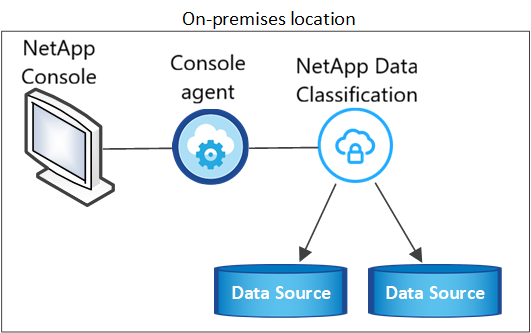
Suivez ces étapes lors de l'installation du logiciel Data Classification sur un seul hôte local dans un environnement hors ligne.
Notez que toutes les activités d'installation sont enregistrées lors de l'installation de Data Classification. Si vous rencontrez des problèmes lors de l’installation, vous pouvez afficher le contenu du journal d’audit d’installation. Il est écrit à /opt/netapp/install_logs/ .
-
Vérifiez que votre système Linux répond auxexigences de l'hôte .
-
Vérifiez que vous avez installé les deux logiciels prérequis (Docker Engine ou Podman, et Python 3).
-
Assurez-vous que vous disposez des privilèges root sur le système Linux.
-
Vérifiez que votre environnement hors ligne répond aux exigences requises autorisations et connectivité.
-
Sur un système configuré pour Internet, téléchargez le logiciel de classification des données à partir de "Site de support NetApp". Le fichier que vous devez sélectionner se nomme DataSense-offline-bundle-<version>.tar.gz.
-
Copiez le paquet d'installation sur l'hôte Linux que vous prévoyez d'utiliser en mode privé.
-
Décompressez le bundle d'installation sur la machine hôte, par exemple :
tar -xzf DataSense-offline-bundle-v1.25.0.tar.gzCela extrait le logiciel requis et le fichier d'installation proprement dit cc_onprem_installer.tar.gz.
-
Décompressez le fichier d'installation sur la machine hôte, par exemple :
tar -xzf cc_onprem_installer.tar.gz -
Dans Data Classification, sélectionnez Deploy Classification On-Premises or Cloud.
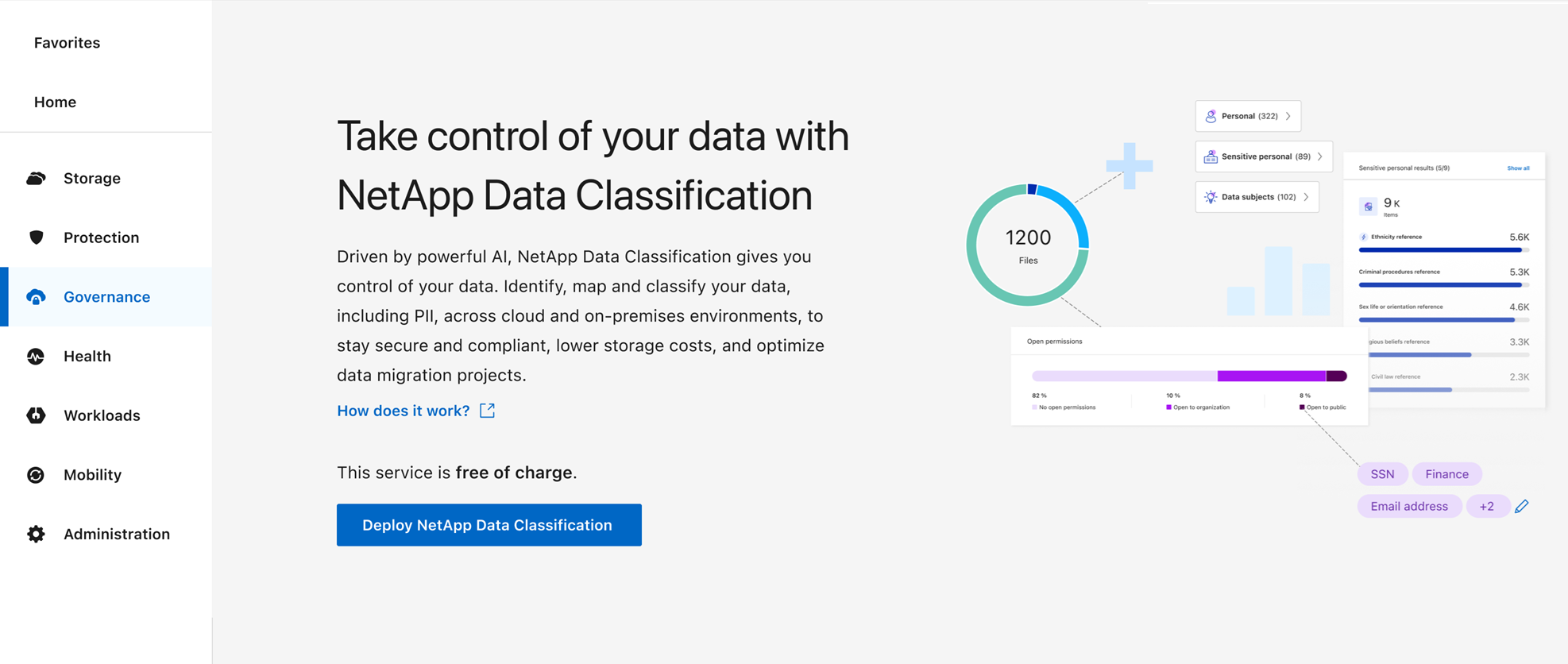
-
Sélectionnez Deploy pour démarrer l'installation sur site.
-
La boîte de dialogue Deploy Data Classification On Premises s'affiche. Copiez la commande fournie (par exemple :
sudo ./install.sh -a 12345 -c 27AG75 -t 2198qq --darksite) et collez-la dans un fichier texte afin de pouvoir l'utiliser plus tard. Sélectionnez ensuite Fermer pour fermer la boîte de dialogue. -
Sur la machine hôte, entrez la commande que vous avez copiée, puis suivez une série d’invites, ou vous pouvez fournir la commande complète, y compris tous les paramètres requis, comme arguments de ligne de commande.
Notez que le programme d'installation effectue une vérification préalable pour s'assurer que votre système et vos exigences réseau sont en place pour une installation réussie.
Entrez les paramètres comme demandé : Entrez la commande complète : -
Collez les informations que vous avez copiées à l'étape 8 :
sudo ./install.sh -a <account_id> -c <client_id> -t <user_token> --darksite -
Saisissez l'adresse IP ou le nom d'hôte de la machine hôte de classification des données afin que le système d'agent de la console puisse y accéder.
-
Saisissez l'adresse IP ou le nom d'hôte de la machine hôte de l'agent de console afin que le système de classification des données puisse y accéder.
Vous pouvez également créer la commande complète à l'avance, en fournissant les paramètres de nom de l'hôte nécessaires :
sudo ./install.sh -a <account_id> -c <client_id> -t <user_token> --host <ds_host> --manager-host <cm_host> --no-proxy --darksiteValeurs des variables :
-
account_id = ID de compte NetApp
-
client_id = ID client de l'agent de console (ajoutez le suffixe « clients » à l'ID client s'il n'est pas déjà présent)
-
user_token = jeton d'accès utilisateur JWT
-
ds_host = adresse IP ou nom de l'hôte du système de classification des données.
-
cm_host = Adresse IP ou nom d'hôte du système agent de la console.
-
Le programme d’installation de la classification des données installe les packages, enregistre l’installation et installe la classification des données. L'installation peut prendre 10 à 20 minutes.
S'il existe une connectivité sur le port 8080 entre la machine hôte et l'instance de l'agent Console, vous verrez la progression de l'installation dans l'onglet Data Classification.
Depuis la page de configuration, vous pouvez sélectionner la "clusters ONTAP sur site" locale et la "bases de données" que vous souhaitez analyser.
Mise à niveau du logiciel de classification des données
Étant donné que le logiciel Data Classification est mis à jour avec de nouvelles fonctionnalités sur une base régulière, vous devriez prendre l'habitude de vérifier périodiquement s'il existe de nouvelles versions afin de vous assurer que vous utilisez le logiciel et les fonctionnalités les plus récents. Vous devrez mettre à niveau le logiciel Data Classification manuellement car il n'y a pas de connectivité Internet pour effectuer la mise à niveau automatiquement.
-
Nous vous recommandons de mettre à jour votre logiciel agent Console vers la version la plus récente disponible. "Consultez les étapes de mise à niveau de l'agent Console".
-
À partir de la version 1.24 de Data Classification, vous pouvez effectuer des mises à niveau vers n'importe quelle version future du logiciel.
Si votre logiciel de classification de données utilise une version antérieure à 1.24, vous ne pouvez effectuer la mise à niveau que d'une version majeure à la fois. Par exemple, si vous avez la version 1.21.x installée, vous ne pouvez passer qu'à 1.22.x. Si vous avez plusieurs versions majeures de retard, vous devrez mettre à niveau le logiciel plusieurs fois.
-
Sur un système configuré pour Internet, téléchargez le logiciel de classification des données à partir de "Site de support NetApp". Le fichier que vous devez sélectionner se nomme DataSense-offline-bundle-<version>.tar.gz.
-
Copiez le paquet logiciel sur l'hôte Linux où Data Classification est installé dans le site dark.
-
Décompressez le bundle logiciel sur la machine hôte, par exemple :
tar -xvf DataSense-offline-bundle-v1.25.0.tar.gzCela extrait le fichier d'installation cc_onprem_installer.tar.gz.
-
Décompressez le fichier d'installation sur la machine hôte, par exemple :
tar -xzf cc_onprem_installer.tar.gzCela extrait le script de mise à niveau start_darksite_upgrade.sh et tout logiciel tiers requis.
-
Exécutez le script de mise à niveau sur la machine hôte, par exemple :
start_darksite_upgrade.sh
Le logiciel Data Classification est mis à niveau sur votre hôte. La mise à jour peut prendre 5 à 10 minutes.
Vous pouvez vérifier que le logiciel a été mis à jour en consultant la version en bas des pages de l'interface utilisateur de Data Classification.