


Abonnez-vous et déployez l’offre autonome Cloud Volumes ONTAP depuis AWS Marketplace


 Suggérer des modifications

 PDF
PDF
Abonnez-vous à l’offre autonome Cloud Volumes ONTAP dans AWS Marketplace, déployez un agent Console et créez votre premier système.
Avant de commencer, assurez-vous d'avoir:
-
Un compte NetApp Console, ou les informations nécessaires pour en créer un.
-
Assurez-vous que le réseau de l'agent Console répond aux exigences. "Découvrez les exigences réseau de l'agent Console"
-
Un compte AWS et une identité avec l'autorisation de s'abonner à AWS Marketplace et d'accepter les conditions de l'offre.
Si vous choisissez Créer un rôle pour moi, l'identité AWS qui soumet la pile Quick Create CloudFormation doit disposer des autorisations ci-dessous. Pour utiliser la même identité pour l'abonnement et la soumission de la pile, associez ces autorisations avant de commencer. Si vous utilisez une autre identité pour soumettre la pile, associez-les plutôt à cette identité. Ces autorisations permettent à CloudFormation de créer le rôle de déploiement ; ce ne sont pas les autorisations utilisées par l'agent en cours d'exécution.
Autorisations minimales pour la création rapide de CloudFormation{ "Version": "2012-10-17", "Statement": [ { "Sid": "CloudFormationStack", "Effect": "Allow", "Action": [ "cloudformation:CreateStack", "cloudformation:DeleteStack", "cloudformation:DescribeStacks", "cloudformation:DescribeStackEvents", "cloudformation:GetTemplateSummary", "iam:CreateRole", "iam:DeleteRole", "iam:GetRole", "iam:PutRolePolicy", "iam:DeleteRolePolicy", "iam:GetRolePolicy", "iam:PassRole", "lambda:CreateFunction", "lambda:DeleteFunction", "lambda:GetFunction", "lambda:InvokeFunction" ] } ] }
Abonnez-vous à l'offre autonome Cloud Volumes ONTAP sur AWS Marketplace
Recherchez l’offre autonome Cloud Volumes ONTAP dans AWS Marketplace.
-
Accédez à AWS Marketplace avec votre compte AWS disposant des autorisations requises.
-
Recherchez l’offre autonome NetApp Cloud Volumes ONTAP. AWS Marketplace propose deux offres pour Cloud Volumes ONTAP :
-
L'offre autonome pour l'abonnement annuel à Cloud Volumes ONTAP
-
L’offre groupée Intelligent Service de NetApp pour les services de données NetApp et les abonnements Cloud Volumes ONTAP.
-
-
Choisissez l'offre autonome. Ces étapes vous guideront tout au long de votre abonnement à l'offre autonome.
-
Consultez les détails de l'annonce et les conditions tarifaires.
-
Abonnez-vous et finalisez votre commande.
-
Après votre inscription, sélectionnez Set up product pour être redirigé vers NetApp Console afin de finaliser votre déploiement.
Inscrivez-vous ou connectez-vous à la NetApp Console
Poursuivez la configuration dans NetApp Console après avoir terminé l’abonnement Marketplace.
-
Sur la page Console, sélectionnez-en une :
-
Inscrivez-vous si vous êtes un nouvel utilisateur.
-
Connectez-vous à la NetApp Console si vous possédez déjà un compte.
-
-
Si vous sélectionnez S'inscrire, remplissez les champs suivants :
-
Veuillez remplir les champs obligatoires.
-
Sélectionnez Suivant.
-
Facultatif : Saisissez des coordonnées telles que l’adresse, la ville, l’état, le code postal et le numéro de téléphone.
-
Sélectionnez Sign up.
-
Acceptez les termes de la licence.
-
Vérifiez votre adresse e-mail à l’aide du message provenant de service@console.netapp.com.
-
-
Connectez-vous à la Console et terminez l'authentification.
Créez votre organisation
Créez une organisation uniquement si vous êtes un nouvel utilisateur ou si vous n’appartenez pas déjà à une organisation. Si vous appartenez déjà à une organisation, ignorez cette section et continuez vers Déployez un agent Console dans AWS.
Une organisation vous aide à gérer les utilisateurs, les rôles, les autorisations, les licences et les systèmes.
-
Saisissez un nom d'organisation.
-
Facultatif : associer un compte NetApp Support Site (NSS).
-
Sélectionnez Créer.
Déployez un agent Console dans AWS
Une fois votre abonnement associé à NetApp Console, déployez un agent Console pour gérer les ressources AWS et les systèmes Cloud Volumes ONTAP.
Veuillez consulter les exigences d'autorisation et de mise en réseau d'AWS avant de déployer l'agent.
-
Déterminez comment autoriser la Console à déployer l'agent.
-
Pour Créer un rôle pour moi, l’identité AWS qui soumet la pile Quick Create CloudFormation doit disposer des autorisations d’administrateur AWS ou des autorisations minimales indiquées dans le Exemple JSON ci-dessus.
-
Pour Assume role ou AWS keys, consultez "Autorisations AWS pour le déploiement d'un agent".
-
-
Configurez le réseau conformément aux "Exigences réseau de l'agent Console".
-
Sur la page Welcome, sélectionnez Resume setup.
The Console tente d'associer votre abonnement Marketplace à votre organisation. Si l'association automatique échoue, associez votre abonnement manuellement. "Découvrez comment gérer vos abonnements".
Une fois votre abonnement associé, Console vous invite à déployer un agent Console.
-
Choisissez comment autoriser la Console à déployer l'agent :
Les informations d'identification de déploiement autorisent la Console à déployer l'agent. L'agent en cours d'exécution utilise un rôle IAM distinct associé à son instance EC2. La Console peut créer ce rôle ou utiliser un rôle existant disposant des autorisations requises. Voir "Autorisations AWS pour l'agent de la console".
-
Sélectionnez Créer un rôle pour moi pour que CloudFormation crée un rôle que la Console peut endosser.
-
Sélectionnez Assume role et indiquez l'ARN d'un rôle IAM existant dont la stratégie d'approbation autorise Console à l'assumer et qui dispose des autorisations de déploiement requises.
-
Sélectionnez Clés AWS et fournissez les clés d'accès pour un utilisateur IAM disposant des autorisations de déploiement requises.
Créez un rôle pour moi (recommandé)Pour que la Console crée le rôle avec CloudFormation Quick Create, l’identité AWS qui soumet la pile doit disposer des autorisations d’administrateur ou des autorisations minimales dans le Exemple JSON ci-dessus.
-
Sélectionnez Créer un rôle pour moi.
-
Ajoutez l'ID du compte AWS et, éventuellement, l'ID externe. La Console attribue un nom de rôle par défaut.
-
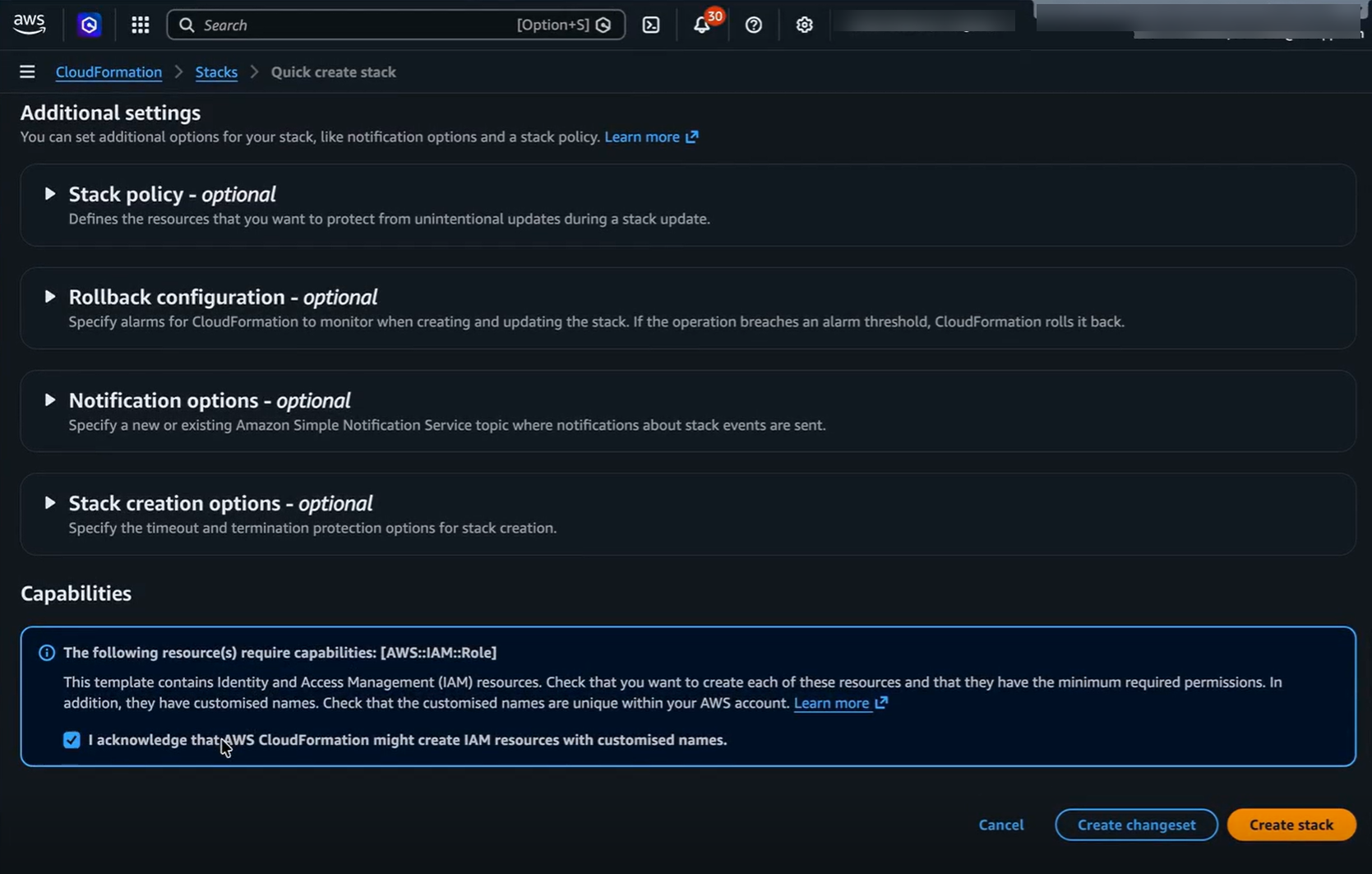
Sélectionnez Open CloudFormation Quick Create.
-
Dans la page Quick Create de CloudFormation dans AWS, acceptez les conditions et sélectionnez Créer une pile.
-
Lorsque AWS configure le rôle IAM et génère l'ARN, confirmez et enregistrez le rôle.
Assumer le rôleSi vous possédez déjà un rôle disposant des autorisations AWS requises, fournissez son ARN afin que Console puisse l'utiliser pour déployer l'agent. "Découvrez comment créer un rôle".
-
Sélectionnez Assume role.
Console crée un nom pour le rôle assumé que vous pouvez modifier si vous le souhaitez.
-
Saisissez l'ARN du rôle existant.
-
Sélectionnez Valider les informations d'identification.
Clés AWSSi vous souhaitez utiliser des clés d'accès pour autoriser le déploiement de l'agent, veuillez fournir votre clé d'accès AWS et votre clé secrète. "Découvrez comment créer un rôle pour un utilisateur".
-
Sélectionnez clés AWS.
-
Saisissez la clé d'accès et le secret associé au rôle que vous souhaitez utiliser.
-
Sélectionnez Valider les informations d'identification.
-
-
-
Configurez les détails de déploiement de l'agent, notamment le nom de l'instance de l'agent et si la Console doit créer le rôle IAM pour l'agent en cours d'exécution ou utiliser un rôle existant.
Lorsque la Console crée l’agent de la Console, elle crée un rôle IAM et un profil pour l’agent, ou utilise un rôle que vous fournissez. Ce rôle inclut les autorisations permettant à l’agent de gérer les ressources AWS. Veillez à mettre à jour le rôle à mesure que de nouvelles autorisations sont ajoutées dans les versions ultérieures. "En savoir plus sur la stratégie IAM pour l’agent Console".
-
Configurez le réseau en sélectionnant un VPC, un sous-réseau, une paire de clés, le comportement de l'adresse IP publique et les paramètres de proxy, si nécessaire.
-
Configurez les règles de votre groupe de sécurité pour autoriser l’accès entrant en HTTP (80), HTTPS (443) et SSH (22) afin de dépanner l’accès à la machine virtuelle de l’agent.
-
Consultez les résumés des sections et sélectionnez Ajouter pour déployer l'agent Console.
Suivez la progression du déploiement jusqu'à son achèvement. Vous pouvez développer les journaux d'événements pour consulter l'activité détaillée.
Pour connaître l’ensemble des exigences en matière de réseau et d’autorisations pour l’agent Console, consultez :
Ajoutez votre premier système Cloud Volumes ONTAP
Une fois l’agent déployé par Console, suivez les étapes dans "Déployez Cloud Volumes ONTAP avec Quick create dans AWS" pour créer votre premier système.
Si vous n'êtes pas prêt à créer votre système Cloud Volumes ONTAP, vous pouvez revenir à la page Systèmes à tout moment pour créer votre système ultérieurement.
Dépannage et récupération
Reprenez l'intégration là où vous l'aviez laissée ou réessayez le déploiement de l'agent après un échec.
Reprendre la configuration
Si vous partez avant la fin de l’intégration, reprenez à partir de la dernière étape terminée.
-
Accédez à la page d'accueil de la NetApp Console.
-
Sélectionnez Reprendre la configuration pour poursuivre l'intégration.
Récupérez après un échec de déploiement
Si la Console ne parvient pas à déployer l'agent, suivez ces étapes pour réessayer :
-
Téléchargez le rapport de déploiement.
-
Vérifiez votre configuration et vos journaux.
-
Sélectionnez Recommencer pour réessayer le déploiement.
Pour obtenir de l'aide concernant le déploiement d'agents, les abonnements AWS ou les tâches Cloud Volumes ONTAP, consultez :