


Accédez et complétez l'assistant de configuration S3 dans StorageGRID
 Suggérer des modifications

 PDF
PDF
Vous pouvez utiliser l'assistant de configuration S3 pour configurer StorageGRID afin de l'utiliser avec une application S3. L'assistant de configuration fournit les valeurs dont l'application a besoin pour accéder à un compartiment StorageGRID et y enregistrer des objets.
-
Vous avez le "Autorisation d'accès root".
-
Vous avez consulté les "considérations et exigences" instructions pour utiliser l'assistant.
Accédez à l'assistant
-
Connectez-vous au Gestionnaire de grille en utilisant un "navigateur Web pris en charge".
-
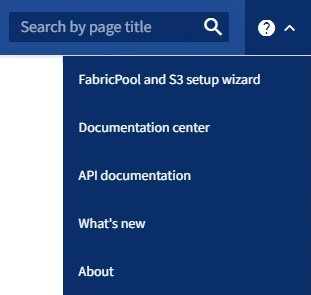
Si la bannière FabricPool and S3 setup wizard apparaît sur le tableau de bord, sélectionnez le lien dans la bannière. Si la bannière n'apparaît plus, sélectionnez l'icône d'aide dans la barre d'en-tête du Grid Manager et sélectionnez FabricPool and S3 setup wizard.
-
Dans la section application S3 de la page de l'assistant de configuration FabricPool et S3, sélectionnez Configurer maintenant.
Étape 1 sur 6 : Configurer le groupe HA
Un groupe HA est un ensemble de nœuds qui contiennent chacun le service d'équilibrage de charge StorageGRID. Un groupe HA peut contenir des nœuds de passerelle, des nœuds d'administration, ou les deux.
Vous pouvez utiliser un groupe HA pour garantir la disponibilité des connexions de données S3. Si l'interface active du groupe HA tombe en panne, une interface de secours peut gérer la charge de travail avec peu d'impact sur les opérations S3.
Pour plus de détails sur cette tâche, voir "Gérer les groupes à haute disponibilité".
-
Si vous prévoyez d'utiliser un équilibreur de charge externe, vous n'avez pas besoin de créer un groupe HA. Sélectionnez Ignorer cette étape et accédez à Étape 2 sur 6 : Configurer le point de terminaison de l’équilibreur de charge.
-
Pour utiliser l'équilibreur de charge StorageGRID, vous pouvez créer un nouveau groupe HA ou utiliser un groupe HA existant.
Créer un groupe HA-
Pour créer un nouveau groupe HA, sélectionnez Créer un groupe HA.
-
Pour l’étape Saisir les détails, complétez les champs suivants.
Champ Description nom de groupe HA
Un nom d'affichage unique pour ce groupe HA.
Description (facultatif)
La description de ce groupe HA.
-
À l'étape Ajouter des interfaces, sélectionnez les interfaces de nœud que vous souhaitez utiliser dans ce groupe HA.
Utilisez les en-têtes de colonnes pour trier les lignes ou saisissez un terme de recherche pour localiser plus rapidement les interfaces.
Vous pouvez sélectionner un ou plusieurs nœuds, mais vous ne pouvez sélectionner qu'une seule interface par nœud.
-
Pour l'étape Prioriser les interfaces, déterminez l'interface principale et toute interface de secours pour ce groupe HA.
Faites glisser les lignes pour modifier les valeurs de la colonne Ordre de priorité.
La première interface de la liste est l'interface principale. L'interface principale est l'interface active sauf en cas de panne.
Si le groupe HA comprend plusieurs interfaces et que l'interface active tombe en panne, les adresses IP virtuelles (VIP) sont transférées vers la première interface de secours par ordre de priorité. Si cette interface tombe en panne à son tour, les adresses VIP sont transférées vers l'interface de secours suivante, et ainsi de suite. Une fois les pannes résolues, les adresses VIP sont réaffectées à l'interface prioritaire disponible.
-
Pour l’étape Saisir les adresses IP, complétez les champs suivants.
Champ Description CIDR du sous-réseau
L'adresse du sous-réseau VIP en notation CIDR — une adresse IPv4 suivie d'une barre oblique et de la longueur du sous-réseau (0-32).
L'adresse réseau ne doit comporter aucun bit d'hôte activé. Par exemple,
192.16.0.0/22.Adresse IP de la passerelle (facultatif)
Si les adresses IP S3 utilisées pour accéder à StorageGRID ne se trouvent pas sur le même sous-réseau que les adresses VIP de StorageGRID, saisissez l'adresse IP de la passerelle locale VIP de StorageGRID. L'adresse IP de la passerelle locale doit appartenir au sous-réseau VIP.
Adresse IP virtuelle
Saisissez au moins une et au plus dix adresses VIP pour l'interface active du groupe HA. Toutes les adresses VIP doivent appartenir au sous-réseau VIP.
Au moins une adresse doit être de type IPv4. Vous pouvez également spécifier des adresses IPv4 et IPv6 supplémentaires.
-
Sélectionnez Créer un groupe HA puis Terminer pour revenir à l’assistant de configuration S3.
-
Sélectionnez Continuer pour passer à l'étape de l'équilibreur de charge.
Utiliser le groupe HA existant-
Pour utiliser un groupe HA existant, sélectionnez le nom du groupe HA dans Sélectionner un groupe HA.
-
Sélectionnez Continuer pour passer à l'étape de l'équilibreur de charge.
-
Étape 2 sur 6 : Configurer le point de terminaison de l’équilibreur de charge
StorageGRID utilise un équilibreur de charge pour gérer la charge de travail des applications clientes. L'équilibrage de charge optimise la vitesse et la capacité de connexion sur plusieurs nœuds de stockage.
Vous pouvez utiliser le service d'équilibrage de charge StorageGRID, présent sur tous les nœuds Gateway et Admin, ou vous connecter à un équilibreur de charge externe (tiers). L'utilisation de l'équilibreur de charge StorageGRID est recommandée.
Pour plus de détails sur cette tâche, voir "Considérations relatives à l'équilibrage de charge".
Pour utiliser le service d'équilibrage de charge StorageGRID, sélectionnez l'onglet StorageGRID load balancer, puis créez ou sélectionnez le point de terminaison d'équilibrage de charge que vous souhaitez utiliser. Pour utiliser un équilibreur de charge externe, sélectionnez l'onglet External load balancer et fournissez les détails concernant le système que vous avez déjà configuré.
-
Pour créer un point de terminaison d'équilibrage de charge, sélectionnez Créer un point de terminaison.
-
Pour l’étape Saisir les détails du point de terminaison, complétez les champs suivants.
Champ Description Nom
Un nom descriptif pour le point de terminaison.
Port
Le port StorageGRID que vous souhaitez utiliser pour l'équilibrage de charge. Ce champ est défini par défaut sur 10433 pour le premier point de terminaison que vous créez, mais vous pouvez saisir n'importe quel port externe inutilisé. Si vous saisissez 80 ou 443, le point de terminaison est configuré uniquement sur les nœuds de passerelle, car ces ports sont réservés sur les nœuds d'administration.
Remarque : Les ports utilisés par d’autres services de grille ne sont pas autorisés. Voir "Ports internes de StorageGRID".
Type de client
Doit être S3.
Protocole réseau
Sélectionnez HTTPS.
Remarque : La communication avec StorageGRID sans chiffrement TLS est prise en charge, mais n’est pas recommandée.
-
À l'étape Sélectionnez le mode de liaison, spécifiez le mode de liaison. Le mode de liaison contrôle la façon dont le point de terminaison est accessible, soit via n'importe quelle adresse IP, soit via des adresses IP et des interfaces réseau spécifiques.
Mode Description Global (par défaut)
Les clients peuvent accéder au point de terminaison en utilisant l'adresse IP de n'importe quel Gateway Node ou Admin Node, l'adresse IP virtuelle (VIP) de n'importe quel groupe HA sur n'importe quel réseau, ou un FQDN correspondant.
Utilisez le paramètre Global (par défaut) sauf si vous devez restreindre l'accessibilité de ce point de terminaison.
Adresses IP virtuelles des groupes HA
Les clients doivent utiliser une adresse IP virtuelle (ou un nom de domaine complet correspondant) d'un groupe HA pour accéder à ce point de terminaison.
Les points de terminaison dotés de ce mode de liaison peuvent tous utiliser le même numéro de port, à condition que les groupes HA que vous sélectionnez pour les points de terminaison ne se chevauchent pas.
Interfaces de nœud
Les clients doivent utiliser les adresses IP (ou les noms de domaine complets correspondants) des interfaces de nœud sélectionnées pour accéder à ce point de terminaison.
Type de nœud
En fonction du type de nœud que vous sélectionnez, les clients doivent utiliser soit l'adresse IP (ou le nom de domaine complet correspondant) de n'importe quel Admin Node, soit l'adresse IP (ou le nom de domaine complet correspondant) de n'importe quel Gateway Node pour accéder à ce point de terminaison.
-
Pour l'étape d'accès du locataire, sélectionnez l'une des options suivantes :
Champ Description Autoriser tous les locataires (par défaut)
Tous les comptes locataires peuvent utiliser ce point de terminaison pour accéder à leurs compartiments.
Autoriser les locataires sélectionnés
Seuls les comptes locataires sélectionnés peuvent utiliser ce point de terminaison pour accéder à leurs compartiments.
Bloquer les locataires sélectionnés
Les comptes locataires sélectionnés ne peuvent pas utiliser ce point de terminaison pour accéder à leurs compartiments. Tous les autres locataires peuvent utiliser ce point de terminaison.
-
Pour l'étape Joindre le certificat, sélectionnez l'une des options suivantes :
Champ Description Télécharger le certificat (recommandé)
Utilisez cette option pour télécharger un certificat de serveur signé par une autorité de certification, la clé privée du certificat et, éventuellement, un ensemble de certificats d'autorité de certification.
Générer un certificat
Utilisez cette option pour générer un certificat auto-signé. Consultez "Configurer les points de terminaison de l'équilibreur de charge" pour plus de détails sur les informations à saisir.
Utiliser le certificat StorageGRID S3
N’utilisez cette option que si vous avez déjà importé ou généré une version personnalisée du certificat global StorageGRID. Consultez "Configurer les certificats de l’API S3" pour plus de détails.
-
Sélectionnez Terminer pour revenir à l'assistant de configuration S3.
-
Sélectionnez Continuer pour passer à l’étape du locataire et du compartiment.

|
Les modifications apportées à un certificat de point de terminaison peuvent prendre jusqu'à 15 minutes pour être appliquées à tous les nœuds. |
-
Pour utiliser un point de terminaison existant, sélectionnez son nom dans Sélectionner un point de terminaison d’équilibrage de charge.
-
Sélectionnez Continuer pour passer à l’étape du locataire et du compartiment.
-
Pour utiliser un équilibreur de charge externe, complétez les champs suivants.
Champ Description FQDN
Le domaine complet (FQDN) de l’équilibreur de charge externe.
Port
Le numéro de port que l'application S3 utilisera pour se connecter à l'équilibreur de charge externe.
Certificat
Copiez le certificat du serveur pour l'équilibreur de charge externe et collez-le dans ce champ.
-
Sélectionnez Continuer pour passer à l’étape du locataire et du compartiment.
Étape 3 sur 6 : Créez un locataire et un compartiment
Un locataire est une entité qui peut utiliser les applications S3 pour stocker et récupérer des objets dans StorageGRID. Chaque locataire possède ses propres utilisateurs, clés d'accès, compartiments, objets et un ensemble spécifique de fonctionnalités.
Un bucket est un conteneur utilisé pour stocker les objets d'un locataire et les métadonnées des objets. Bien que les locataires puissent avoir plusieurs buckets, l'assistant vous aide à créer un locataire et un bucket de la manière la plus rapide et la plus simple. Si vous devez ajouter des buckets ou définir des options ultérieurement, vous pouvez utiliser le Tenant Manager.
Pour plus de détails sur cette tâche, consultez "Créer un compte locataire" et "Créer un compartiment S3".
-
Saisissez un nom pour le compte locataire.
Les noms des locataires n'ont pas besoin d'être uniques. Lors de la création du compte locataire, il reçoit un identifiant numérique unique.
-
Définissez l'accès racine pour le compte locataire, selon que votre système StorageGRID utilise "fédération d'identité", "authentification unique (SSO)" ou les deux.
Option Faites ceci Si la fédération d'identités n'est pas activée
Spécifiez le mot de passe à utiliser pour vous connecter au locataire en tant qu'utilisateur root local.
Si la fédération d'identité est activée
-
Sélectionnez un groupe fédéré existant pour avoir "Autorisation d'accès root" pour le locataire.
-
Vous pouvez également spécifier le mot de passe à utiliser lors de la connexion au locataire en tant qu'utilisateur racine local.
Si la fédération d'identités et l'authentification unique (SSO) sont toutes deux activées
Sélectionnez un groupe fédéré existant pour avoir "Autorisation d'accès root" pour le locataire. Aucun utilisateur local ne peut se connecter.
-
-
Si vous souhaitez que l'assistant crée l'ID de clé d'accès et la clé d'accès secrète pour l'utilisateur racine, sélectionnez Créer automatiquement la clé d'accès S3 de l'utilisateur racine.
Sélectionnez cette option si le seul utilisateur du locataire est l'utilisateur racine. Si d'autres utilisateurs utiliseront ce locataire, "utilisez Tenant Manager" pour configurer les clés et les autorisations.
-
Si vous souhaitez créer un compartiment pour ce locataire maintenant, sélectionnez Créer un compartiment pour ce locataire.

Si le S3 Object Lock est activé pour la grille, le compartiment créé à cette étape n’a pas le S3 Object Lock activé. Si vous devez utiliser un compartiment S3 Object Lock pour cette application S3, ne sélectionnez pas la création d’un compartiment maintenant. Utilisez plutôt Tenant Manager pour "créer le compartiment" ultérieurement. -
Saisissez le nom du compartiment que l'application S3 utilisera. Par exemple,
s3-bucket.Vous ne pouvez pas modifier le nom du compartiment après la création du compartiment.
-
Sélectionnez la Région pour ce compartiment.
Utilisez la région par défaut (
us-east-1) sauf si vous prévoyez d'utiliser ILM à l'avenir pour filtrer les objets en fonction de la région du bucket.
-
-
Sélectionnez Créer et continuer.
Étape 4 sur 6 : Télécharger les données
Lors de l'étape de téléchargement des données, vous pouvez télécharger un ou deux fichiers pour enregistrer les détails de ce que vous venez de configurer.
-
Si vous avez sélectionné Créer automatiquement une clé d'accès S3 pour l'utilisateur racine, effectuez une ou les deux opérations suivantes :
-
Sélectionnez Télécharger les clés d'accès pour télécharger un
.csvfichier contenant le nom du compte tenant, l'ID de la clé d'accès et la clé d'accès secrète. -
Sélectionnez l'icône de copie (
 ) pour copier l'ID de clé d'accès et la clé d'accès secrète dans le presse-papiers.
-
-
Sélectionnez Télécharger les valeurs de configuration pour télécharger un
.txtfichier contenant les paramètres du point de terminaison de l'équilibreur de charge, du tenant, du bucket et de l'utilisateur root. -
Conservez ces informations dans un endroit sûr.

Ne fermez pas cette page tant que vous n'avez pas copié les deux clés d'accès. Les clés ne seront plus disponibles après la fermeture de cette page. Veillez à conserver ces informations en lieu sûr, car elles peuvent être utilisées pour obtenir des données à partir de votre système StorageGRID. -
Si le système vous y invite, cochez la case pour confirmer que vous avez téléchargé ou copié les clés.
-
Sélectionnez Continuer pour passer à l’étape relative à la règle et à la stratégie ILM.
Étape 5 sur 6 : Examiner la règle ILM et la politique ILM pour S3
Les règles de gestion du cycle de vie des informations (ILM) contrôlent l'emplacement, la durée de conservation et le comportement d'ingestion de tous les objets dans votre système StorageGRID. La stratégie ILM incluse avec StorageGRID crée deux copies répliquées de tous les objets. Cette stratégie reste en vigueur jusqu'à ce que vous activiez au moins une nouvelle stratégie.
-
Examinez les informations fournies sur la page.
-
Si vous souhaitez ajouter des instructions spécifiques pour les objets appartenant au nouveau locataire ou compartiment, créez une nouvelle règle et une nouvelle stratégie. Voir "Créer une règle ILM" et "Utilisez les politiques ILM".
-
Sélectionnez J'ai pris connaissance de ces étapes et je comprends ce que je dois faire.
-
Cochez la case pour indiquer que vous comprenez ce que vous devez faire ensuite.
-
Sélectionnez Continuer pour accéder au Résumé.
Étape 6 sur 6 : Récapitulatif
-
Consultez le résumé.
-
Prenez note des détails des étapes suivantes, qui décrivent la configuration supplémentaire pouvant être nécessaire avant de vous connecter au client S3. Par exemple, en sélectionnant Se connecter en tant que root, vous accédez au Tenant Manager, où vous pouvez ajouter des utilisateurs de locataire, créer des compartiments supplémentaires et mettre à jour les paramètres des compartiments.
-
Sélectionnez Terminer.
-
Configurez l'application à l'aide du fichier que vous avez téléchargé depuis StorageGRID ou des valeurs que vous avez obtenues manuellement.