


Effectuez une expansion StorageGRID
 Suggérer des modifications

 PDF
PDF
Lors de l'extension, les nouveaux nœuds de grille sont ajoutés à votre déploiement StorageGRID existant.
-
Vous êtes connecté au Gestionnaire de grille à l'aide d'un "navigateur Web pris en charge".
-
Vous disposez de la phrase secrète de provisionnement.
-
Vous avez déployé tous les nœuds de grille qui sont ajoutés dans cette extension.
-
Vous avez le "Autorisation d'accès à la maintenance ou à la racine".
-
Si vous ajoutez des nœuds de stockage, vous avez confirmé que toutes les opérations de réparation de données effectuées dans le cadre d'une récupération sont terminées. Voir "Vérifiez les travaux de réparation de données".
-
Si vous ajoutez des nœuds de stockage et souhaitez leur attribuer un niveau de stockage personnalisé, vous avez déjà "a créé le niveau de stockage personnalisé". Vous disposez également soit de l'autorisation d'accès Root, soit des autorisations Maintenance et ILM.
-
Si vous ajoutez un nouveau site, vous avez vérifié et mis à jour les règles ILM. Vous devez vous assurer que les copies d'objets ne sont pas stockées sur le nouveau site tant que l'extension n'est pas terminée. Par exemple, si une règle utilise le pool de stockage par défaut (All Storage Nodes), vous devez "créer un nouveau pool de stockage"créer un pool contenant uniquement les nœuds de stockage existants et "mettre à jour les règles ILM"configurer la stratégie ILM pour utiliser ce nouveau pool de stockage. Sinon, les objets seront copiés sur le nouveau site dès que le premier nœud de ce site sera actif.
La réalisation de l'extension comprend les principales tâches suivantes pour l'utilisateur :
-
Configurez l'expansion.
-
Démarrez l'expansion.
-
Téléchargez un nouveau fichier de package de récupération.
-
Surveillez les étapes et les phases d'expansion jusqu'à ce que tous les nouveaux nœuds soient installés et configurés et que tous les services aient démarré.

Certaines étapes d'expansion peuvent prendre un temps considérable sur une grande grille. Par exemple, le streaming de Cassandra vers un nouveau Storage Node peut ne prendre que quelques minutes si la base de données Cassandra est vide. Cependant, si la base de données Cassandra contient une grande quantité de métadonnées d'objets, cette étape peut durer plusieurs heures ou plus longtemps. Ne redémarrez aucun Storage Node pendant les étapes « Expanding the Cassandra cluster » ou « Starting Cassandra and streaming data ».
-
Sélectionnez Maintenance > Tasks > Expansion.
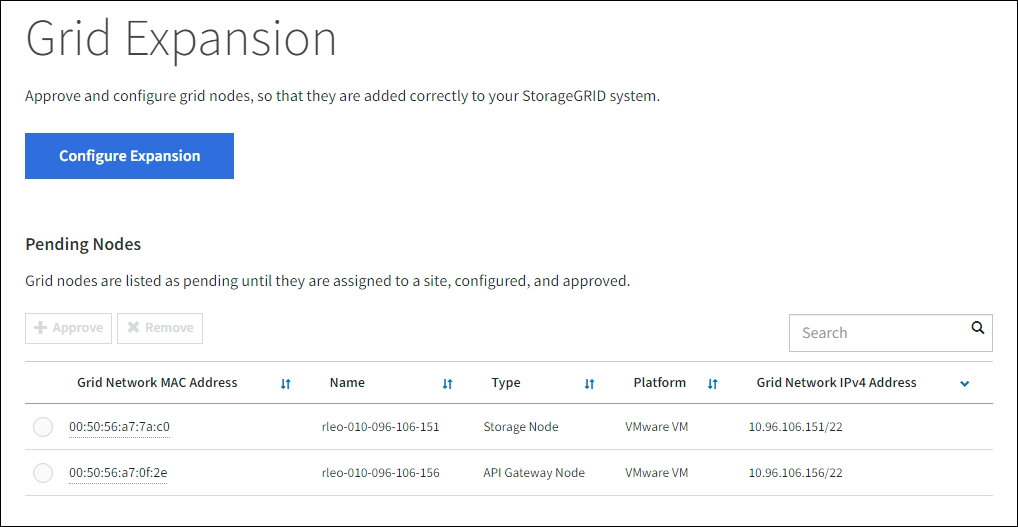
La page Extension de la grille s'affiche. La section Nœuds en attente liste les nœuds prêts à être ajoutés.
-
Sélectionnez Configurer l'expansion.
La boîte de dialogue Sélection du site apparaît.
-
Sélectionnez le type d'expansion que vous entamez :
-
Si vous ajoutez un nouveau site, sélectionnez Nouveau et saisissez le nom du nouveau site.
-
Si vous ajoutez un ou plusieurs nœuds à un site existant, sélectionnez Existant.
-
-
Sélectionnez Enregistrer.
-
Vérifiez la liste des nœuds en attente et confirmez qu'elle affiche tous les nœuds de grille que vous avez déployés.
Au besoin, vous pouvez positionner votre curseur sur l'adresse MAC du réseau Grid d'un nœud pour afficher les détails concernant ce nœud.
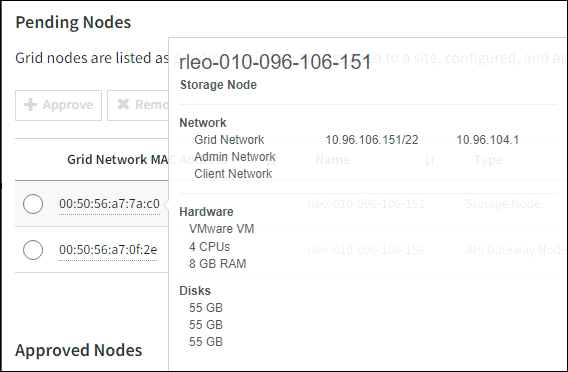

Si un nœud est manquant, vérifiez qu'il a bien été déployé. -
Dans la liste des nœuds en attente, approuvez les nœuds que vous souhaitez ajouter dans cette expansion.
-
Sélectionnez le bouton radio situé en regard du premier nœud de grille en attente que vous souhaitez approuver.
-
Sélectionnez Approuver.
Le formulaire de configuration des nœuds de la grille apparaît.
-
Si nécessaire, modifiez les paramètres généraux :
Champ Description Site
Nom du site auquel le nœud de la grille sera associé. Si vous ajoutez plusieurs nœuds, veillez à sélectionner le site approprié pour chaque nœud. Si vous ajoutez un nouveau site, tous les nœuds sont ajoutés au nouveau site.
Nom
Nom système du nœud. Les noms système sont nécessaires pour les opérations internes de StorageGRID et ne peuvent pas être modifiés.
Type de stockage (nœuds de stockage uniquement)
-
Données et métadonnées (« combinées ») : Nœud de stockage des données et métadonnées des objets
-
Données uniquement : Nœud de stockage contenant uniquement des données d’objet (aucune métadonnée)
-
Métadonnées uniquement : Nœud de stockage contenant uniquement des métadonnées (aucune donnée d’objet)
Rôle du NTP
Rôle du nœud de grille dans le protocole Network Time Protocol (NTP) :
-
Sélectionnez Automatique (par défaut) pour attribuer automatiquement le rôle NTP au nœud. Le rôle Primary sera attribué aux Admin Nodes, Storage Nodes avec services ADC, Gateway Nodes, et à tous les grid nodes disposant d'adresses IP non statiques. Le rôle Client sera attribué à tous les autres grid nodes.
-
Sélectionnez Primaire pour attribuer manuellement le rôle NTP principal au nœud. Au moins deux nœuds à chaque site doivent avoir le rôle Principal afin de fournir un accès système redondant aux sources de synchronisation externes.
-
Sélectionnez Client pour attribuer manuellement le rôle NTP Client au nœud.
Service ADC (nœuds de stockage combinés ou uniquement de métadonnées)
Indique si ce nœud de stockage exécutera le service de contrôleur de domaine administratif (ADC). Le service ADC assure le suivi de l’emplacement et de la disponibilité des services de la grille. Au moins trois nœuds de stockage par site doivent inclure le service ADC.
-
Sélectionnez Oui si le nœud de stockage que vous remplacez inclut le service ADC. Étant donné que vous ne pouvez pas mettre hors service un nœud de stockage si le nombre de services ADC restants est insuffisant, ce paramètre garantit qu'un nouveau service ADC est disponible avant la suppression de l'ancien service.
-
Vous pouvez "Déplacez le service ADC vers un autre nœud de stockage sur le même site" pour garantir que le quorum du service ADC est atteint.
-
Sélectionnez Automatique pour laisser le système déterminer si ce nœud nécessite le service ADC.
Apprenez-en davantage sur le "quorum ADC".
Niveau de stockage (nœuds de stockage combinés ou uniquement de données)
Utilisez le niveau de stockage Default, ou sélectionnez le niveau de stockage personnalisé que vous souhaitez attribuer à ce nouveau nœud.
Les niveaux de stockage sont utilisés par les pools de stockage ILM, donc votre sélection peut affecter les objets qui seront placés sur le nœud de stockage.
-
-
Modifiez, si nécessaire, les paramètres du réseau Grid, du réseau Admin et du réseau Client.
-
Adresse IPv4 (CIDR) : L'adresse réseau CIDR de l’interface réseau. Par exemple : 172.16.10.100/24
Si vous constatez que des nœuds possèdent des adresses IP en double sur le réseau Grid lors de l'approbation des nœuds, vous devez annuler l'expansion, redéployer les machines virtuelles ou les appliances avec une adresse IP non dupliquée et redémarrer l'expansion. -
Passerelle : La passerelle par défaut du nœud de la grille. Par exemple : 172.16.10.1
-
Sous-réseaux (CIDR) : Un ou plusieurs sous-réseaux pour le réseau d’administration.
-
-
Sélectionnez Enregistrer.
Le nœud de grille approuvé passe dans la liste des nœuds approuvés.
-
Pour modifier les propriétés d'un nœud de grille approuvé, sélectionnez son bouton radio, puis sélectionnez Modifier.
-
Pour replacer un nœud de grille approuvé dans la liste des nœuds en attente, sélectionnez son bouton radio, puis sélectionnez Réinitialiser.
-
Pour supprimer définitivement un nœud de réseau approuvé, mettez-le hors tension. Ensuite, sélectionnez son bouton radio et sélectionnez Supprimer.
-
-
Répétez ces étapes pour chaque nœud de grille en attente que vous souhaitez approuver.
Si possible, vous devriez approuver toutes les notes de grille en attente et effectuer une seule extension. Plus de temps sera nécessaire si vous effectuez plusieurs petites extensions.
-
-
Une fois que vous avez approuvé tous les nœuds de la grille, saisissez la phrase secrète de provisionnement et sélectionnez Expand.
Après quelques minutes, cette page s'actualise pour afficher l'état de la procédure d'extension. Lorsque des tâches affectant des nœuds de la grille sont en cours, la section « État des nœuds de la grille » indique l'état actuel de chaque nœud.
Lors de l'étape « Installation des nœuds de grille » pour un nouvel appliance, le StorageGRID Appliance Installer indique que l'installation passe de l'étape 3 à l'étape 4, Finalisation de l'installation. Une fois l'étape 4 terminée, le contrôleur est redémarré.
L'extension d'un site comprend une tâche supplémentaire consistant à configurer Cassandra pour le nouveau site. -
Dès que le lien Télécharger le package de récupération apparaît, téléchargez le fichier du package de récupération.
Vous devez télécharger une copie mise à jour du fichier de package de récupération dès que possible après avoir modifié la topologie de la grille du système StorageGRID. Le fichier de package de récupération vous permet de restaurer le système en cas de panne.
-
Sélectionnez le lien de téléchargement.
-
Saisissez la phrase secrète de provisionnement, puis sélectionnez Démarrer le téléchargement.
-
Une fois le téléchargement terminé, ouvrez le
.zipfichier et vérifiez que vous pouvez accéder au contenu, y compris au fichierPasswords.txt. -
Copiez le fichier du package de récupération téléchargé (
.zipvers deux emplacements sûrs, sécurisés et distincts.
Le fichier du package de récupération doit être sécurisé, car il contient des clés de chiffrement et des mots de passe qui peuvent être utilisés pour obtenir des données du système StorageGRID.
-
-
Si vous ajoutez des nœuds de stockage à un site existant ou si vous ajoutez un site, surveillez les étapes Cassandra, qui se produisent lorsque les services sont démarrés sur les nouveaux nœuds de la grille.
Ne redémarrez aucun nœud de stockage pendant les phases « Expanding the Cassandra cluster » ou « Starting Cassandra and streaming data ». Ces phases peuvent prendre plusieurs heures pour chaque nouveau nœud de stockage, surtout si les nœuds de stockage existants contiennent une grande quantité de métadonnées d’objets. Ajout de nœuds de stockageSi vous ajoutez des nœuds de stockage à un site existant, vérifiez le pourcentage affiché dans le message d'état « Démarrage de Cassandra et diffusion des données ».
Ce pourcentage estime le degré d'achèvement de l'opération de streaming Cassandra, en fonction de la quantité totale de données Cassandra disponibles et de la quantité déjà écrite sur le nouveau nœud.
Ajout de siteSi vous ajoutez un nouveau site, utilisez
nodetool statuspour surveiller la progression du streaming Cassandra et pour voir la quantité de métadonnées copiées sur le nouveau site lors de l’étape « Extension du cluster Cassandra ». La charge de données totale sur le nouveau site devrait être à environ 20 % de celle d’un site actuel. -
Continuez à surveiller l'expansion jusqu'à ce que toutes les tâches soient terminées et que le bouton Configure Expansion réapparaisse.
Selon les types de nœuds de grille que vous avez ajoutés, effectuez des étapes d'intégration et de configuration supplémentaires. Voir "Étapes de configuration après l'extension".