


Appliquer un correctif dans StorageGRID
 Suggérer des modifications

 PDF
PDF
Le correctif est d'abord appliqué automatiquement au nœud d'administration principal. Ensuite, vous devez approuver l'application du correctif aux autres nœuds du grid jusqu'à ce que tous les nœuds exécutent la même version du logiciel. Vous pouvez personnaliser la séquence d'approbation en choisissant d'approuver des nœuds individuels du grid, des groupes de nœuds du grid ou tous les nœuds du grid.
-
Vous avez examiné le "Considérations relatives à l'application d'un correctif".
-
Vous disposez de la phrase secrète de provisionnement.
-
Vous disposez d'un accès root ou de l'autorisation de maintenance.
-
Vous pouvez retarder l'application d'un correctif à un nœud, mais le processus de correctif n'est pas terminé tant que vous n'avez pas appliqué le correctif à tous les nœuds.
-
Vous ne pouvez pas effectuer une mise à niveau du logiciel StorageGRID ni une mise à jour du système d'exploitation SANtricity tant que vous n'avez pas terminé le processus de correctif.
-
Connectez-vous au Gestionnaire de grille en utilisant un "navigateur Web pris en charge".
-
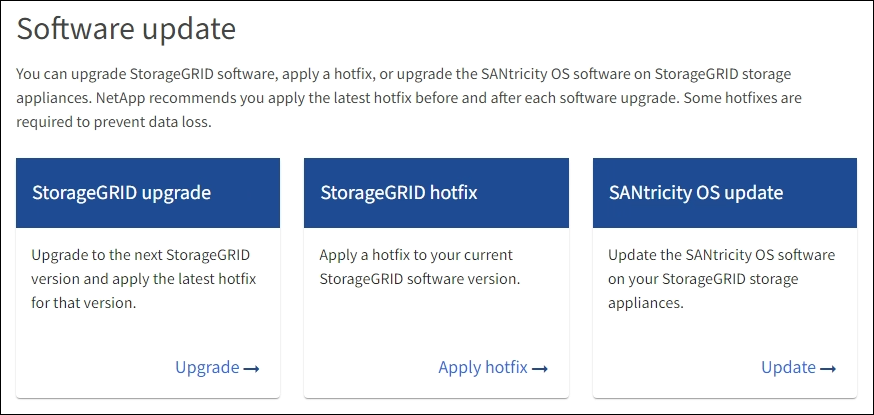
Sélectionnez Maintenance > Système > Mise à jour logicielle.
La page de mise à jour du logiciel s'affiche.
-
Sélectionnez Appliquer correctif.
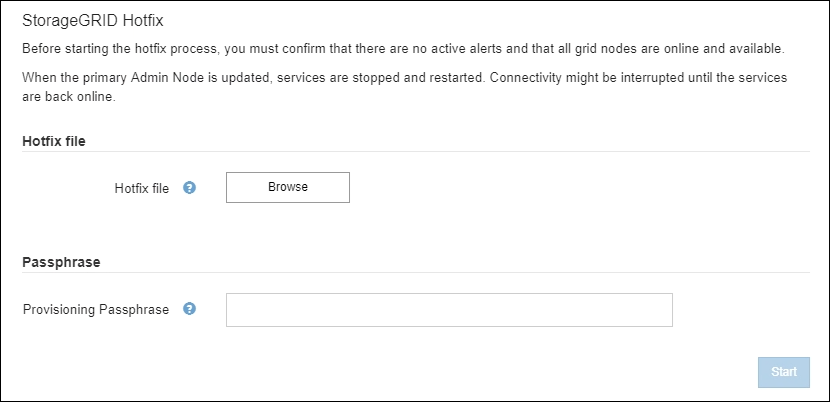
La page du correctif StorageGRID s'affiche.
-
Sélectionnez le fichier de correctif que vous avez téléchargé depuis le site de support NetApp.
-
Sélectionnez Parcourir.
-
Localisez et sélectionnez le fichier.
hotfix-install-version -
Sélectionnez Ouvrir.
Le fichier est téléchargé. Une fois le téléchargement terminé, le nom du fichier s'affiche dans le champ Détails.

Ne modifiez pas le nom du fichier, car cela fait partie du processus de vérification. -
-
Saisissez la phrase secrète de provisionnement dans la zone de texte.
Le bouton Démarrer devient activé.
-
Sélectionnez Démarrer.
Un message d'avertissement s'affiche indiquant que la connexion de votre navigateur pourrait être temporairement interrompue pendant le redémarrage des services sur le nœud d'administration principal.
-
Sélectionnez OK pour commencer l'application du correctif au nœud d'administration principal.
Lorsque le correctif démarre :
-
Les validations du correctif sont exécutées, y compris la vérification de la signature du code.
Si des erreurs sont signalées, corrigez-les, téléversez à nouveau le fichier de correctif, puis sélectionnez Démarrer à nouveau. -
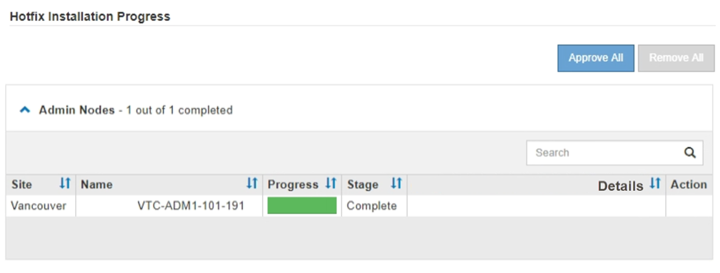
Le tableau de progression de l'installation du correctif s'affiche.
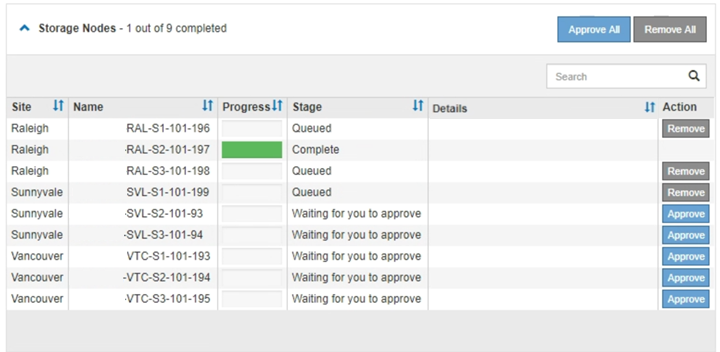
Ce tableau présente tous les nœuds de votre grille et l’état d’avancement de l’installation du correctif pour chaque nœud. Les nœuds du tableau sont regroupés par type (nœuds d’administration, nœuds de passerelle et nœuds de stockage).
-
La barre de progression atteint son maximum, puis le nœud d'administration principal affiche la mention « Complete ».
-
-
Vous pouvez trier les listes de nœuds de chaque groupe par ordre croissant ou décroissant selon le Site, le Nom, l'Avancement, l'Étape ou les Détails. Ou, saisissez un terme dans la zone Recherche pour rechercher des nœuds spécifiques.
-
Approuvez les nœuds de grille qui sont prêts à être mis à jour. Les nœuds approuvés du même type sont mis à niveau un par un.

N'approuvez pas le correctif pour un nœud à moins d'être sûr que le nœud est prêt à être mis à jour. Lorsque le correctif est appliqué à un nœud de grille, certains services sur ce nœud peuvent être redémarrés. Ces opérations peuvent entraîner des interruptions de service pour les clients qui communiquent avec le nœud. -
Sélectionnez un ou plusieurs boutons Approuver pour ajouter un ou plusieurs nœuds individuels à la file d'attente des correctifs.
-
Sélectionnez le bouton Tout approuver dans chaque groupe pour ajouter tous les nœuds du même type à la file d'attente des correctifs. Si vous avez saisi des critères de recherche dans le champ Rechercher, le bouton Tout approuver s'applique à tous les nœuds sélectionnés par ces critères.
Le bouton Tout approuver en haut de la page approuve tous les nœuds listés sur la page, tandis que le bouton Tout approuver en haut d'un groupe de tableaux n'approuve que tous les nœuds de ce groupe. Si l'ordre dans lequel les nœuds sont mis à niveau est important, approuvez les nœuds ou les groupes de nœuds un à un et attendez que la mise à niveau soit terminée sur chaque nœud avant d'approuver le ou les nœuds suivants. -
Sélectionnez le bouton principal Approuver tout en haut de la page pour ajouter tous les nœuds de la grille à la file d'attente des correctifs.
Vous devez installer le correctif StorageGRID avant de pouvoir procéder à une autre mise à jour logicielle. Si vous ne parvenez pas à installer le correctif, veuillez contacter le support technique. -
Sélectionnez Supprimer ou Tout supprimer pour supprimer un nœud ou tous les nœuds de la file d'attente des correctifs.
Lorsque l'étape dépasse le stade « En file d'attente », le bouton Supprimer est masqué et vous ne pouvez plus supprimer le nœud du processus de correctif.
-
-
Veuillez patienter pendant que le correctif est appliqué à chaque nœud de grille approuvé.
Une fois le correctif installé avec succès sur tous les nœuds, le tableau de progression de l'installation du correctif se ferme. Une bannière verte indique la date et l'heure à laquelle le correctif a été terminé.
-
Si le correctif n'a pas pu être appliqué à un nœud, examinez l'erreur pour chaque nœud, résolvez le problème et répétez ces étapes.
La procédure n'est pas terminée tant que le correctif n'a pas été appliqué avec succès sur tous les nœuds. Vous pouvez relancer le processus de correctif en toute sécurité autant de fois que nécessaire jusqu'à ce qu'il soit terminé.