


Modifier la configuration réseau du nœud dans StorageGRID
 Suggérer des modifications

 PDF
PDF
Vous pouvez modifier la configuration réseau d'un ou plusieurs nœuds à l'aide de l'outil Change IP. Vous pouvez modifier la configuration du Grid Network, ou ajouter, modifier ou supprimer les Admin ou Client Networks.
Vous avez le Passwords.txt fichier.
Linux : Si vous ajoutez un nœud de grille au réseau d’administration ou au réseau client pour la première fois et que vous n’avez pas précédemment configuré ADMIN_NETWORK_TARGET ou CLIENT_NETWORK_TARGET dans le fichier de configuration du nœud, vous devez le faire maintenant. Consultez la StorageGRID "instructions d'installation" pour votre système d’exploitation Linux.
Appareils : Sur les appliances StorageGRID, si le réseau Client ou Admin n’a pas été configuré dans le StorageGRID Appliance Installer lors de l’installation initiale, le réseau ne peut pas être ajouté en utilisant uniquement l’outil Change IP. Vous devez d’abord "mettre l'appareil en mode maintenance", configurer les liens, rétablir le mode de fonctionnement normal de l’appliance, puis utiliser l’outil Change IP pour modifier la configuration réseau. Voir la "procédure de configuration des liaisons réseau".
Vous pouvez modifier l'adresse IP, le masque de sous-réseau, la passerelle ou la valeur MTU d'un ou plusieurs nœuds sur n'importe quel réseau.
Vous pouvez également ajouter ou supprimer un nœud d'un réseau client ou d'un réseau d'administration :
-
Vous pouvez ajouter un nœud à un réseau client ou à un réseau d'administration en ajoutant une adresse IP/un masque de sous-réseau de ce réseau au nœud.
-
Vous pouvez supprimer un nœud d'un réseau client ou d'un réseau d'administration en supprimant l'adresse IP/le masque de sous-réseau du nœud sur ce réseau.
Il est impossible de supprimer des nœuds du Grid Network.

|
Les permutations d'adresses IP ne sont pas autorisées. Si vous devez échanger des adresses IP entre des nœuds de grille, vous devez utiliser une adresse IP intermédiaire temporaire. |
|
|
Si l'authentification unique (SSO) est activée pour votre système StorageGRID et que vous modifiez l'adresse IP d'un nœud d'administration, sachez que toute approbation de partie de confiance configurée à l'aide de l'adresse IP du nœud d'administration (au lieu de son nom de domaine complet, comme recommandé) deviendra non valide. Vous ne pourrez plus vous connecter au nœud. Immédiatement après avoir modifié l'adresse IP, vous devez mettre à jour ou reconfigurer l'approbation de partie de confiance du nœud dans Active Directory Federation Services (AD FS) avec la nouvelle adresse IP. Consultez les instructions pour "configuration de l'authentification unique (SSO)". |
|
|
Toutes les modifications que vous apportez au réseau à l'aide de l'outil Change IP sont propagées au micrologiciel d'installation des appliances StorageGRID. Ainsi, si le logiciel StorageGRID est réinstallé sur une appliance, ou si une appliance est mise en mode maintenance, la configuration réseau sera correcte. |
-
L'accès SSH externe est bloqué par défaut. Si nécessaire, "autoriser temporairement l'accès".
-
Connectez-vous au nœud d'administration principal :
-
Saisissez la commande suivante :
ssh admin@primary_Admin_Node_IP -
Saisissez le mot de passe indiqué dans le fichier
Passwords.txt. -
Saisissez la commande suivante pour passer en mode superutilisateur :
su - -
Saisissez le mot de passe indiqué dans le fichier
Passwords.txt.
Lorsque vous êtes connecté en tant que root, l'invite passe de
$à#. -
-
Démarrez l'outil Change IP en saisissant la commande suivante :
change-ip -
Saisissez la phrase secrète de provisionnement à l'invite.
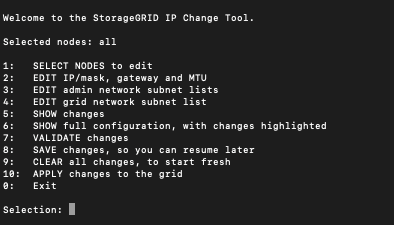
Le menu principal apparaît.
-
Vous pouvez également sélectionner 1 pour choisir les nœuds à mettre à jour. Ensuite, sélectionnez l'une des options suivantes :
-
1 : Nœud unique — sélection par nom
-
2 : Nœud unique -- sélectionnez par site, puis par nom
-
3 : Nœud unique – sélection par adresse IP actuelle
-
4: Tous les nœuds d'un site
-
5 : Tous les nœuds de la grille
Remarque : Si vous souhaitez mettre à jour tous les nœuds, laissez « tous » sélectionné.
Une fois votre sélection effectuée, le menu principal s'affiche et le champ Nœuds sélectionnés est mis à jour pour refléter votre choix. Toutes les actions ultérieures sont exécutées uniquement sur les nœuds affichés.
-
-
Dans le menu principal, sélectionnez l'option 2 pour modifier les informations IP/masque, passerelle et MTU pour les nœuds sélectionnés.
-
Sélectionnez le réseau dans lequel vous souhaitez apporter des modifications :
-
1 : Réseau Grid
-
2: Réseau d'administration
-
3: Réseau client
-
4: Tous les réseaux
Une fois votre sélection effectuée, l'invite affiche le nom du nœud, le nom du réseau (Grid, Admin ou Client), le type de données (IP/masque, Gateway ou MTU) et la valeur actuelle.
La modification de l'adresse IP, de la longueur du préfixe, de la passerelle ou du MTU d'une interface configurée en DHCP changera l'interface en statique. Lorsque vous choisissez de modifier une interface configurée par DHCP, un avertissement s'affiche pour vous informer que l'interface passera en statique.
Les interfaces configurées comme
fixedne peuvent pas être modifiées. -
-
Pour définir une nouvelle valeur, saisissez-la au format indiqué pour la valeur actuelle.
-
Pour conserver la valeur actuelle, appuyez sur Entrée.
-
Si le type de données est
IP/mask, vous pouvez supprimer le réseau d'administration ou client du nœud en saisissant d ou 0.0.0.0/0. -
Après avoir modifié tous les nœuds que vous souhaitez changer, saisissez q pour revenir au menu principal.
Vos modifications sont mises en attente jusqu'à ce qu'elles soient effacées ou appliquées.
-
-
Vérifiez vos modifications en sélectionnant l'une des options suivantes :
-
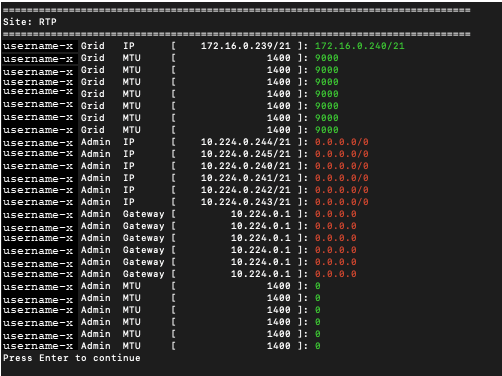
5 : affiche les modifications dans une sortie isolée pour ne présenter que l'élément modifié. Les modifications sont surlignées en vert (ajouts) ou en rouge (suppressions), comme illustré dans l'exemple de sortie :
-
6 : Affiche les modifications apportées à la sortie présentant la configuration complète. Les modifications sont surlignées en vert (ajouts) ou en rouge (suppressions).
Certaines interfaces en ligne de commandes peuvent afficher les ajouts et les suppressions en les barrant. Un affichage correct dépend de la compatibilité de votre client de terminal avec les séquences d'échappement VT100 nécessaires.
-
-
Sélectionnez l'option 7 pour valider toutes les modifications.
Cette validation garantit que les règles des réseaux Grid, Admin et Client, telles que l'interdiction d'utiliser des sous-réseaux qui se chevauchent, ne sont pas enfreintes.
Dans cet exemple, la validation a renvoyé des erreurs.
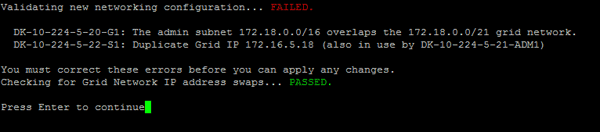
Dans cet exemple, la validation a réussi.

-
Une fois la validation effectuée, choisissez l'une des options suivantes :
-
8: Enregistrez les modifications non appliquées.
Cette option vous permet de quitter l'outil Changer l'adresse IP et de le redémarrer plus tard, sans perdre les modifications non appliquées.
-
10: Appliquez la nouvelle configuration réseau.
-
-
Si vous avez sélectionné l'option 10, choisissez l'une des options suivantes :
-
appliquer : Appliquez les modifications immédiatement et redémarrez automatiquement chaque nœud si nécessaire.
Si la nouvelle configuration réseau ne nécessite aucune modification physique du réseau, vous pouvez sélectionner appliquer pour appliquer les modifications immédiatement. Les nœuds seront redémarrés automatiquement, si nécessaire. Les nœuds devant être redémarrés seront affichés.
-
Étape : Appliquez les modifications lors du prochain redémarrage manuel des nœuds.
Si vous devez apporter des modifications à la configuration réseau physique ou virtuelle pour que la nouvelle configuration réseau fonctionne, vous devez utiliser l’option stage, arrêter les nœuds concernés, effectuer les modifications physiques nécessaires, puis redémarrer les nœuds concernés. Si vous sélectionnez apply sans avoir d’abord effectué ces modifications réseau, les modifications échoueront généralement.
Si vous utilisez l'option stage, vous devez redémarrer le nœud dès que possible après la phase de préparation afin de minimiser les interruptions. -
Annuler : N'apportez aucune modification au réseau pour le moment.
Si vous ignoriez que les modifications proposées nécessitent le redémarrage des nœuds, vous pouvez les reporter afin de minimiser leur impact sur les utilisateurs. En sélectionnant cancel, vous revenez au menu principal et vos modifications sont enregistrées pour une application ultérieure.
Lorsque vous sélectionnez appliquer ou étape, un nouveau fichier de configuration réseau est généré, le provisionnement est effectué et les nœuds sont mis à jour avec de nouvelles informations de fonctionnement.
Lors de la mise en service, l'affichage indique l'état au fur et à mesure que les mises à jour sont appliquées.
Generating new grid networking description file...

Running provisioning...

Updating grid network configuration on Name
Après que vous appliquez ou mettez en place des modifications, un nouveau package de récupération est généré à la suite du changement de configuration de la grille.
-
-
Si vous avez sélectionné stage, suivez ces étapes une fois le provisionnement terminé :
-
Effectuez les modifications de réseau physiques ou virtuelles requises.
Modifications physiques du réseau : Apportez les modifications physiques nécessaires au réseau, en arrêtant le nœud en toute sécurité si nécessaire.
Linux : Si vous ajoutez le nœud à un réseau d’administration ou à un réseau client pour la première fois, assurez-vous d’avoir ajouté l’interface comme décrit dans "Linux : Ajouter des interfaces au nœud existant".
-
Redémarrez les nœuds concernés.
-
-
Sélectionnez 0 pour quitter l'outil Change IP une fois vos modifications terminées.
-
Téléchargez un nouveau package de récupération depuis le Grid Manager.
-
Sélectionnez Maintenance > System > Recovery package.
-
Saisissez la phrase secrète de provisionnement.
-
-
Si vous avez autorisé l'accès SSH externe, "bloquer l'accès" lorsque vous aurez terminé de modifier la configuration réseau du nœud.
Modification temporaire du débit de PDU LACP
Pour effectuer des opérations de maintenance sur les composants réseau installés dans votre appliance, comme la mise à niveau du micrologiciel de la carte réseau (NIC), vous pouvez vérifier que le paramètre actuel du débit des PDU LACP répond aux exigences de temporisation de communication de la carte réseau. Vous pouvez, si nécessaire, basculer temporairement le débit des PDU LACP entre rapide (1 seconde d'attente) et lent (30 secondes d'attente).
|
|
Pour apporter des modifications permanentes au taux de PDU LACP, voir "Configurer les liens réseau". |
-
Le nœud d'administration est installé et en cours d'exécution.
-
Vous avez le
Passwords.txtfichier.
-
Connectez-vous au nœud d'administration principal :
-
Saisissez la commande suivante :
ssh admin@primary_Admin_Node_IP -
Saisissez le mot de passe indiqué dans le fichier
Passwords.txt. -
Saisissez la commande suivante pour passer en mode superutilisateur :
su - -
Saisissez le mot de passe indiqué dans le fichier
Passwords.txt.Lorsque vous êtes connecté en tant que root, l'invite passe de
$à#.
-
-
Pour vérifier le paramètre de débit PDU LACP actuel, saisissez la commande suivante :
run-each-node --parallel --port 8022 '/usr/sbin/set-lacp-rate.sh' -
Pour modifier temporairement le débit des PDU LACP, saisissez la commande suivante :
run-each-node --parallel --port 8022 '/usr/sbin/set-lacp-rate.sh <speed>'où
<speed>`est `fast`ou `slow.
Le débit PDU LACP reviendra à sa valeur précédente lors du prochain redémarrage de l'appliance.