Surveillez la capacité de stockage dans StorageGRID
 Suggérer des modifications

 PDF
PDF
Surveillez l'espace utilisable total disponible afin de vous assurer que le système StorageGRID ne manque pas d'espace de stockage pour les objets ou pour les métadonnées des objets.
StorageGRID stocke les données des objets et les métadonnées des objets séparément, et réserve un espace spécifique pour une base de données Cassandra distribuée qui contient les métadonnées des objets. Surveillez la quantité totale d'espace consommée pour les objets et pour les métadonnées des objets, ainsi que les tendances de la quantité d'espace consommée pour chacun. Cela vous permettra de planifier à l'avance l'ajout de nœuds et d'éviter toute interruption de service.
Vous pouvez "consulter les informations sur la capacité de stockage" pour l'ensemble de la grille, pour chaque site et pour chaque nœud de stockage dans votre système StorageGRID.
Surveillez la capacité de stockage de l'ensemble du grid
Surveillez la capacité de stockage globale de votre grille afin de garantir qu'un espace libre suffisant reste disponible pour les données d'objet et les métadonnées d'objet. Comprendre comment la capacité de stockage évolue au fil du temps peut vous aider à planifier l'ajout de Storage Nodes ou de volumes de stockage avant que la capacité de stockage utilisable de la grille ne soit consommée.
Le tableau de bord Grid Manager permet d'évaluer rapidement la capacité de stockage disponible pour l'ensemble de la grille et pour chaque centre de données. La page Nœuds fournit des valeurs plus détaillées pour les données d'objet et les métadonnées d'objet.
-
Évaluez la capacité de stockage disponible pour l'ensemble du grid et pour chaque centre de données.
-
Sélectionnez Dashboard > Overview.
-
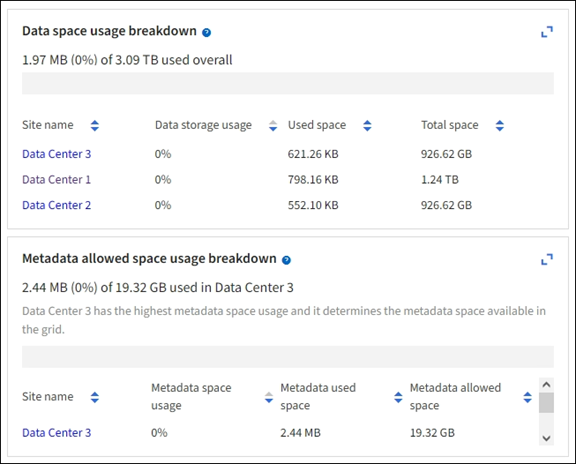
Veuillez consulter les valeurs indiquées sur les cartes « Répartition de l’espace utilisé pour les données » et « Répartition de l’espace autorisé pour les métadonnées ». Chaque carte présente le pourcentage d’utilisation du stockage, la capacité de l’espace utilisé et l’espace total disponible ou autorisé par site.

Le résumé n'inclut pas les supports d'archivage.
-
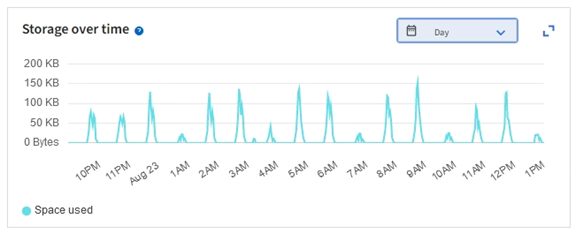
Consultez le graphique sur la fiche « Stockage au fil du temps ». Utilisez le menu déroulant de la période pour vous aider à déterminer la rapidité avec laquelle le stockage est consommé.
-
-
Utilisez la page Nœuds pour obtenir des informations supplémentaires sur la quantité de stockage utilisée et la quantité de stockage restante disponible sur la grille pour les données d'objet et les métadonnées d'objet.
-
Sélectionnez Nœuds.
-
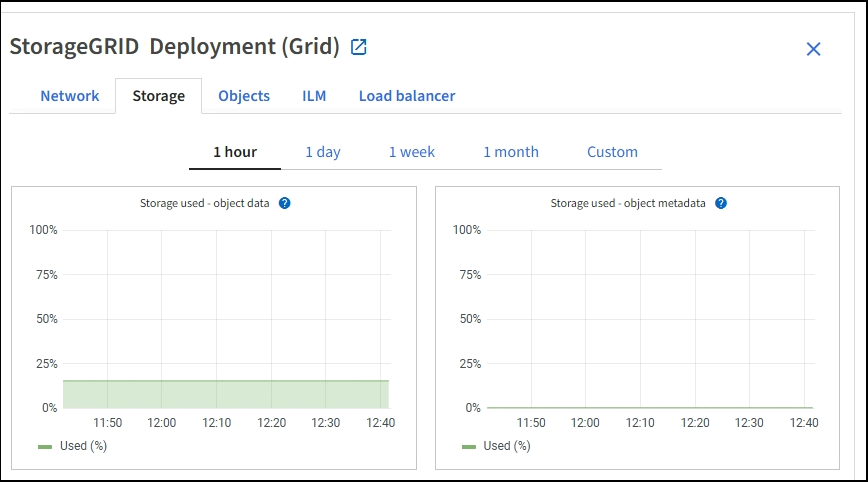
Sélectionnez grid > Stockage.
-
Placez votre curseur sur les graphiques Stockage utilisé - données d'objet et Stockage utilisé - métadonnées d'objet pour voir la quantité de stockage d'objet et de stockage de métadonnées d'objet disponible pour l'ensemble de la grille, ainsi que la quantité utilisée au fil du temps.
Les valeurs totales pour un site ou la grille n'incluent pas les nœuds qui n'ont pas transmis de métriques pendant au moins cinq minutes, tels que les nœuds hors ligne.
-
-
Prévoyez d'effectuer une extension pour ajouter des nœuds de stockage ou des volumes de stockage avant que la capacité de stockage utilisable de la grille ne soit consommée.
Lors de la planification du calendrier d'une expansion, tenez compte du temps nécessaire pour se procurer et installer du stockage supplémentaire.
Si votre politique ILM utilise le code d'effacement, vous préférerez peut-être étendre le stockage lorsque les nœuds de stockage existants sont remplis à environ 70 % afin de réduire le nombre de nœuds à ajouter. Pour plus d'informations sur la planification d'une extension de stockage, consultez le "Instructions pour étendre StorageGRID".
Surveillez la capacité de stockage de chaque nœud de stockage
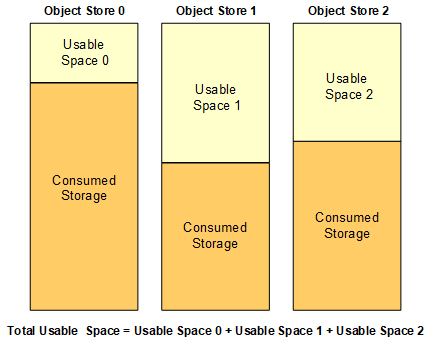
Surveillez l'espace utilisable total de chaque nœud de stockage pour vous assurer que le nœud dispose de suffisamment d'espace pour les nouvelles données d'objet.
L'espace utilisable correspond à la quantité d'espace de stockage disponible pour stocker des objets. L'espace utilisable total d'un nœud de stockage est calculé en additionnant l'espace disponible sur tous les magasins d'objets au sein de ce nœud.
-
Sélectionnez Nœuds > Nœud de stockage > Stockage.
Les graphiques et les tableaux du nœud apparaissent.
-
Placez votre curseur sur le graphique « Stockage utilisé - données d'objet ».
Les valeurs suivantes sont affichées :
-
Utilisé (%) : Le pourcentage de l’espace utilisable total qui a été utilisé pour les données d’objet.
-
Utilisé : La quantité de l’espace utilisable total qui a été utilisée pour les données d’objet.
-
Données répliquées : estimation de la quantité de données d’objets répliquées sur ce nœud, site ou grille.
-
Données codées par effacement : Une estimation de la quantité de données d’objets codées par effacement sur ce nœud, site ou grille.
-
Total : la quantité totale d'espace utilisable sur ce nœud, ce site ou cette grille. La valeur Utilisé est la métrique
storagegrid_storage_utilization_data_bytes.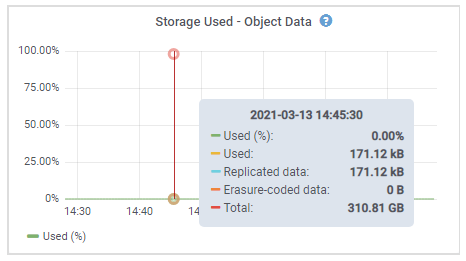
-
-
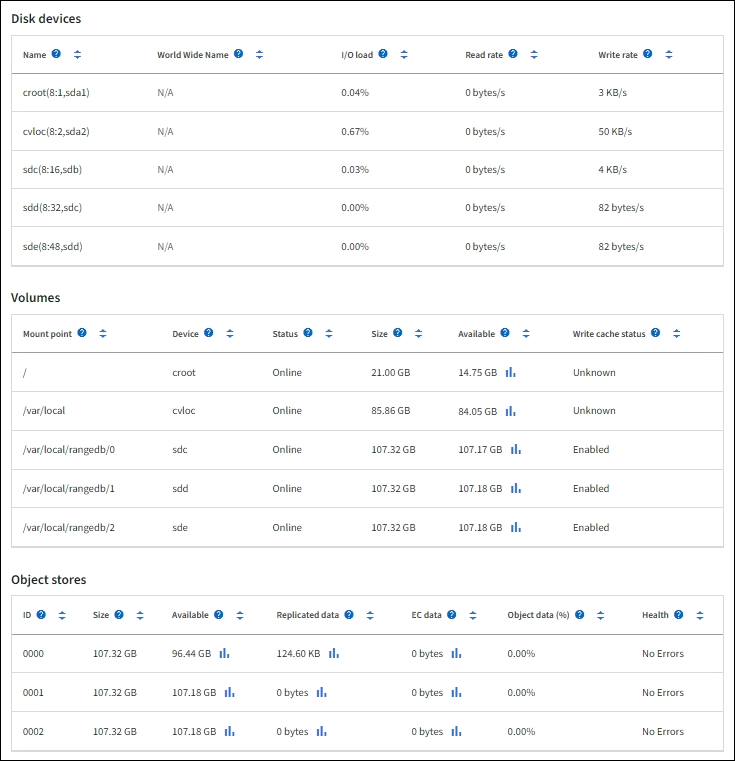
Consultez les valeurs disponibles dans les tableaux Volumes et Object stores, situés sous les graphiques.
Pour visualiser les graphiques de ces valeurs, cliquez sur les icônes de graphique  dans les colonnes disponibles.
-
Surveillez les valeurs au fil du temps pour estimer le taux auquel l'espace de stockage utilisable est consommé.
-
Pour maintenir le fonctionnement normal du système, ajoutez des nœuds de stockage, ajoutez des volumes de stockage ou archivez les données d'objet avant que l'espace utilisable ne soit consommé.
Lors de la planification du calendrier d'une expansion, tenez compte du temps nécessaire pour se procurer et installer du stockage supplémentaire.
Si votre politique ILM utilise le code d'effacement, vous préférerez peut-être étendre le stockage lorsque les nœuds de stockage existants sont remplis à environ 70 % afin de réduire le nombre de nœuds à ajouter. Pour plus d'informations sur la planification d'une extension de stockage, consultez le "Instructions pour étendre StorageGRID".
L'alerte "Stockage des données d’objets faible" est déclenchée lorsque l'espace restant est insuffisant pour stocker les données d'objet sur un nœud de stockage.
Surveillez la capacité des métadonnées des objets pour chaque nœud de stockage
Surveillez l'utilisation des métadonnées de chaque nœud de stockage afin de garantir qu'un espace suffisant reste disponible pour les opérations essentielles de la base de données. Vous devez ajouter de nouveaux nœuds de stockage sur chaque site avant que les métadonnées des objets n'atteignent 100 % de l'espace de métadonnées autorisé.
StorageGRID conserve trois copies des métadonnées des objets sur chaque site afin d'assurer la redondance et de protéger les métadonnées des objets contre toute perte. Les trois copies sont réparties uniformément sur l'ensemble des nœuds de stockage de chaque site, en utilisant l'espace réservé aux métadonnées sur le volume de stockage 0 de chaque nœud de stockage.
Dans certains cas, la capacité de métadonnées d'objet de la grille peut être consommée plus rapidement que sa capacité de stockage d'objets. Par exemple, si vous ingérez habituellement un grand nombre de petits objets, vous devrez peut-être ajouter des Storage Nodes pour augmenter la capacité de métadonnées, même s'il reste une capacité de stockage d'objets suffisante.
Parmi les facteurs pouvant accroître l'utilisation des métadonnées figurent la taille et la quantité des métadonnées et des balises utilisateur, le nombre total de parties dans un téléchargement en plusieurs parties et la fréquence des modifications des emplacements de stockage ILM.
-
Sélectionnez Nœuds > Nœud de stockage > Stockage.
-
Placez votre curseur sur le graphique « Storage used - object metadata » pour afficher les valeurs à un moment précis.
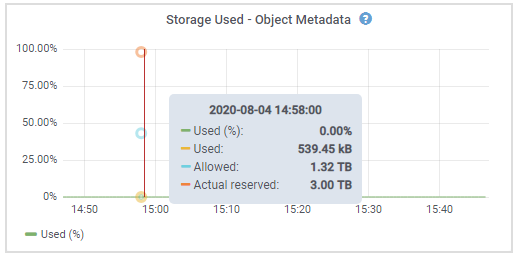
- Utilisé (%)
-
Le pourcentage de l'espace de métadonnées autorisé qui a été utilisé sur ce Storage Node.
Métriques Prometheus :
storagegrid_storage_utilization_metadata_bytesetstoragegrid_storage_utilization_metadata_allowed_bytes - Utilisé
-
Les octets de l'espace de métadonnées autorisé qui ont été utilisés sur ce Storage Node.
Métrique Prometheus :
storagegrid_storage_utilization_metadata_bytes - Autorisé
-
L'espace alloué aux métadonnées des objets sur ce nœud de stockage. Pour savoir comment cette valeur est déterminée pour chaque nœud de stockage, consultez la "Description complète de l'espace de métadonnées autorisé".
Métrique Prometheus :
storagegrid_storage_utilization_metadata_allowed_bytes - Réellement réservé
-
L'espace réellement réservé aux métadonnées sur ce nœud de stockage. Inclut l'espace autorisé et l'espace requis pour les opérations essentielles sur les métadonnées. Pour savoir comment cette valeur est calculée pour chaque nœud de stockage, consultez la "Description complète de l'espace réellement réservé aux métadonnées".
La métrique Prometheus sera ajoutée dans une future version.
Les valeurs totales pour un site ou la grille n'incluent pas les nœuds qui n'ont pas transmis de métriques pendant au moins cinq minutes, tels que les nœuds hors ligne. -
Si la valeur Utilisé (%) est de 70 % ou plus, étendez votre système StorageGRID en ajoutant des nœuds de stockage à chaque site.

L'alerte Stockage de métadonnées faible est déclenchée lorsque la valeur Utilisé (%) atteint certains seuils. Des résultats indésirables peuvent se produire si les métadonnées d'objet utilisent plus de 100 % de l'espace autorisé. Lorsque vous ajoutez de nouveaux nœuds, le système rééquilibre automatiquement les métadonnées des objets sur tous les nœuds de stockage du site. Voir le "instructions pour étendre un système StorageGRID".
Surveillez les prévisions d'utilisation de l'espace
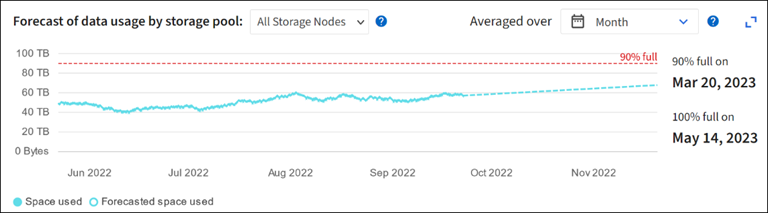
Surveillez les prévisions d'utilisation de l'espace pour les données utilisateur et les métadonnées afin d'estimer quand vous devrez "étendre une grille".
Si vous constatez que le taux de consommation varie au fil du temps, sélectionnez une période plus courte dans le menu déroulant Moyenne sur pour ne tenir compte que des habitudes d’ingestion les plus récentes. Si vous observez des variations saisonnières, sélectionnez une période plus longue.
Si vous avez une nouvelle installation StorageGRID, laissez les données et les métadonnées s'accumuler avant d'évaluer les prévisions d'utilisation de l'espace.
-
Sur le tableau de bord, sélectionnez Storage.
-
Consultez les cartes du tableau de bord, Prévision de l'utilisation des données par pool de stockage et Prévision de l'utilisation des métadonnées par site.
-
Utilisez ces valeurs pour estimer à quel moment vous devrez ajouter de nouveaux nœuds de stockage pour le stockage des données et des métadonnées.