


Surveillez l'état du système dans StorageGRID
 Suggérer des modifications

 PDF
PDF
Surveillez quotidiennement l'état général de votre système StorageGRID.
Le système StorageGRID peut continuer à fonctionner lorsque certaines parties de la grille ne sont pas disponibles. Les problèmes potentiels indiqués par des alertes ne sont pas nécessairement des problèmes liés au fonctionnement du système. Examinez les problèmes résumés sur la carte État de santé du tableau de bord du Grid Manager.
Pour être informé des alertes dès qu'elles sont déclenchées, vous pouvez "Configurer les notifications par e-mail pour les alertes" ou "configurer les traps SNMP".
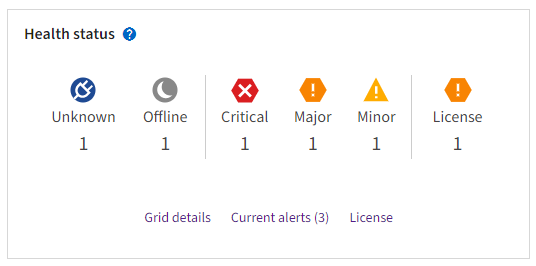
En cas de problème, des liens apparaissent qui vous permettent de consulter des détails supplémentaires :
| Lien | Apparaît lorsque… |
|---|---|
Détails de la grille |
Tous les nœuds sont déconnectés (état de connexion inconnu ou Administratively Down). |
Alertes en cours (Critique, Majeur, Mineur) |
Les alertes sont actuellement actif. |
Alertes récemment résolues |
Alertes déclenchées au cours de la semaine dernière sont maintenant résolus. |
Licence |
Il y a un problème avec la licence logicielle de ce système StorageGRID. Vous pouvez "Mettre à jour les informations de licence si nécessaire". |
Surveiller l'état de connexion des nœuds
Si un ou plusieurs nœuds sont déconnectés de la grille, les opérations StorageGRID critiques risquent d'être affectées. Surveillez les états de connexion des nœuds et résolvez rapidement tout problème.
| Icône | Description | Action requise |
|---|---|---|
|
Non connecté - Inconnu Pour une raison inconnue, un nœud est déconnecté ou les services sur le nœud sont arrêtés de manière inattendue. Par exemple, un service sur le nœud peut être arrêté, ou le nœud peut avoir perdu sa connexion réseau en raison d'une panne de courant ou d'une panne inattendue. L'alerte Impossible de communiquer avec le nœud peut également être déclenchée. D'autres alertes peuvent également être actives. |
Requiert une attention immédiate. Sélectionnez chaque alerte et suivez les actions recommandées. Par exemple, vous pourriez avoir besoin de redémarrer un service qui s'est arrêté ou de redémarrer l'hôte du nœud. Remarque : Un nœud peut apparaître comme Inconnu lors des opérations d’arrêt géré. Vous pouvez ignorer l’état Inconnu dans ces cas. |
|
Non connecté - Administrativement désactivé Pour une raison prévisible, le nœud n'est pas connecté à la grille. Par exemple, le nœud ou les services sur le nœud ont été arrêtés correctement, le nœud est en cours de redémarrage ou le logiciel est en cours de mise à niveau. Une ou plusieurs alertes peuvent également être actives. En fonction du problème sous-jacent, ces nœuds se remettent souvent en ligne sans intervention. |
Déterminez si des alertes affectent ce nœud. Si une ou plusieurs alertes sont actives, Sélectionnez chaque alerte suivez les actions recommandées. |
|
Connecté Le nœud est connecté à la grille. |
Aucune action requise. |


Afficher les alertes en cours et résolues
Alertes en cours : Lorsqu’une alerte est déclenchée, une icône d’alerte s’affiche sur le tableau de bord. Une icône d’alerte s’affiche également pour le nœud sur la page Nœuds. Si "Les notifications par e-mail d'alerte sont configurées", une notification par e-mail sera également envoyée, sauf si l’alerte a été désactivée.
Alertes résolues : Vous pouvez rechercher et consulter un historique des alertes qui ont été résolues.
Vous avez éventuellement visionné la vidéo :
Le tableau suivant décrit les informations affichées dans le Grid Manager pour les alertes en cours et résolues.
| En-tête de colonne | Description |
|---|---|
Nom ou titre |
Le nom de l'alerte et sa description. |
Gravité |
La gravité de l'alerte. Pour les alertes actives, si plusieurs alertes sont regroupées, la ligne de titre indique le nombre d'occurrences de cette alerte pour chaque niveau de gravité.
|
Déclenchement temporel |
Alertes en cours : La date et l’heure auxquelles l’alerte a été déclenchée sont indiquées dans votre heure locale et en UTC. Si plusieurs alertes sont regroupées, la ligne d’en-tête affiche les heures pour l’instance la plus récente de l’alerte (newest) et l’instance la plus ancienne de l’alerte (oldest). Alertes résolues : Il y a combien de temps l’alerte a été déclenchée. |
Site/Nœud |
Le nom du site et du nœud où l’alerte se produit ou s’est produite. |
Statut |
Que l'alerte soit active, mise en sourdine ou résolue. Si plusieurs alertes sont regroupées et que Toutes les alertes est sélectionné dans la liste déroulante, la ligne de titre indique le nombre d'instances de cette alerte qui sont actives et le nombre d'instances qui ont été mises en sourdine. |
Heure de résolution (alertes résolues uniquement) |
Depuis combien de temps l'alerte a-t-elle été résolue. |
Valeurs actuelles ou valeurs de données |
La valeur de la métrique ayant déclenché l'alerte. Pour certaines alertes, des valeurs supplémentaires sont affichées pour vous aider à comprendre et à examiner l'alerte. Par exemple, les valeurs affichées pour une alerte Low object data storage incluent le pourcentage d'espace disque utilisé, la quantité totale d'espace disque et la quantité d'espace disque utilisée. Remarque : Si plusieurs alertes en cours sont regroupées, les valeurs actuelles ne sont pas affichées dans la ligne de titre. |
Valeurs déclenchées (alertes résolues uniquement) |
La valeur de la métrique ayant déclenché l'alerte. Pour certaines alertes, des valeurs supplémentaires sont affichées pour vous aider à comprendre et à examiner l'alerte. Par exemple, les valeurs affichées pour une alerte Low object data storage incluent le pourcentage d'espace disque utilisé, la quantité totale d'espace disque et la quantité d'espace disque utilisée. |


-
Sélectionnez le lien Alertes en cours ou Alertes résolues pour afficher la liste des alertes de ces catégories. Vous pouvez également consulter les détails d'une alerte en sélectionnant Nodes > node > Overview, puis en sélectionnant l'alerte dans le tableau des alertes.
Par défaut, les alertes en cours sont affichées comme suit :
-
Les alertes les plus récentes sont affichées en premier.
-
Les alertes multiples du même type sont affichées en groupe.
-
Les alertes qui ont été désactivées ne sont pas affichées.
-
Pour une alerte spécifique sur un nœud spécifique, si les seuils sont atteints pour plus d'une gravité, seule l'alerte la plus grave est affichée. Autrement dit, si les seuils d'alerte sont atteints pour les gravités mineure, majeure et critique, seule l'alerte critique est affichée.
La page des alertes en cours est actualisée toutes les deux minutes.
-
-
Pour développer les groupes d'alertes, sélectionnez la flèche vers le bas
 . Pour réduire les alertes individuelles d'un groupe, sélectionnez la flèche vers le haut
  , ou sélectionnez le nom du groupe.
 -
Pour afficher les alertes individuelles au lieu des groupes d'alertes, décochez la case Regrouper les alertes.
-
Pour trier les alertes ou groupes d'alertes en cours, sélectionnez les flèches haut/bas
 dans l'en-tête de chaque colonne.
-
Lorsque l'option Alertes groupées est sélectionnée, les groupes d'alertes ainsi que les alertes individuelles au sein de chaque groupe sont triés. Par exemple, vous pouvez trier les alertes d'un groupe par Date de déclenchement pour trouver l'occurrence la plus récente d'une alerte spécifique.
-
Lorsque l’option Alertes de groupe est désactivée, la liste complète des alertes est triée. Par exemple, vous pouvez trier toutes les alertes par Nœud/Site pour afficher toutes les alertes concernant un nœud spécifique.
-
-
Pour filtrer les alertes actuelles par statut (Toutes les alertes, Actives ou Désactivées), utilisez le menu déroulant en haut du tableau.
-
Pour trier les alertes résolues :
-
Sélectionnez une période dans le menu déroulant When triggered.
-
Sélectionnez un ou plusieurs niveaux de gravité dans le menu déroulant Gravité.
-
Sélectionnez une ou plusieurs règles d'alerte par défaut ou personnalisées dans le menu déroulant Règle d'alerte pour filtrer les alertes résolues liées à une règle d'alerte spécifique.
-
Sélectionnez un ou plusieurs nœuds dans le menu déroulant Nœud pour filtrer les alertes résolues liées à un nœud spécifique.
-
-
Pour afficher les détails d'une alerte spécifique, sélectionnez l'alerte. Une boîte de dialogue fournit les détails et les actions recommandées pour l'alerte que vous avez sélectionnée.
-
(Facultatif) Pour une alerte spécifique, sélectionnez « Mettre cette alerte en sourdine » pour mettre en sourdine la règle d’alerte qui a déclenché cette alerte.
Vous devez disposer de la "Gérer les alertes ou l'autorisation d'accès root" pour désactiver une règle d’alerte.

Soyez prudent lorsque vous décidez de rendre muette une règle d'alerte. Si une règle d'alerte est rendue muette, vous risquez de ne pas détecter un problème sous-jacent avant qu'il n'empêche la réalisation d'une opération critique. -
Pour consulter les conditions actuelles de la règle d'alerte :
-
Dans les détails de l'alerte, sélectionnez Afficher les conditions.
Une fenêtre contextuelle apparaît, listant l'expression Prometheus pour chaque niveau de gravité défini.
-
Pour fermer la fenêtre contextuelle, cliquez n'importe où en dehors de la fenêtre contextuelle.
-
-
Vous pouvez également sélectionner Modifier la règle pour modifier la règle d'alerte qui a déclenché cette alerte.
Vous devez disposer de "Gérer les alertes ou l'autorisation d'accès root" pour modifier une règle d'alerte.
Soyez prudent lorsque vous décidez de modifier une règle d'alerte. Si vous modifiez les valeurs de déclenchement, vous risquez de ne pas détecter un problème sous-jacent avant qu'il n'empêche une opération critique de se terminer. -
Pour fermer les détails de l'alerte, sélectionnez Fermer.