


Configurer les notifications par e-mail pour les alertes StorageGRID
 Suggérer des modifications

 PDF
PDF
Pour recevoir des notifications par e-mail en cas d'alerte, vous devez fournir les informations relatives à votre serveur SMTP. Vous devez également saisir les adresses e-mail des destinataires des notifications d'alerte.
-
Vous êtes connecté au Gestionnaire de grille à l'aide d'un "navigateur Web pris en charge".
-
Vous avez le "Gérer les alertes ou l'autorisation d'accès root".
Le système de messagerie utilisé pour les notifications d'alerte n'est pas utilisé pour les packages AutoSupport. Cependant, vous pouvez utiliser le même serveur de messagerie pour toutes les notifications.
Si votre déploiement StorageGRID comprend plusieurs nœuds d'administration, le nœud d'administration principal est l'expéditeur privilégié des notifications d'alerte, des packages AutoSupport et des traps et informs SNMP. Si le nœud d'administration principal devient indisponible, les notifications sont temporairement envoyées par d'autres nœuds d'administration. Voir "Qu'est-ce qu'un nœud d'administration ?".
-
Sélectionnez Alertes > Configuration des e-mails.
La page de configuration de messagerie s'affiche.
-
Cochez la case Activer les notifications par e-mail pour indiquer que vous souhaitez que des e-mails de notification soient envoyés lorsque les alertes atteignent les seuils configurés.
Les sections Serveur de messagerie (SMTP), Sécurité de la couche de transport (TLS), Adresses électroniques et Filtres apparaissent.
-
Dans la section Serveur de messagerie (SMTP), saisissez les informations dont StorageGRID a besoin pour accéder à votre serveur SMTP.
Si votre serveur SMTP requiert une authentification, vous devez fournir un nom d'utilisateur et un mot de passe.
Champ Entrée Serveur de messagerie
Le nom de domaine complet (FQDN) ou l'adresse IP du serveur SMTP.
Port
Le port utilisé pour accéder au serveur SMTP. Doit être compris entre 1 et 65535.
Nom d'utilisateur (facultatif)
Si votre serveur SMTP requiert une authentification, saisissez le nom d'utilisateur pour vous authentifier.
Mot de passe (facultatif)
Si votre serveur SMTP requiert une authentification, saisissez le mot de passe pour vous authentifier.
-
Dans la section Adresses électroniques, saisissez les adresses électroniques de l'expéditeur et de chaque destinataire.
-
Pour le champ Adresse e-mail de l'expéditeur, spécifiez une adresse e-mail valide à utiliser comme adresse d'expédition pour les notifications d'alerte.
Par exemple :
storagegrid-alerts@example.com -
Dans la section Destinataires, saisissez une adresse électronique pour chaque liste de diffusion ou personne qui doit recevoir un e-mail lorsqu'une alerte se produit.
Sélectionnez l'icône plus
 pour ajouter des destinataires.
-
-
Si le protocole Transport Layer Security (TLS) est requis pour les communications avec le serveur SMTP, sélectionnez Require TLS dans la section Transport Layer Security (TLS).
-
Dans le champ Certificat d'autorité de certification, fournissez le certificat d'autorité de certification qui sera utilisé pour vérifier l'identité du serveur SMTP.
Vous pouvez copier et coller le contenu dans ce champ, ou sélectionner Parcourir et sélectionner le fichier.
Vous devez fournir un seul fichier contenant les certificats de chaque autorité de certification (CA) intermédiaire. Le fichier doit contenir chacun des fichiers de certificats CA encodés en PEM, concaténés dans l'ordre de la chaîne de certificats.
-
Cochez la case Envoyer le certificat client si votre serveur de messagerie SMTP exige que les expéditeurs de courriels fournissent des certificats clients pour l'authentification.
-
Dans le champ Certificat client, fournissez le certificat client encodé au format PEM à envoyer au serveur SMTP.
Vous pouvez copier et coller le contenu dans ce champ, ou sélectionner Parcourir et sélectionner le fichier.
-
Dans le champ Clé privée, saisissez la clé privée du certificat client au format PEM non chiffré.
Vous pouvez copier et coller le contenu dans ce champ, ou sélectionner Parcourir et sélectionner le fichier.

Si vous devez modifier les paramètres de messagerie, sélectionnez l'icône en forme de crayon  pour mettre à jour ce champ.
-
-
Dans la section Filtres, sélectionnez les niveaux de gravité des alertes qui doivent entraîner l'envoi de notifications par e-mail, sauf si la règle pour une alerte spécifique a été désactivée.
Gravité Description Mineur, majeur, critique
Une notification par courriel est envoyée lorsque la condition mineure, majeure ou critique d'une règle d'alerte est remplie.
Majeur, critique
Une notification par courriel est envoyée lorsqu'une condition majeure ou critique d'une règle d'alerte est remplie. Aucune notification n'est envoyée pour les alertes mineures.
Critique uniquement
Une notification par courriel est envoyée uniquement lorsque la condition critique d'une règle d'alerte est remplie. Aucune notification n'est envoyée pour les alertes mineures ou majeures.
-
Lorsque vous êtes prêt à tester vos paramètres de messagerie, effectuez les étapes suivantes :
-
Sélectionnez Envoyer un e-mail de test.
Un message de confirmation s'affiche, indiquant qu'un courriel de test a été envoyé.
-
Vérifiez les boîtes de réception de tous les destinataires des courriels et confirmez qu'un courriel de test a été reçu.
Si vous ne recevez pas l'e-mail dans les minutes qui suivent ou si l'alerte Échec de la notification par e-mail est déclenchée, vérifiez vos paramètres et réessayez. -
Connectez-vous à n'importe quel autre nœud d'administration et envoyez un e-mail de test pour vérifier la connectivité depuis tous les sites.
Lors du test des notifications d'alerte, vous devez vous connecter à chaque nœud d'administration pour vérifier la connectivité. Cela diffère du test des packages AutoSupport, où tous les nœuds d'administration envoient l'e-mail de test.
-
-
Sélectionnez Enregistrer.
L'envoi d'un courriel de test n'enregistre pas vos paramètres. Vous devez sélectionner Enregistrer.
Les paramètres de messagerie sont enregistrés.
Informations incluses dans les notifications par e-mail d'alerte
Une fois que vous avez configuré le serveur de messagerie SMTP, des notifications par e-mail sont envoyées aux destinataires désignés lorsqu'une alerte est déclenchée, sauf si la règle d'alerte est supprimée par un silence. Voir "Mettre en sourdine les notifications d'alerte".
Les notifications par courriel contiennent les informations suivantes :
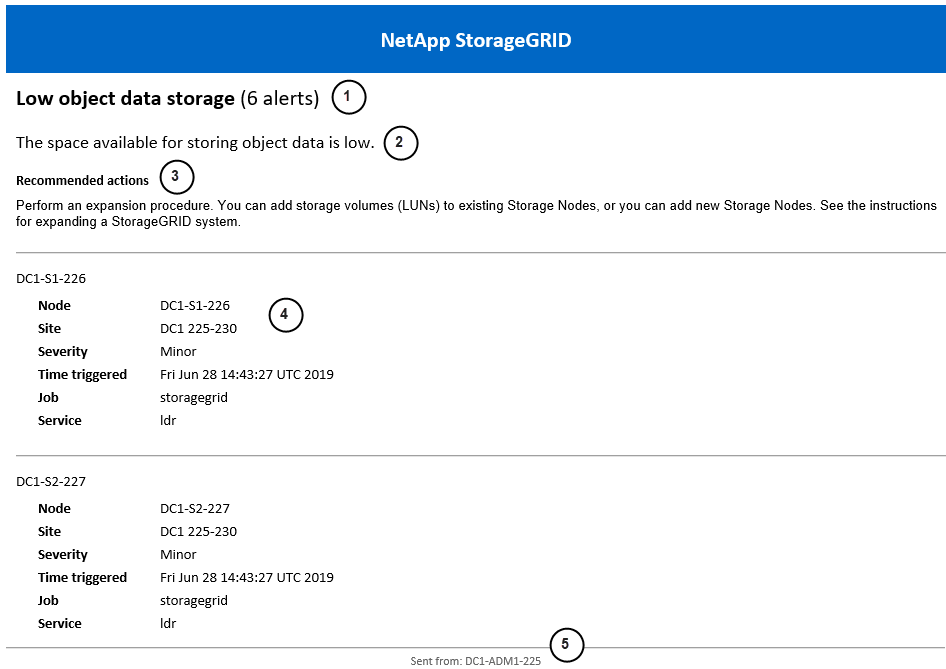
| Encadré | Description |
|---|---|
1 |
Le nom de l'alerte, suivi du nombre d'instances actives de cette alerte. |
2 |
La description de l'alerte. |
3 |
Actions recommandées pour cette alerte. |
4 |
Détails concernant chaque instance active de l'alerte, notamment le nœud et le site concernés, la gravité de l'alerte, l'heure UTC à laquelle la règle d'alerte a été déclenchée, ainsi que le nom de la tâche et du service concernés. |
5 |
Le nom d'hôte du nœud d'administration qui a envoyé la notification. |
Comment les alertes sont regroupées
Pour éviter l'envoi d'un nombre excessif de notifications par e-mail lors du déclenchement d'alertes, StorageGRID tente de regrouper plusieurs alertes dans une même notification.
Consultez le tableau suivant pour des exemples de la manière dont StorageGRID regroupe plusieurs alertes dans les notifications par e-mail.
| Comportement | Exemple |
|---|---|
Chaque notification d'alerte ne concerne que les alertes portant le même nom. Si deux alertes aux noms différents sont déclenchées simultanément, deux notifications par courriel sont envoyées. |
|
Pour une alerte spécifique sur un nœud spécifique, si les seuils sont atteints pour plus d’un niveau de gravité, une notification n’est envoyée que pour l’alerte la plus grave. |
|
Lors du premier déclenchement d'une alerte, StorageGRID attend 2 minutes avant d'envoyer une notification. Si d'autres alertes portant le même nom sont déclenchées pendant ce laps de temps, StorageGRID regroupe toutes les alertes dans la notification initiale. |
|
Si une autre alerte portant le même nom est déclenchée, StorageGRID attend 10 minutes avant d'envoyer une nouvelle notification. La nouvelle notification répertorie toutes les alertes actives (les alertes en cours qui n'ont pas été mises en sourdine), même si elles ont déjà été signalées. |
|
S'il existe plusieurs alertes en cours portant le même nom et que l'une d'entre elles est résolue, aucune nouvelle notification n'est envoyée si l'alerte réapparaît sur le nœud pour lequel elle a été résolue. |
|
StorageGRID continue d'envoyer des notifications par e-mail tous les 7 jours jusqu'à ce que toutes les instances de l'alerte soient résolues ou que la règle d'alerte soit désactivée. |
|
Résolution des problèmes liés aux notifications par e-mail d'alerte
Si l'alerte Échec de la notification par e-mail est déclenchée ou si vous ne parvenez pas à recevoir la notification par e-mail d'alerte de test, suivez ces étapes pour résoudre le problème.
-
Vous êtes connecté au Gestionnaire de grille à l'aide d'un "navigateur Web pris en charge".
-
Vous avez le "Gérer les alertes ou l'autorisation d'accès root".
-
Vérifiez vos paramètres.
-
Sélectionnez Alertes > Configuration des e-mails.
-
Vérifiez que les paramètres du serveur de messagerie (SMTP) sont corrects.
-
Vérifiez que vous avez bien indiqué des adresses électroniques valides pour les destinataires.
-
-
Vérifiez votre filtre anti-spam et assurez-vous que le courriel n'a pas été envoyé dans le dossier des courriers indésirables.
-
Demandez à votre administrateur de messagerie de confirmer que les courriels provenant de l'adresse de l'expéditeur ne sont pas bloqués.
-
Collectez un fichier journal pour le nœud d'administration, puis contactez le support technique.
L'assistance technique peut utiliser les informations contenues dans les journaux pour déterminer l'origine du problème. Par exemple, le fichier prometheus.log peut indiquer une erreur lors de la connexion au serveur que vous avez spécifié.