


Surveillez l'activité des locataires dans StorageGRID
 Suggérer des modifications

 PDF
PDF
Toute l'activité des clients S3 est associée aux comptes locataires StorageGRID. Vous pouvez utiliser le Grid Manager pour surveiller l'utilisation du stockage ou le trafic réseau pour tous les locataires ou pour un locataire spécifique. Vous pouvez utiliser le journal des audits ou les tableaux de bord Grafana pour recueillir des informations plus détaillées sur la façon dont les locataires utilisent StorageGRID.
-
Vous êtes connecté au Gestionnaire de grille à l'aide d'un "navigateur Web pris en charge".
-
Vous avez le "Autorisation d'accès root ou autorisation de comptes locataires".
Voir tous les locataires
La page Locataires affiche les informations de base de tous les comptes locataires actuels.
-
Sélectionnez Tenants.
-
Examinez les informations affichées sur les pages du locataire.
L'espace logique utilisé, l'utilisation du quota, le quota et le nombre d'objets sont répertoriés pour chaque locataire. Si aucun quota n'est défini pour un locataire, les champs Utilisation du quota et Quota contiennent un tiret (—).

La taille logique de tous les objets appartenant à ce locataire inclut les chargements multiparties incomplets et en cours. La taille n'inclut pas l'espace physique supplémentaire utilisé pour les politiques ILM. Les valeurs d'espace utilisé sont des estimations. Ces estimations sont influencées par le moment des ingestions, la connectivité réseau et l'état des nœuds. 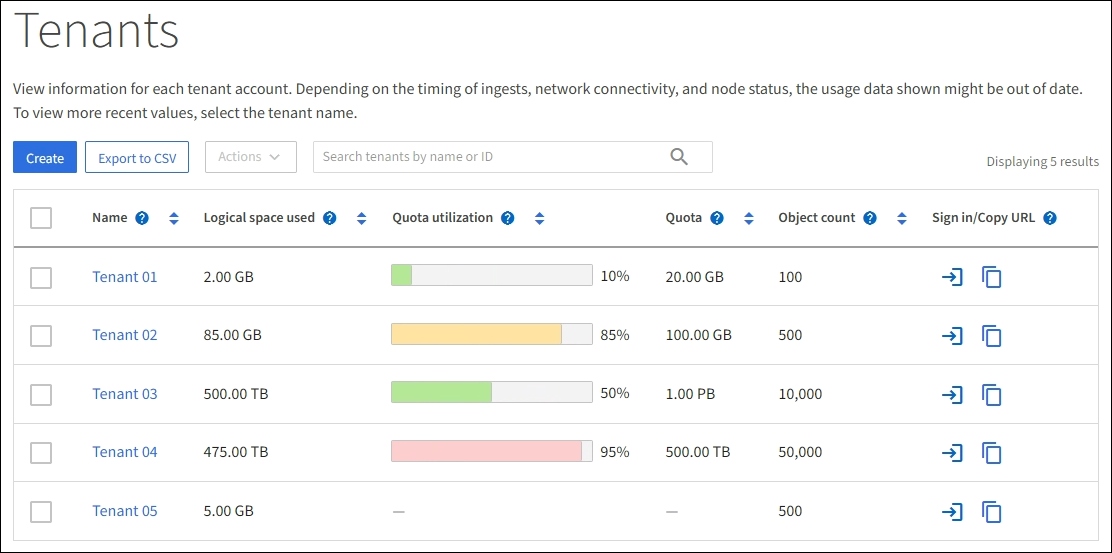
-
Vous pouvez également vous connecter à un compte locataire en sélectionnant le lien de connexion
 dans la colonne Se connecter/Copier l'URL.
 -
Vous pouvez également copier l'URL de la page de connexion d'un locataire en sélectionnant le lien Copier l'URL
 dans la colonne Sign in/Copy URL.
 -
Facultativement, sélectionnez Exporter au format CSV pour afficher et exporter un fichier
.csvcontenant les valeurs d'utilisation de tous les locataires.Il vous est demandé d’ouvrir ou d’enregistrer le
.csvfichier.Le contenu du fichier
.csvressemble à l’exemple suivant :
Vous pouvez ouvrir le
.csvfichier dans une application tableur ou l'utiliser dans un système d'automatisation. -
Si aucun objet n'est répertorié, sélectionnez éventuellement Actions > Supprimer pour supprimer un ou plusieurs locataires. Voir "Supprimer le compte du locataire".
Vous ne pouvez pas supprimer un compte locataire si le compte inclut des compartiments ou des conteneurs.
Consulter un locataire spécifique
Vous pouvez consulter les détails d'un locataire en particulier.
-
Sélectionnez le nom du locataire sur la page Tenants.
La page de détails du locataire s'affiche.
-
Consultez l'aperçu du locataire en haut de la page.
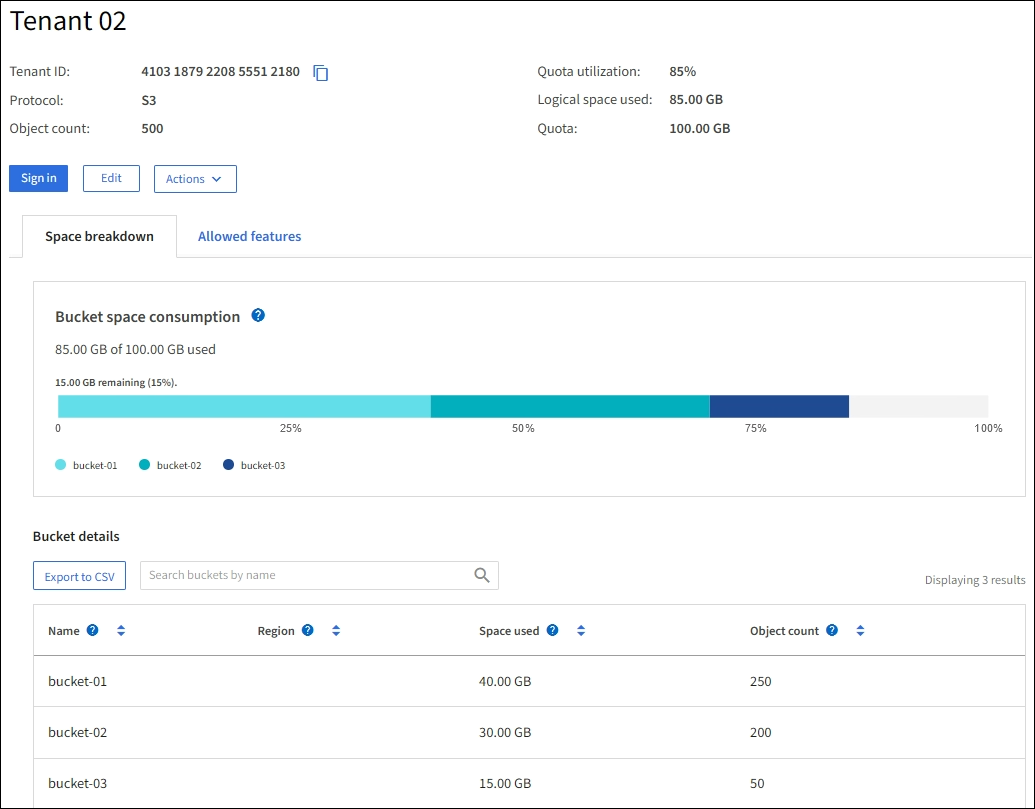
Cette section de la page de détails fournit des informations récapitulatives pour le locataire, notamment le nombre d'objets du locataire, l'utilisation du quota, l'espace logique utilisé et le paramètre de quota.
La taille logique de tous les objets appartenant à ce locataire inclut les chargements multiparties incomplets et en cours. La taille n'inclut pas l'espace physique supplémentaire utilisé pour les politiques ILM. Les valeurs d'espace utilisé sont des estimations. Ces estimations sont influencées par le moment des ingestions, la connectivité réseau et l'état des nœuds. -
Dans l'onglet Répartition de l'espace, consultez le graphique Consommation d'espace.
Ce graphique illustre la consommation totale d'espace pour tous les compartiments S3 du locataire.
Si un quota a été défini pour ce client, la quantité de quota utilisée et restante est affichée en texte (par exemple,
85.00 GB of 100 GB used). Si aucun quota n'a été défini, le client dispose d'un quota illimité et le texte indique uniquement la quantité d'espace utilisée (par exemple,85.00 GB used). Le graphique à barres affiche le pourcentage de quota dans chaque compartiment ou conteneur. Si le client a dépassé le quota de stockage de plus de 1 % et d'au moins 1 Go, le graphique affiche le quota total et le montant du dépassement.Vous pouvez placer votre curseur sur le graphique à barres pour voir le stockage utilisé par chaque compartiment ou conteneur. Vous pouvez placer votre curseur sur le segment d'espace libre pour voir la quantité restante du quota de stockage.


L'utilisation du quota est basée sur des estimations internes et peut être dépassée dans certains cas. Par exemple, StorageGRID vérifie le quota lorsqu'un client commence à charger des objets et refuse les nouvelles ingestions si le client a dépassé le quota. Cependant, StorageGRID ne prend pas en compte la taille du chargement en cours pour déterminer si le quota a été dépassé. Si des objets sont supprimés, un client peut être temporairement empêché de charger de nouveaux objets jusqu'à ce que l'utilisation du quota soit recalculée. Le calcul de l'utilisation du quota peut prendre 10 minutes ou plus.
L'utilisation du quota d'un locataire indique la quantité totale de données d'objet que le locataire a transférée vers StorageGRID (taille logique). L'utilisation du quota ne représente pas l'espace utilisé pour stocker les copies de ces objets et leurs métadonnées (taille physique).
Vous pouvez activer la règle d'alerte Tenant quota usage high pour déterminer si les locataires consomment leurs quotas. Si elle est activée, cette alerte se déclenche lorsqu'un locataire a utilisé 90 % de son quota. Pour obtenir des instructions, consultez "Modifier les règles d'alerte". -
Dans l'onglet Décomposition de l'espace, consultez les détails du compartiment.
Ce tableau répertorie les compartiments S3 du locataire. L'espace utilisé correspond à la quantité totale de données d'objet dans le compartiment ou le conteneur. Cette valeur ne représente pas l'espace de stockage requis pour les copies ILM et les métadonnées des objets.
-
Vous pouvez également sélectionner Exporter au format CSV pour afficher et exporter un fichier .csv contenant les valeurs d'utilisation de chaque compartiment ou conteneur.
Le contenu du fichier `.csv`d'un locataire S3 individuel ressemble à l'exemple suivant :

Vous pouvez ouvrir le
.csvfichier dans une application tableur ou l'utiliser dans un système d'automatisation. -
Vous pouvez également sélectionner l'onglet Fonctionnalités autorisées pour afficher la liste des autorisations et fonctionnalités activées pour le locataire. Voir "Modifier le compte du locataire" si vous devez modifier certains de ces paramètres.
-
Si le locataire dispose de l'autorisation Utiliser la connexion de fédération de grille, vous pouvez éventuellement sélectionner l'onglet Fédération de grille pour en savoir plus sur la connexion.
Afficher le trafic réseau
Si des politiques de classification du trafic sont en place pour un locataire, examinez le trafic réseau de ce locataire.
-
Sélectionnez Configuration > Réseau > Classification du trafic.
La page « Politiques de classification du trafic » s’affiche et les politiques existantes sont répertoriées dans le tableau.
-
Consultez la liste des politiques pour identifier celles qui s'appliquent à un locataire en particulier.
-
Pour afficher les indicateurs associés à une politique, sélectionnez le bouton radio situé à gauche de la politique, puis sélectionnez Metrics.
-
Analysez les graphiques pour déterminer la fréquence à laquelle la politique limite le trafic et si vous devez ajuster la politique.
Voir "Gérer les politiques de classification du trafic" pour plus d'informations.
Utilisez le journal des audits
Vous pouvez également utiliser le journal des audits pour un suivi plus précis des activités d'un locataire.
Par exemple, vous pouvez surveiller les types d'informations suivants :
-
Opérations spécifiques du client, telles que PUT, GET ou DELETE
-
Tailles des objets
-
La règle ILM appliquée aux objets
-
L'adresse IP source des requêtes du client
Les journaux des audits sont enregistrés dans des fichiers texte que vous pouvez analyser à l'aide de l'outil d'analyse de journaux de votre choix. Cela vous permet de mieux comprendre les activités des clients ou de mettre en œuvre des modèles de refacturation et de facturation sophistiqués.
Voir "Examiner les journaux d'audit" pour plus d'informations.
Utilisez les métriques Prometheus
Vous pouvez également utiliser les indicateurs Prometheus pour générer des rapports sur l'activité des locataires.
-
Dans le Gestionnaire de grille, sélectionnez Support > Outils > Métriques. Vous pouvez utiliser les tableaux de bord existants, tels que S3 Overview, pour consulter les activités des clients.
Les outils disponibles sur la page Métriques sont principalement destinés au support technique. Certaines fonctionnalités et certains éléments de menu de ces outils sont volontairement non fonctionnels. -
En haut de Grid Manager, sélectionnez l'icône d'aide, puis API documentation. Vous pouvez utiliser les métriques de la section Metrics de l'API de gestion de Grid pour créer des règles d'alerte personnalisées et des tableaux de bord pour l'activité des locataires.
Voir "Examinez les indicateurs de support" pour plus d'informations.