Exécutez des diagnostics dans StorageGRID
 Suggérer des modifications

 PDF
PDF
Lors du dépannage d'un problème, vous pouvez collaborer avec le support technique pour effectuer des diagnostics sur votre système StorageGRID et examiner les résultats.
-
Vous êtes connecté au Gestionnaire de grille à l'aide d'un "navigateur Web pris en charge".
-
Vous avez "autorisations d'accès spécifiques".
La page Diagnostics effectue une série de contrôles de diagnostic sur l'état actuel du grid. Chaque contrôle de diagnostic peut avoir l'un des trois états suivants :
-
 Normal : Toutes les valeurs se situent dans la plage normale.
 -
 Attention : Une ou plusieurs valeurs sont hors de la plage normale.
 -
 Attention : Une ou plusieurs des valeurs sont significativement en dehors de la plage normale.
Les états de diagnostic sont indépendants des alertes en cours et peuvent ne pas indiquer de problèmes opérationnels avec la grille. Par exemple, un contrôle de diagnostic peut afficher un état « Attention » même si aucune alerte n'a été déclenchée.
-
Sélectionnez Support > Tools > Diagnostics.
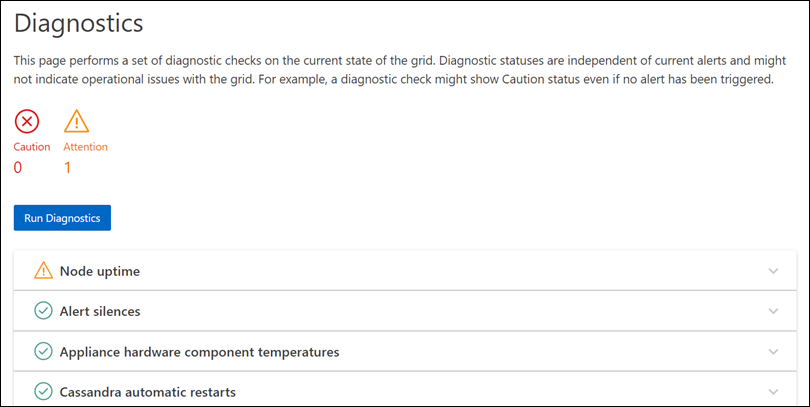
La page Diagnostics s'affiche et présente les résultats de chaque contrôle. Les résultats sont triés par gravité (Préoccupation, Attention, puis Normal). Au sein de chaque niveau de gravité, les résultats sont triés par ordre alphabétique.
Dans cet exemple, un diagnostic a un statut Attention et trois diagnostics ont un statut Normal.
-
Pour en savoir plus sur un diagnostic spécifique, cliquez n'importe où dans la ligne.
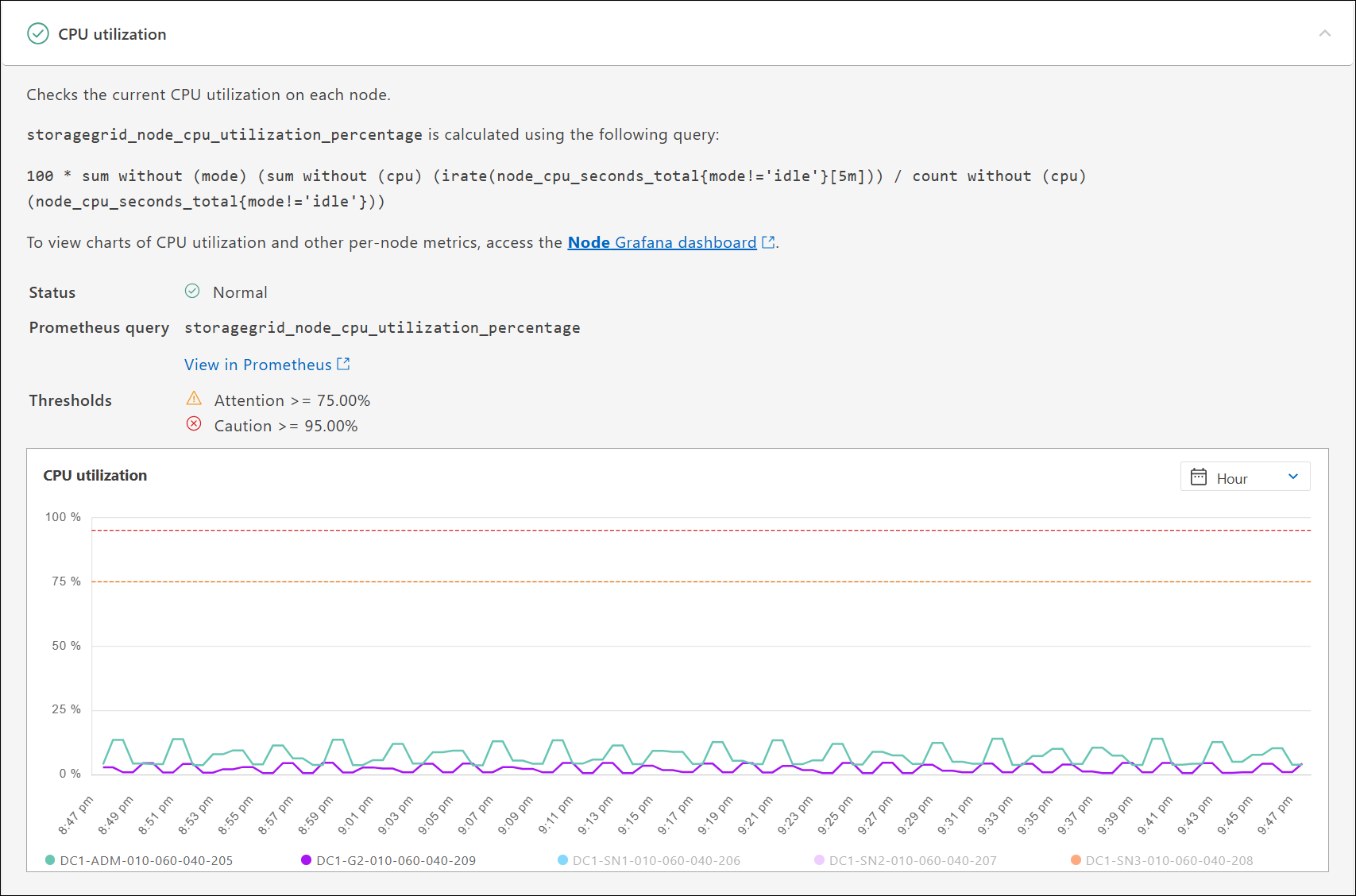
Les détails concernant le diagnostic et ses résultats actuels s'affichent. Les détails suivants sont listés :
-
Statut : Le statut actuel de ce diagnostic : Normal, Attention ou Prudence.
-
Requête Prometheus : Si elle est utilisée pour le diagnostic, il s’agit de l’expression Prometheus qui a servi à générer les valeurs d’état. (Une expression Prometheus n’est pas utilisée pour tous les diagnostics.)
-
Seuils : Si disponibles pour le diagnostic, les seuils définis par le système pour chaque état diagnostique anormal. (Les valeurs seuils ne sont pas utilisées pour tous les diagnostics.)

Vous ne pouvez pas modifier ces seuils. -
Valeurs d'état : Un graphique et un tableau (tableau non visible sur la capture d’écran) présentent l’état et la valeur du diagnostic dans l’ensemble du système StorageGRID. Dans cet exemple, le taux d'utilisation du processeur actuel pour chaque nœud d’un système StorageGRID est affiché. Toutes les valeurs des nœuds sont inférieures aux seuils Attention et Caution, donc l’état global du diagnostic est Normal.
-
-
Facultatif : Pour afficher les graphiques Grafana liés à ce diagnostic, sélectionnez Grafana dashboard.
Ce lien n'est pas affiché pour tous les diagnostics.
Le tableau de bord Grafana correspondant s'affiche. Dans cet exemple, le tableau de bord du nœud présente le taux d'utilisation du processeur au fil du temps pour ce nœud, ainsi que d'autres graphiques Grafana relatifs à ce nœud.
Vous pouvez également accéder aux tableaux de bord Grafana préconfigurés depuis la section Grafana de la page Support > Tools > Metrics. 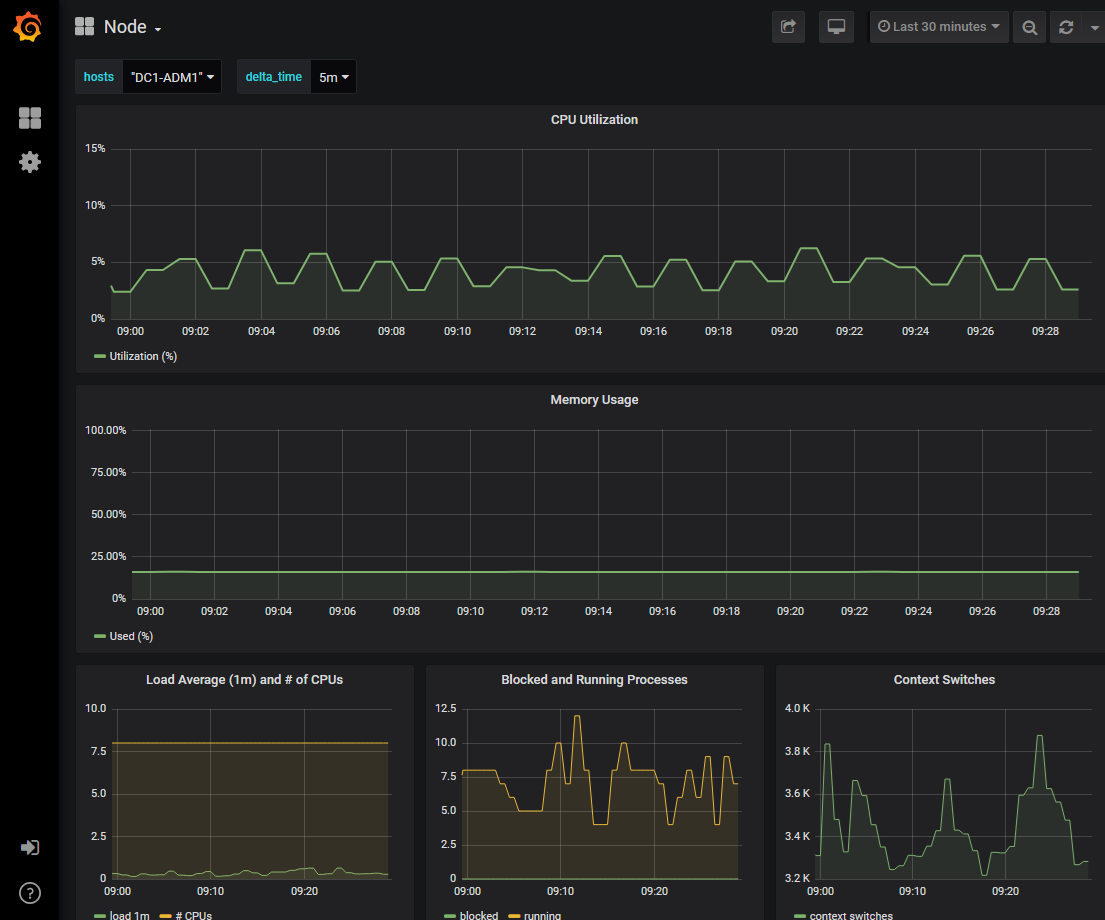
-
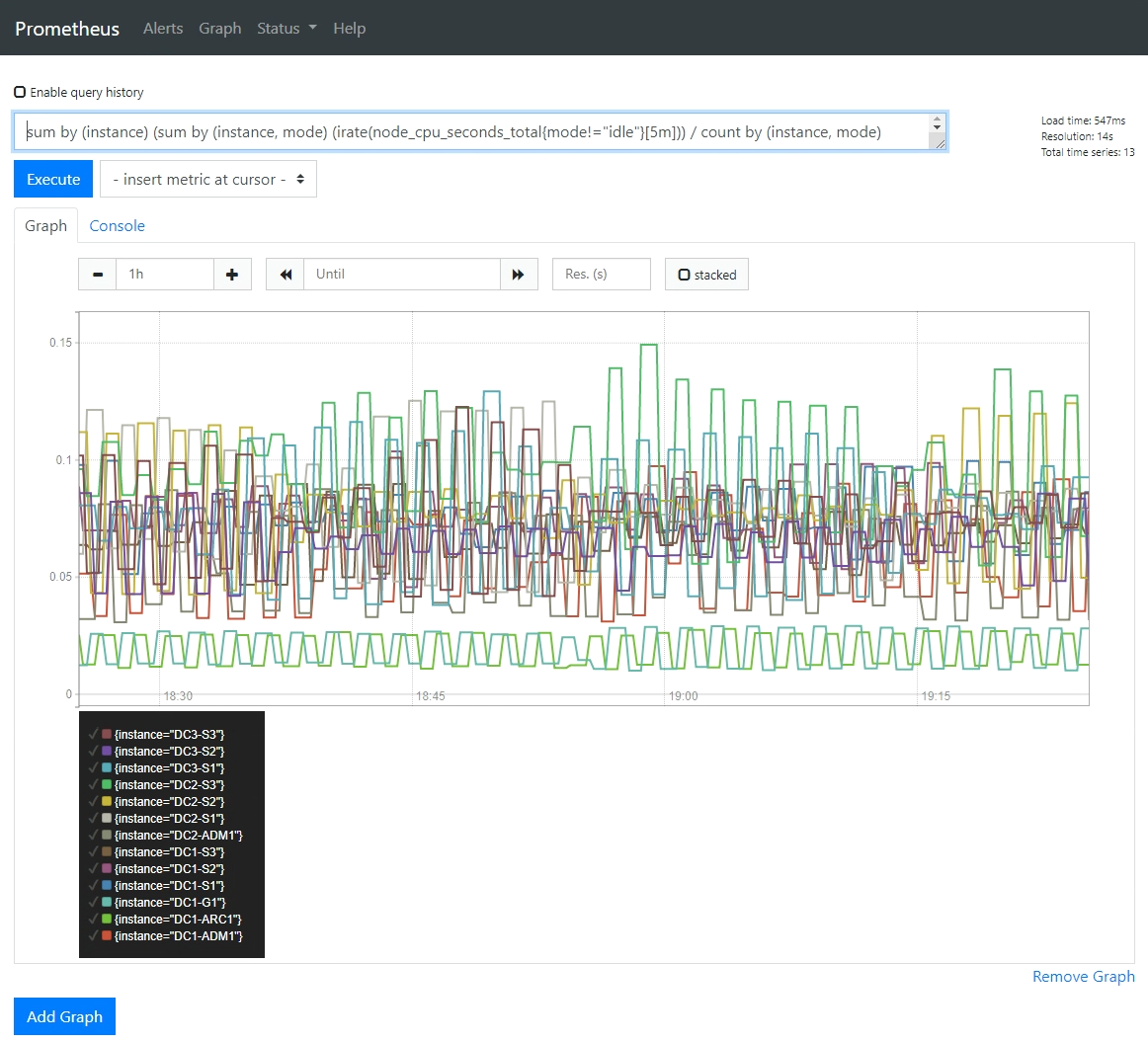
Facultatif : Pour afficher un graphique de l’expression Prometheus au fil du temps, cliquez sur View in Prometheus.
Un graphique Prometheus de l'expression utilisée dans le diagnostic apparaît.