


Ottieni assistenza con NetApp Console


 Suggerisci modifiche

 PDF
PDF
NetApp fornisce supporto per NetApp Console e i relativi servizi cloud in diversi modi. Sono disponibili numerose opzioni di auto-supporto gratuite 24/7, come articoli della knowledge base (KB) e un forum della community. La registrazione al supporto include supporto tecnico remoto tramite ticket web.
Ottieni supporto per un servizio file di un provider cloud
Per supporto tecnico relativo a un cloud provider file service, alla sua infrastruttura o a qualsiasi soluzione che utilizzi tale servizio, fare riferimento alla documentazione per quel prodotto.
Per ricevere supporto tecnico specifico per NetApp e le sue soluzioni di archiviazione e i suoi servizi dati, utilizzare le opzioni di supporto descritte di seguito.
Utilizzare opzioni di auto-supporto
Queste opzioni sono disponibili gratuitamente, 24 ore al giorno, 7 giorni alla settimana:
-
Documentazione
La documentazione della NetApp Console che stai visualizzando.
-
Consulta la NetApp knowledge base per trovare articoli utili alla risoluzione dei problemi.
-
Unisciti alla community NetApp Console per seguire le discussioni in corso o avviarne di nuove.
Crea un caso con il supporto NetApp
Oltre alle opzioni di supporto autonomo sopra descritte, puoi collaborare con uno specialista del supporto NetApp per risolvere eventuali problemi dopo aver attivato il supporto.
-
Per utilizzare la funzionalità Crea un caso, devi prima associare le tue credenziali del sito di supporto NetApp al tuo accesso alla Console. "Scopri come gestire le credenziali associate al tuo accesso alla NetApp Console".
-
Se stai aprendo un caso per un sistema ONTAP che ha un numero di serie, il tuo account NSS deve essere associato al numero di serie di quel sistema.
-
Nella NetApp Console, seleziona Aiuto > Supporto.
-
Nella pagina Risorse, seleziona una delle opzioni disponibili in Supporto tecnico:
-
Seleziona Chiamaci se desideri parlare con qualcuno al telefono. Verrai indirizzato a una pagina su netapp.com in cui sono elencati i numeri di telefono che puoi chiamare.
-
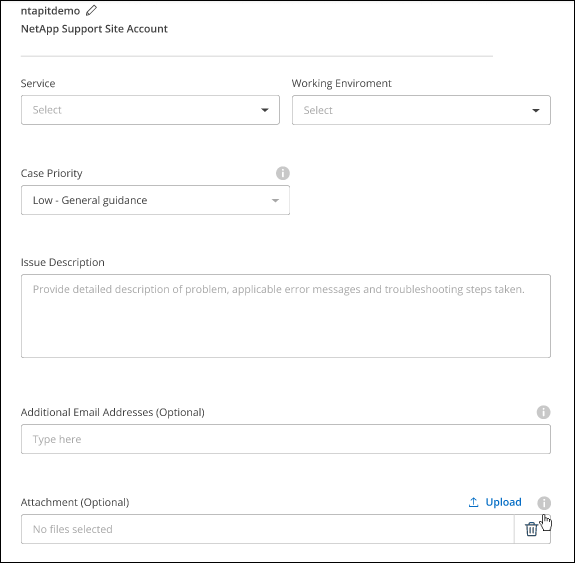
Seleziona Crea un caso per aprire un ticket con uno specialista del supporto NetApp :
-
Servizio: Seleziona il servizio a cui è associato il problema. Ad esempio, NetApp Console quando si tratta di un problema specifico di supporto tecnico relativo a flussi di lavoro o funzionalità all'interno della Console.
-
Sistema: Se applicabile allo storage, selezionare Cloud Volumes ONTAP o On-Prem e quindi l'ambiente di lavoro associato.
L'elenco dei sistemi rientra nell'ambito dell'organizzazione Console e dell'agente Console selezionato nella barra superiore.
-
Priorità del caso: scegli la priorità del caso, che può essere Bassa, Media, Alta o Critica.
Per saperne di più su queste priorità, passa il mouse sull'icona informativa accanto al nome del campo.
-
Descrizione del problema: fornisci una descrizione dettagliata del problema, inclusi eventuali messaggi di errore o passaggi per la risoluzione dei problemi eseguiti.
-
Indirizzi email aggiuntivi: inserisci altri indirizzi email se desideri informare qualcun altro di questo problema.
-
Allegato (facoltativo): carica fino a cinque allegati, uno alla volta.
Gli allegati sono limitati a 25 MB per file. Sono supportate le seguenti estensioni di file: txt, log, pdf, jpg/jpeg, rtf, doc/docx, xls/xlsx e csv.
-
-
Apparirà una finestra pop-up con il numero del tuo caso di supporto. Uno specialista del supporto NetApp esaminerà il tuo caso e ti contatterà al più presto.
Per una cronologia dei tuoi casi di supporto, puoi selezionare Impostazioni > Cronologia e cercare le azioni denominate "crea caso di supporto". Un pulsante all'estrema destra consente di espandere l'azione per visualizzarne i dettagli.
È possibile che venga visualizzato il seguente messaggio di errore quando si tenta di creare un caso:
"Non sei autorizzato a creare un caso contro il servizio selezionato"
Questo errore potrebbe significare che l'account NSS e l'azienda di riferimento a cui è associato non coincidono con l'azienda di riferimento per il NetApp Console account numero di serie (ad esempio, 960xxxx) o per il numero di serie dell'ambiente di lavoro. È possibile richiedere assistenza utilizzando una delle seguenti opzioni:
-
Invia un caso non tecnico a https://mysupport.netapp.com/site/help
Gestisci le tue richieste di assistenza
Dalla Console è possibile visualizzare e gestire i casi di supporto attivi e risolti. È possibile gestire i casi associati al proprio account NSS e alla propria azienda.
Notare quanto segue:
-
La dashboard di gestione dei casi nella parte superiore della pagina offre due visualizzazioni:
-
La vista a sinistra mostra il totale dei casi aperti negli ultimi 3 mesi dall'account NSS utente fornito.
-
La vista a destra mostra il totale dei casi aperti negli ultimi 3 mesi a livello aziendale in base al tuo account NSS utente.
I risultati nella tabella riflettono i casi correlati alla vista selezionata.
-
-
È possibile aggiungere o rimuovere colonne di interesse e filtrare il contenuto di colonne come Priorità e Stato. Altre colonne forniscono solo funzionalità di ordinamento.
Per maggiori dettagli, vedere i passaggi riportati di seguito.
-
A livello di singolo caso, offriamo la possibilità di aggiornare le note del caso o di chiudere un caso che non sia già nello stato Chiuso o In attesa di chiusura.
-
Nella NetApp Console, selezionare Aiuto > Supporto.
-
Seleziona Gestione dei casi e, se richiesto, aggiungi il tuo account NSS alla Console.
La pagina Gestione dei casi mostra i casi aperti relativi all'account NSS associato al tuo account utente della Console. Si tratta dello stesso account NSS che compare nella parte superiore della pagina Gestione NSS.
-
Facoltativamente, modifica le informazioni visualizzate nella tabella:
-
In Casi dell'organizzazione, seleziona Visualizza per visualizzare tutti i casi associati alla tua azienda.
-
Modifica l'intervallo di date scegliendo un intervallo di date esatto o un intervallo di tempo diverso.
-
Filtra il contenuto delle colonne.
-
Modifica le colonne visualizzate nella tabella selezionando
 e scegliendo le colonne che desideri visualizzare.
-
-
Gestisci un caso esistente selezionando
 e selezionando una delle opzioni disponibili:
-
Visualizza caso: visualizza i dettagli completi su un caso specifico.
-
Aggiorna note sul caso: fornisci ulteriori dettagli sul tuo problema o seleziona Carica file per allegare fino a un massimo di cinque file.
Gli allegati sono limitati a 25 MB per file. Sono supportate le seguenti estensioni di file: txt, log, pdf, jpg/jpeg, rtf, doc/docx, xls/xlsx e csv.
-
Chiudi caso: fornisci i dettagli sul motivo per cui stai chiudendo il caso e seleziona Chiudi caso.
-