


Aggiungi una destinazione di backup in NetApp Ransomware Resilience

 Suggerisci modifiche

 PDF
PDF
Quando NetApp Ransomware Resilience rileva i carichi di lavoro, se i backup sono configurati, Ransomware Resilience riconosce le destinazioni di backup. Se si prevede di utilizzare i backup come parte del "strategia di protezione dal ransomware" ma non sono state configurate destinazioni di backup sul carico di lavoro, è necessario aggiungere una destinazione di backup in NetApp Ransomware Resilience per migliorare la resilienza informatica.
Puoi scegliere una delle seguenti destinazioni di backup:
-
NetApp StorageGRID
-
Servizi Web Amazon (AWS)
-
Piattaforma Google Cloud
-
Microsoft Azure

|
Le destinazioni di backup non sono disponibili per i carichi di lavoro in Amazon FSx for NetApp ONTAP e Azure NetApp Files. Eseguire le operazioni di backup utilizzando soluzioni di backup native: FSx for ONTAP backup service o Azure NetApp Files backups. |
Ruolo della console richiesto Per eseguire questa attività, è necessario il "Super amministratore" o il ruolo di amministratore di Ransomware Resilience. "Scopri di più sui ruoli di Ransomware Resilience per NetApp Console".
Aggiungi StorageGRID come destinazione di backup
Per impostare NetApp StorageGRID come destinazione di backup, immettere le seguenti informazioni.
-
In Ransomware Resilience, seleziona Impostazioni.
-
Nel riquadro Backup Destinations, seleziona Visualizza.
-
Selezionare Aggiungi.
-
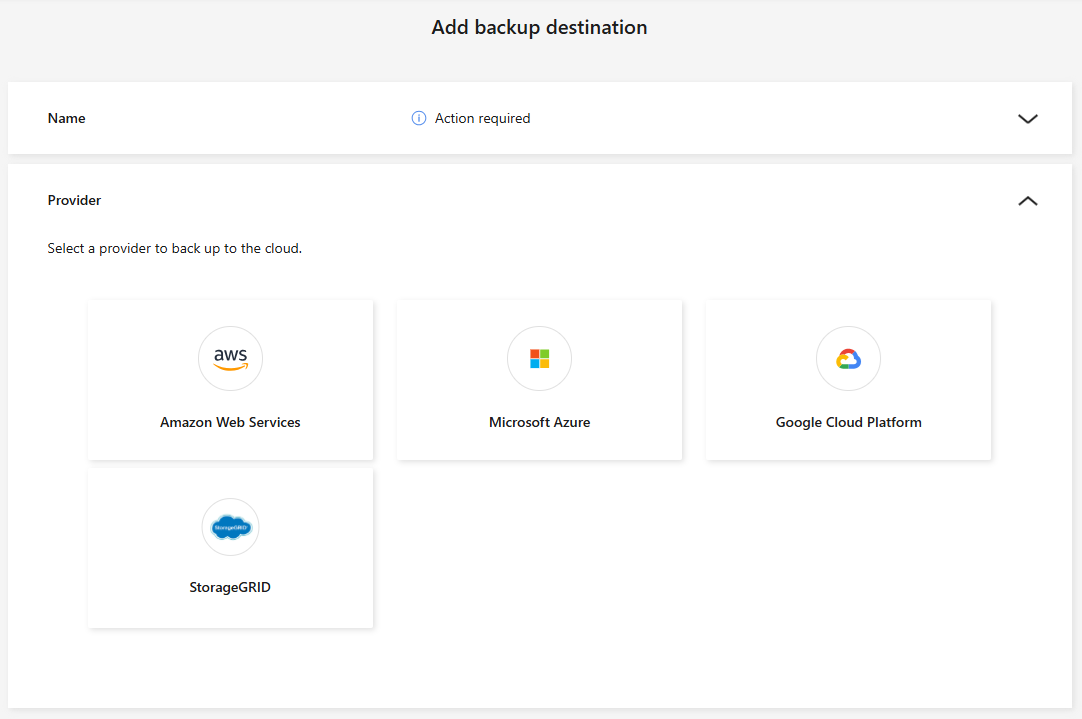
Immettere un nome per la destinazione del backup.
-
Selezionare * StorageGRID*.
-
Seleziona la freccia rivolta verso il basso accanto a ciascuna impostazione per esaminare i campi obbligatori:
-
Impostazioni del provider:
-
Scegli se creare un nuovo bucket o utilizzare il tuo bucket.
-
Fornire il fully qualified domain name (FQDN) del nodo Gateway e la porta.
-
Fornire le credenziali StorageGRID: Chiave di accesso e Chiave segreta.
-
-
Networking: Seleziona lo spazio IP.
-
Lo spazio IP è il cluster in cui risiedono i volumi di cui si desidera eseguire il backup. I LIF intercluster per questo spazio IP devono avere accesso a Internet in uscita.
-
-
Backup Lock
Scegli se desideri configurare il blocco del backup. Con il blocco del backup, le copie sono protette da modifiche o eliminazioni e sottoposte a scansione per rilevare minacce ransomware. Non puoi modificare questa impostazione dopo aver configurato la destinazione di backup. Se non desideri il blocco del backup, seleziona None. Seleziona Governance mode per consentire agli utenti con autorizzazioni specifiche di sovrascrivere o eliminare i file di backup protetti durante il periodo di conservazione. Seleziona Compliance mode** per impedire agli utenti di sovrascrivere o eliminare i file di backup protetti durante il periodo di conservazione.
-
-
Selezionare Aggiungi.
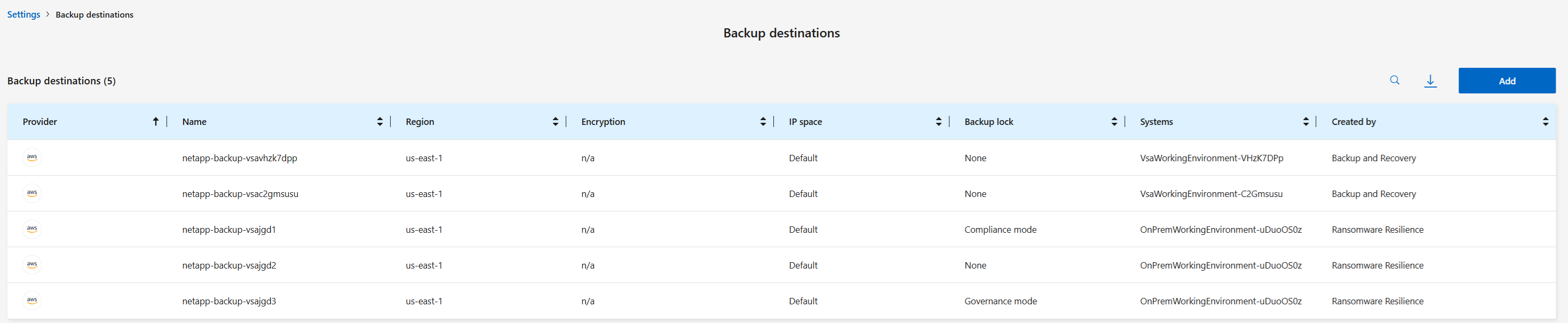
La nuova destinazione di backup viene aggiunta all'elenco delle destinazioni di backup.
Aggiungi Amazon Web Services come destinazione di backup
Per impostare AWS come destinazione di backup, immettere le seguenti informazioni.
Per dettagli sulla gestione dello storage AWS nella Console, vedere "Gestisci i tuoi bucket Amazon S3".
-
In Ransomware Resilience, seleziona Impostazioni.
-
Nel riquadro Backup Destinations, seleziona Visualizza.
-
Selezionare Aggiungi.
-
Seleziona Amazon Web Services.
-
Selezionare la freccia giù accanto a ciascuna impostazione e immettere o selezionare i valori:
-
Impostazioni del provider:
-
Crea un nuovo bucket, seleziona un bucket esistente se ne esiste già uno nella Console oppure utilizza il tuo bucket in cui archiviare i backup.
-
Account AWS, regione, chiave di accesso e chiave segreta per le credenziali AWS
-
-
Crittografia: se stai creando un nuovo bucket S3, inserisci le informazioni sulla chiave di crittografia fornite dal provider. Se hai scelto un bucket esistente, le informazioni sulla crittografia sono già disponibili.
Per impostazione predefinita, i dati nel bucket vengono crittografati con chiavi gestite da AWS. Puoi continuare a utilizzare le chiavi gestite da AWS oppure puoi gestire la crittografia dei tuoi dati utilizzando le tue chiavi.
-
Networking: seleziona lo spazio IP e se utilizzerai un endpoint privato.
-
Lo spazio IP è il cluster in cui risiedono i volumi di cui si desidera eseguire il backup. I LIF intercluster per questo spazio IP devono avere accesso a Internet in uscita.
-
Facoltativamente, scegli se utilizzerai un endpoint privato AWS (PrivateLink) configurato in precedenza.
Se si desidera utilizzare AWS PrivateLink, fare riferimento a "AWS PrivateLink per Amazon S3" .
-
-
Blocco backup: scegli se vuoi che Ransomware Resilience protegga i backup da modifiche o eliminazioni. Questa opzione utilizza la tecnologia NetApp DataLock. Ogni backup verrà bloccato durante il periodo di conservazione, o per un minimo di 30 giorni, più un periodo di buffer fino a 14 giorni.

Se si configura ora l'impostazione di blocco del backup, non sarà possibile modificarla dopo aver configurato la destinazione del backup. -
Modalità di governance: utenti specifici (con autorizzazione s3:BypassGovernanceRetention) possono sovrascrivere o eliminare i file protetti durante il periodo di conservazione.
-
Modalità di conformità: gli utenti non possono sovrascrivere o eliminare i file di backup protetti durante il periodo di conservazione.
-
-
-
Selezionare Aggiungi.
La nuova destinazione di backup viene aggiunta all'elenco delle destinazioni di backup.
Aggiungi Google Cloud Platform come destinazione di backup
Per impostare Google Cloud Platform (GCP) come destinazione di backup, immettere le seguenti informazioni.
Per dettagli sulla gestione dello storage GCP nella Console, fare riferimento a "Opzioni di installazione dell'agente della console in Google Cloud".
-
In Ransomware Resilience, seleziona Impostazioni.
-
Nel riquadro Backup Destinations, seleziona Visualizza.
-
Selezionare Aggiungi.
-
Immettere un nome per la destinazione del backup.
-
Seleziona Google Cloud Platform.
-
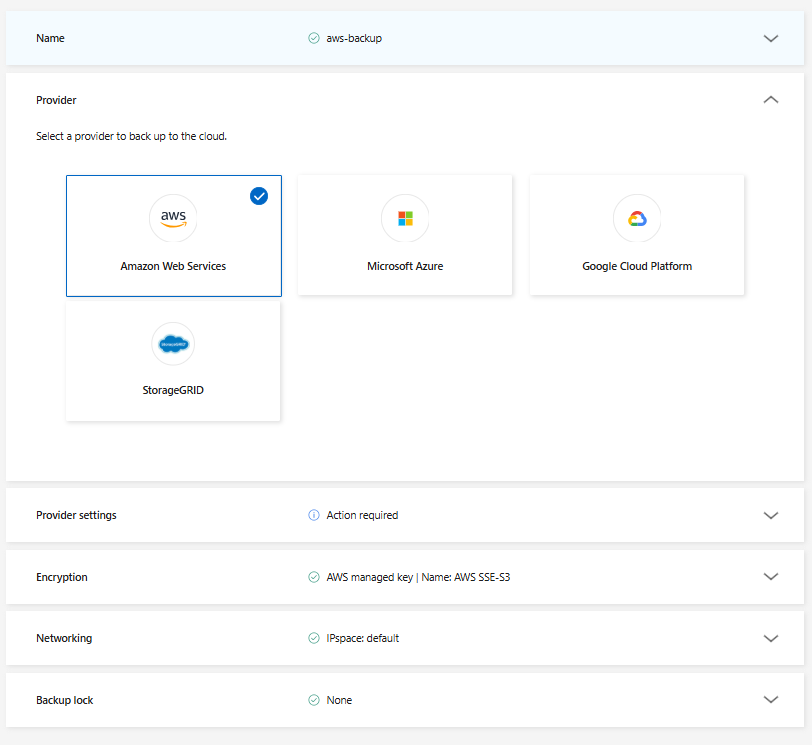
Selezionare la freccia giù accanto a ciascuna impostazione e immettere o selezionare i valori:
-
Impostazioni del provider:
-
Scegli se creare un nuovo bucket o utilizzare il tuo bucket.
-
Fornire le credenziali di Google Cloud Platform: Access key e Secret key.
-
Seleziona il tuo Project e la Region in cui si trova.
-
-
Crittografia: se stai creando un nuovo bucket, inserisci le informazioni sulla chiave di crittografia fornite dal provider. Se hai scelto un bucket esistente, le informazioni sulla crittografia sono già disponibili.
Per impostazione predefinita, i dati nel bucket vengono crittografati con chiavi gestite da Google. Puoi continuare con l'impostazione predefinita selezionando Google-managed keys oppure utilizzare Customer-managed keys.
-
-
Selezionare Aggiungi.
La nuova destinazione di backup viene aggiunta all'elenco delle destinazioni di backup.
Aggiungi Microsoft Azure come destinazione di backup
Per impostare Azure come destinazione di backup, immettere le seguenti informazioni.
Per informazioni dettagliate sulla gestione delle credenziali di Azure e degli abbonamenti al marketplace nella console, fare riferimento a "Gestisci le tue credenziali di Azure e gli abbonamenti al marketplace" .
-
In Ransomware Resilience, seleziona Impostazioni.
-
Nel riquadro Backup Destinations, seleziona Visualizza.
-
Selezionare Aggiungi.
-
Selezionare Azure.
-
Selezionare la freccia giù accanto a ciascuna impostazione e immettere o selezionare i valori:
-
Impostazioni del provider:
-
Crea un nuovo account di archiviazione, selezionane uno esistente se ne esiste già uno nella Console oppure utilizza il tuo account di archiviazione che memorizzerà i backup.
-
Fornire l'ID dell'applicazione (client), il client secret e l'ID della directory (tenant). Selezionare Authenticate.
-
Seleziona la Azure subscription, la regione e il gruppo di risorse per la tua Azure subscription.
-
-
Crittografia: per impostazione predefinita, i dati vengono crittografati con una chiave gestita da Microsoft. Seleziona Microsoft-managed key per mantenere questa opzione; in alternativa, scegli Customer managed key per utilizzare le tue chiavi per la crittografia.
-
Networking: seleziona lo spazio IP e se utilizzerai un endpoint privato.
-
Lo spazio IP è il cluster in cui risiedono i volumi di cui si desidera eseguire il backup. I LIF intercluster per questo spazio IP devono avere accesso a Internet in uscita.
-
Facoltativamente, scegli se utilizzerai un endpoint privato di Azure configurato in precedenza.
Se si desidera utilizzare Azure PrivateLink, fare riferimento a "Azure PrivateLink" .
-
-
Backup Lock
Scegli se desideri configurare il blocco del backup. Con il blocco del backup, le copie sono protette da modifiche o eliminazioni e sottoposte a scansione per rilevare minacce ransomware. Non puoi modificare questa impostazione dopo aver configurato la destinazione di backup. Se non desideri il blocco del backup, seleziona None. Seleziona Governance mode per consentire agli utenti con autorizzazioni specifiche di sovrascrivere o eliminare i file di backup protetti durante il periodo di conservazione. Seleziona Compliance mode** per impedire agli utenti di sovrascrivere o eliminare i file di backup protetti durante il periodo di conservazione.
-
-
Selezionare Aggiungi.
La nuova destinazione di backup viene aggiunta all'elenco delle destinazioni di backup.