


Creare un ruolo NetApp HCC in vCenter

 Suggerisci modifiche

 PDF
PDF
È necessario creare un ruolo NetApp HCC in vCenter per aggiungere manualmente le risorse vCenter (controller) al nodo di gestione dopo l'installazione o per modificare i controller esistenti.
Questo ruolo NetApp HCC limita la visualizzazione dei servizi del nodo di gestione alle sole risorse NetApp.
-
Questa procedura descrive i passaggi disponibili nella versione 6.7 di vSphere. L'interfaccia utente di vSphere potrebbe differire leggermente da quella descritta, a seconda della versione di vSphere installata. Per ulteriore assistenza, consultare la documentazione di VMware vCenter.
-
A"creare un nuovo ruolo NetApp HCC" , per prima cosa devi configurare un nuovo account utente in vCenter, creare un ruolo NetApp HCC e quindi assegnare le autorizzazioni utente.
-
Per le configurazioni host NetApp ESXi, è necessario aggiornare l'account utente creato da NDE al nuovo ruolo NetApp HCC:
-
Utilizzo"questa opzione" se l'host NetApp ESXi non esiste all'interno di un cluster host vCenter
-
Utilizzo"questa opzione" se l'host NetApp ESXi esiste all'interno di un cluster host vCenter
-
-
Puoi"configurare una risorsa controller" che esiste già sul nodo di gestione.
-
Utilizzare il nuovo ruolo NetApp HCC per"aggiungere una risorsa" al nodo di gestione.
Crea un nuovo ruolo NetApp HCC
Configurare un nuovo account utente in vCenter, creare un ruolo NetApp HCC e quindi assegnare le autorizzazioni all'utente.
Configurare un nuovo account utente in vCenter
Per configurare un nuovo account utente in vCenter, procedere come segue.
-
Accedi a vSphere Web Client come
administrator@vsphere.localo equivalente. -
Dal menu, seleziona Amministrazione.
-
Nella sezione Single Sign On, seleziona Utenti e Gruppi.
-
Nell'elenco Dominio, seleziona
vsphere.localo il tuo dominio LDAP. -
Selezionare Aggiungi utente.
-
Compila il modulo Aggiungi utente.
Crea un nuovo ruolo NetApp HCC in vCenter
Per creare un nuovo ruolo NetApp HCC in vCenter, procedere come segue.
-
Selezionare Modifica ruolo e assegnare le autorizzazioni richieste.
-
Nel riquadro di navigazione a sinistra, seleziona Globale.
-
Selezionare Diagnostica e Licenze.
-
Nel riquadro di navigazione a sinistra, seleziona Host.
-
Selezionare Manutenzione, Alimentazione, Configurazione partizione di archiviazione e Firmware.
-
Salva come
NetApp Role.
Assegnare le autorizzazioni utente a vCenter
Per assegnare le autorizzazioni utente al nuovo ruolo NetApp HCC in vCenter, procedere come segue.
-
Dal menu, seleziona Host e Cluster.
-
Nel riquadro di navigazione a sinistra, seleziona una delle seguenti opzioni:
-
Il vCenter di livello superiore.
-
Il vCenter desiderato se ci si trova in modalità collegata.

-
A partire da NetApp Element Plug-in per vCenter Server 5.0, da utilizzare "Modalità collegata vCenter" , è possibile registrare Element Plug-in da un nodo di gestione separato per ciascun vCenter Server che gestisce i cluster di storage NetApp SolidFire (consigliato).
-
Utilizzo del plug-in NetApp Element per vCenter Server 4.10 e versioni precedenti per gestire le risorse del cluster da altri vCenter Server utilizzando "Modalità collegata vCenter" è limitato solo ai cluster di archiviazione locali.
-
-
-
Nel riquadro di navigazione a destra, seleziona Autorizzazioni.
-
Selezionare l'icona + per aggiungere il nuovo utente.
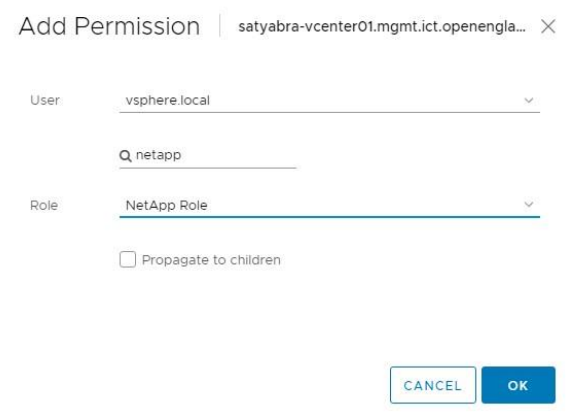
Aggiungere i seguenti dettagli nella finestra Aggiungi autorizzazione:
-
Selezionare
vsphere.localo il tuo dominio LDAP -
Utilizza la ricerca per trovare il nuovo utente che hai creato inConfigurare un nuovo account utente in vCenter .
-
Selezionare
NetApp Role.
NON selezionare Propaga ai figli.
-
Assegnare le autorizzazioni utente al datacenter
Per assegnare le autorizzazioni utente al data center in vCenter, procedere come segue.
-
Nel riquadro a sinistra, seleziona Datacenter.
-
Nel riquadro di navigazione a destra, seleziona Autorizzazioni.
-
Selezionare l'icona + per aggiungere il nuovo utente.
Aggiungere i seguenti dettagli nella finestra Aggiungi autorizzazione:
-
Selezionare
vsphere.localo il tuo dominio LDAP. -
Utilizza la ricerca per trovare il nuovo utente HCC che hai creato inConfigurare un nuovo account utente in vCenter .
-
Selezionare
ReadOnly role.
NON selezionare Propaga ai figli.
-
Assegnare autorizzazioni utente ai datastore NetApp HCI
Per assegnare le autorizzazioni utente ai datastore NetApp HCI in vCenter, procedere come segue.
-
Nel riquadro a sinistra, seleziona Datacenter.
-
Crea una nuova cartella di archiviazione. Fare clic con il tasto destro del mouse su Datacenter e selezionare Crea cartella di archiviazione.
-
Trasferire tutti i datastore NetApp HCI dal cluster di storage e quelli locali al nodo di elaborazione nella nuova cartella di storage.
-
Selezionare la nuova cartella di archiviazione.
-
Nel riquadro di navigazione a destra, seleziona Autorizzazioni.
-
Selezionare l'icona + per aggiungere il nuovo utente.
Aggiungere i seguenti dettagli nella finestra Aggiungi autorizzazione:
-
Selezionare
vsphere.localo il tuo dominio LDAP. -
Utilizza la ricerca per trovare il nuovo utente HCC che hai creato inConfigurare un nuovo account utente in vCenter .
-
Selezionare
Administrator role -
Seleziona Propaga ai figli.
-
Assegnare autorizzazioni utente a un cluster host NetApp
Per assegnare le autorizzazioni utente a un cluster host NetApp in vCenter, procedere come segue.
-
Nel riquadro di navigazione a sinistra, seleziona il cluster host NetApp .
-
Nel riquadro di navigazione a destra, seleziona Autorizzazioni.
-
Selezionare l'icona + per aggiungere il nuovo utente.
Aggiungere i seguenti dettagli nella finestra Aggiungi autorizzazione:
-
Selezionare
vsphere.localo il tuo dominio LDAP. -
Utilizza la ricerca per trovare il nuovo utente HCC che hai creato inConfigurare un nuovo account utente in vCenter .
-
Selezionare
NetApp RoleOAdministrator. -
Seleziona Propaga ai figli.
-
Configurazioni host NetApp ESXi
Per le configurazioni host NetApp ESXi, è necessario aggiornare l'account utente creato da NDE al nuovo ruolo NetApp HCC.
L'host NetApp ESXi non esiste in un cluster host vCenter
Se l'host NetApp ESXi non esiste all'interno di un cluster host vCenter, è possibile utilizzare la seguente procedura per assegnare il ruolo NetApp HCC e le autorizzazioni utente in vCenter.
-
Dal menu, seleziona Host e Cluster.
-
Nel riquadro di navigazione a sinistra, seleziona l'host NetApp ESXi.
-
Nel riquadro di navigazione a destra, seleziona Autorizzazioni.
-
Selezionare l'icona + per aggiungere il nuovo utente.
Aggiungere i seguenti dettagli nella finestra Aggiungi autorizzazione:
-
Selezionare
vsphere.localo il tuo dominio LDAP. -
Utilizza la ricerca per trovare il nuovo utente che hai creato inConfigurare un nuovo account utente in vCenter .
-
Selezionare
NetApp RoleOAdministrator.
-
-
Seleziona Propaga ai figli.
L'host NetApp ESXi esiste in un cluster host vCenter
Se un host NetApp ESXi è presente all'interno di un cluster host vCenter con host ESXi di altri fornitori, è possibile utilizzare la seguente procedura per assegnare il ruolo NetApp HCC e le autorizzazioni utente in vCenter.
-
Dal menu, seleziona Host e Cluster.
-
Nel riquadro di navigazione a sinistra, espandere il cluster host desiderato.
-
Nel riquadro di navigazione a destra, seleziona Autorizzazioni.
-
Selezionare l'icona + per aggiungere il nuovo utente.
Aggiungere i seguenti dettagli nella finestra Aggiungi autorizzazione:
-
Selezionare
vsphere.localo il tuo dominio LDAP. -
Utilizza la ricerca per trovare il nuovo utente che hai creato inConfigurare un nuovo account utente in vCenter .
-
Selezionare
NetApp Role.
NON selezionare Propaga ai figli.
-
-
Nel riquadro di navigazione a sinistra, seleziona un host NetApp ESXi.
-
Nel riquadro di navigazione a destra, seleziona Autorizzazioni.
-
Selezionare l'icona + per aggiungere il nuovo utente.
Aggiungere i seguenti dettagli nella finestra Aggiungi autorizzazione:
-
Selezionare
vsphere.localo il tuo dominio LDAP. -
Utilizza la ricerca per trovare il nuovo utente che hai creato inConfigurare un nuovo account utente in vCenter .
-
Selezionare
NetApp RoleOAdministrator. -
Seleziona Propaga ai figli.
-
-
Ripetere la procedura per gli host NetApp ESXi rimanenti nel cluster host.
La risorsa del controller esiste già sul nodo di gestione
Se una risorsa controller esiste già sul nodo di gestione, eseguire i passaggi seguenti per configurare il controller utilizzando PUT /assets /{asset_id} /controllers /{controller_id} .
-
Accedi all'interfaccia utente dell'API del servizio mnode sul nodo di gestione:
-
Selezionare Autorizza e immettere le credenziali per accedere alle chiamate API.
-
Selezionare
GET /assetsper ottenere l'ID genitore. -
Selezionare
PUT /assets /{asset_id} /controllers /{controller_id}.-
Inserire nel corpo della richiesta le credenziali create durante la configurazione dell'account.
-
Aggiungi una risorsa al nodo di gestione
Se è necessario aggiungere manualmente una nuova risorsa dopo l'installazione, utilizzare il nuovo account utente HCC creato inConfigurare un nuovo account utente in vCenter . Per maggiori informazioni, vedere "Aggiungere una risorsa controller al nodo di gestione".