


Genera e pianifica report sullo stato di salute per gli abbonamenti Keystone

 Suggerisci modifiche

 PDF
PDF
Genera o pianifica report sullo stato di salute per una o più sottoscrizioni Keystone dalla dashboard Keystone in NetApp Console. Questi report forniscono una vista consolidata dell'utilizzo delle sottoscrizioni, dello stato operativo, dei rischi e delle vulnerabilità che puoi condividere con i destinatari previsti. Questa funzionalità non è disponibile in Digital Advisor.
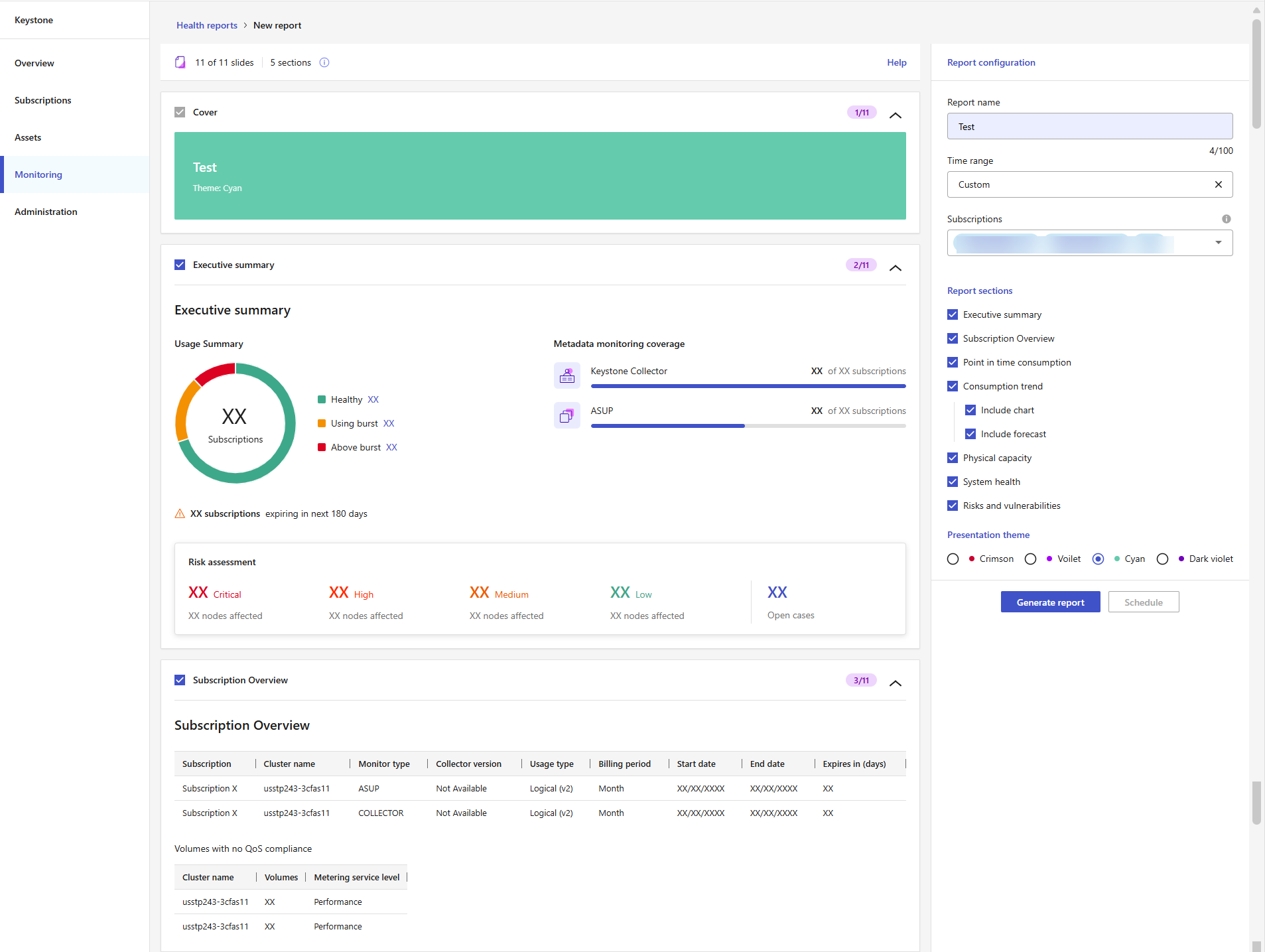
I report sullo stato di salute offrono una panoramica sull'utilizzo degli abbonamenti, sullo stato operativo e sui rischi identificati per gli abbonamenti selezionati. Nella pagina Nuovo report, usa il pannello Configurazione report per definire l'ambito e le opzioni del report. Usa l'area di anteprima per visualizzare l'ordine e il layout delle diapositive prima di generare o pianificare il report. L'anteprima mostra solo la struttura del report e non visualizza i dati effettivi degli abbonamenti.
Segui questi passaggi per generare un report da scaricare immediatamente oppure per programmare un report una tantum o ricorrente da ricevere in un secondo momento:
-
Dal menu di navigazione a sinistra della Console, seleziona Archiviazione > Keystone > Monitoraggio > Report.
-
Seleziona New report.
-
Nel pannello Configurazione report, immetti un nome nel campo Nome report.
-
Seleziona un intervallo di tempo dal menu a tendina Intervallo di tempo.
Seleziona un intervallo predefinito, ad esempio Ultimi 60 giorni, oppure seleziona Personalizzato per inserire le tue date. L'intervallo selezionato determina i dati storici visualizzati nella sezione Andamento dei consumi e in altre sezioni basate sul tempo. Se selezioni Personalizzato, non puoi pianificare il report.
-
Seleziona uno o più abbonamenti dal menu a tendina Subscriptions.

I partner NetApp possono selezionare abbonamenti in uno o più account cliente Keystone gestiti. -
In Sezioni del report, seleziona le sezioni che vuoi includere.
Ogni sezione che selezioni appare nell'area di anteprima ed è inclusa nel report generato. Ad esempio, puoi includere un riepilogo dei tuoi abbonamenti, l'utilizzo attuale della capacità, le tendenze di consumo, la capacità fisica, lo stato di salute del sistema, i rischi e le vulnerabilità. Per Tendenza di consumo, puoi includere un grafico dei consumi storici e, facoltativamente, una previsione dei consumi futuri.
-
Seleziona un tema di presentazione.
-
Esamina le sezioni visualizzate nell'area di anteprima per verificare che corrispondano alle tue selezioni.
-
Scegli come vuoi creare il report.
-
Genera report
Seleziona Genera report per scaricare immediatamente il report.
Il report viene inviato per la generazione e vieni reindirizzato alla scheda Reports. Il report appare con lo stato Running.
Dopo che lo stato cambia in Generato, seleziona l'icona con i tre puntini alla fine della riga del report e poi seleziona Scarica.
-
Pianifica report
Seleziona Pianifica per creare un report una tantum o ricorrente e completa i seguenti passaggi:
-
Seleziona una frequenza: Una sola volta, Settimanale, Mensile o Trimestrale.
-
Seleziona una data di inizio.
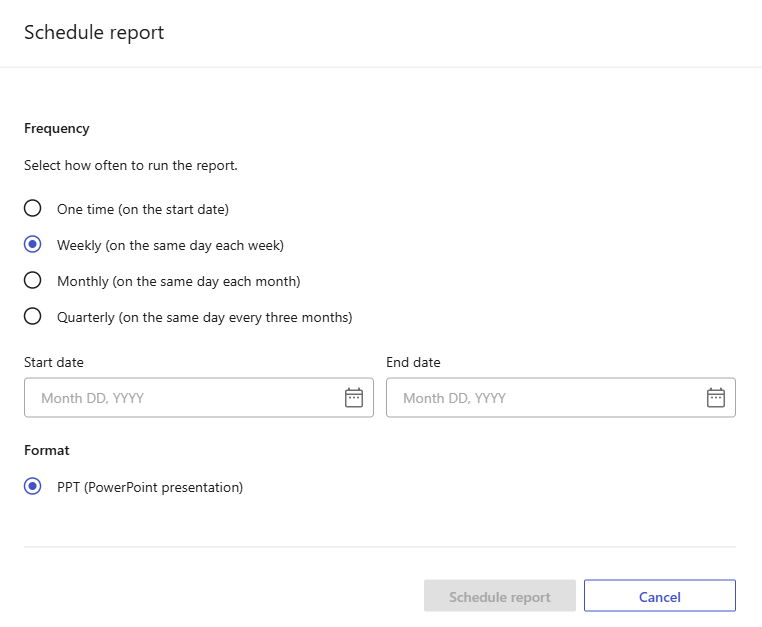
La data di inizio determina quando il report viene eseguito per la prima volta. Per le frequenze ricorrenti, il report viene eseguito di nuovo in base alla pianificazione settimanale, mensile o trimestrale selezionata.
-
Se vuoi, seleziona una data di fine.
Se non selezioni una data di fine, la pianificazione continua finché non la modifichi.
-
Seleziona Pianifica report.
La pianificazione viene creata e il report appare nella scheda Reports con un tipo di esecuzione Scheduled run. Usa le colonne Last run, Next run e Status per tenere traccia di ogni esecuzione.
Per modificare una pianificazione settimanale, mensile o trimestrale, seleziona l'icona con i tre puntini alla fine della riga del report, quindi seleziona Modifica pianificazione. Puoi farlo sia che lo stato sia Pianificato sia che sia Generato. Non puoi modificare una pianificazione Una tantum dopo che il report è stato generato.
-
Dopo che lo stato cambia in Generato, seleziona l'icona con i tre puntini accanto al report e seleziona Scarica.
-
I report generati vengono scaricati come presentazioni PowerPoint. Puoi selezionare Genera di nuovo dal menu con i tre puntini per creare un nuovo report con la stessa configurazione.
Informazioni correlate