


Migrare le VM da VMware ESXi a Red Hat OpenShift Virtualization utilizzando Shift Toolkit e Migration Toolkit for Virtualization


 Suggerisci modifiche

 PDF
PDF
Esegui la migrazione delle VM da VMware ESXi a Red Hat OpenShift Virtualization utilizzando il Migration Toolkit for Virtualization (MTV) con il toolkit NetApp Shift. Questa procedura include la creazione di un piano di migrazione in MTV e l'utilizzo del toolkit Shift per convertire i dischi delle VM, in modo che le VM passino rapidamente a OpenShift Virtualization.
Prima di iniziare
Prima di iniziare la migrazione, verificare che siano soddisfatti i seguenti prerequisiti.
-
Il cluster OpenShift è raggiungibile dalla rete
-
Endpoint del cluster OpenShift con i seguenti operatori installati:
-
Operatore di virtualizzazione OpenShift
-
Operatore NetApp Trident
-
-
NetApp Trident CSI configurato con backend e classi di storage appropriati
-
NodeNetworkConfigurationPolicy e NetworkAttachmentDefinitions (NAD) configurati con le VLAN appropriate
-
MTV 2.9.4 o successivo (che include la modalità di conversione)
-
Token dell'account di servizio con privilegi di amministratore del cluster
-
Account con permessi minimi. Fare riferimento a questa sezione"per i privilegi minimi necessari"
-
I VMDK possono essere configurati in diversi modi: tutti i VMDK possono risiedere su un singolo volume (eliminando la necessità di Storage vMotion), ciascun VMDK può essere posizionato su un volume individuale oppure più VMDK possono essere organizzati all'interno di un qtree in un volume.

Il toolkit Shift rileva automaticamente il layout e seleziona il metodo di clonazione e i driver di storage NAS appropriati.
Quando i file VMDK vengono inseriti all'interno di un qtree, Shift Toolkit utilizza il driver ONTAP-NAS-economy. -
Gli strumenti VMware sono in esecuzione sulle VM guest
-
Il sistema operativo di ogni VM è certificato e supportato come sistema operativo guest per le conversioni
-
Gli indirizzi IP, le VLAN e le altre impostazioni di configurazione della rete non devono essere modificati prima o durante la migrazione. Gli indirizzi MAC delle macchine virtuali vengono conservati durante la migrazione.
Passaggio 1: Crea piani di migrazione
Per sfruttare la conversione rapidissima delle VM, il primo passo è creare un piano di migrazione per le VM utilizzando MTV con "console web" o "riga di comando".
|
|
Il piano deve essere creato in anticipo per garantire che le impostazioni IP di conservazione siano configurate da MTV. |
-
Accedi alla console web di MTV.
-
Aggiungi provider di origine e destinazione
-
Creare un piano di migrazione nello spazio dei nomi di destinazione
-
Dopo aver configurato i provider, creare un piano di migrazione e selezionare i provider di origine e di destinazione appropriati all'interno dello spazio dei nomi di destinazione
Mostra esempio
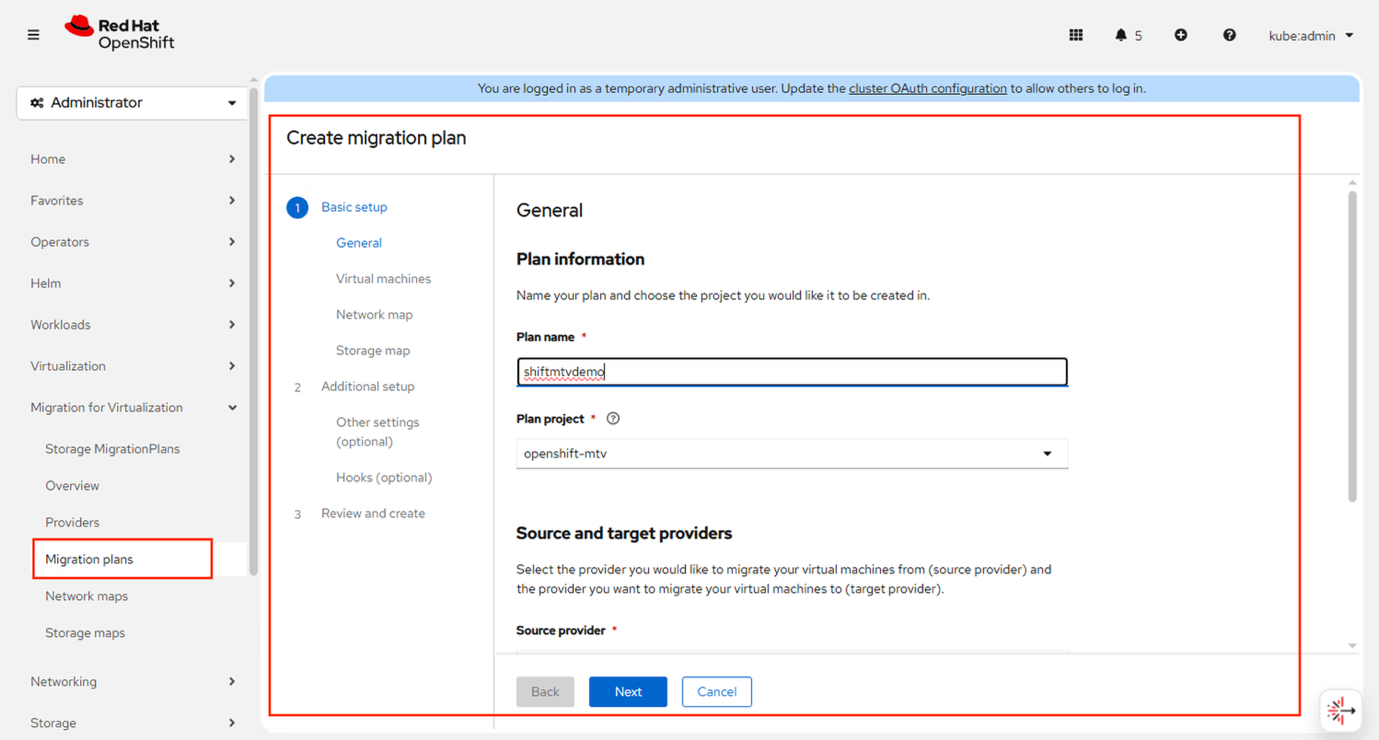
Mostra esempio
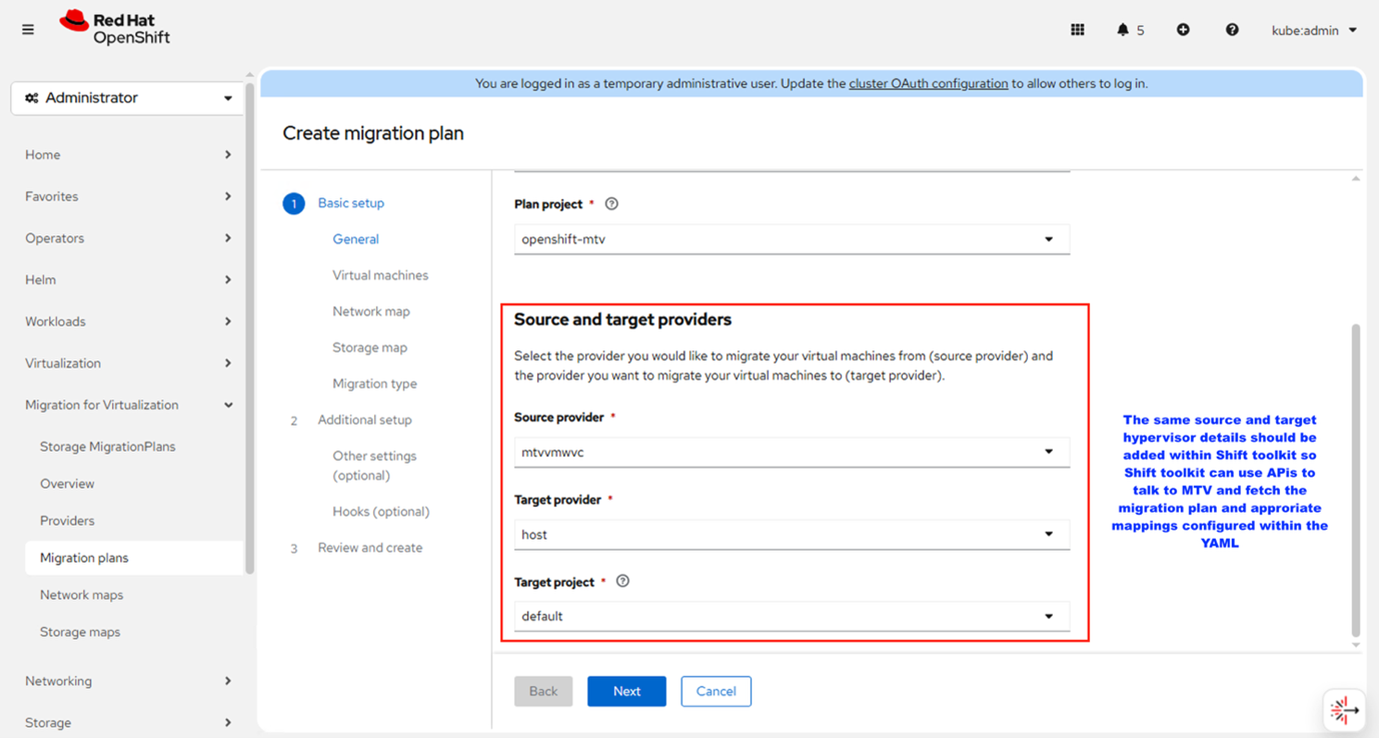
-
-
Seleziona le VM da migrare
-
Identificare e scegliere le macchine virtuali che saranno incluse nella migrazione.
Mostra esempio
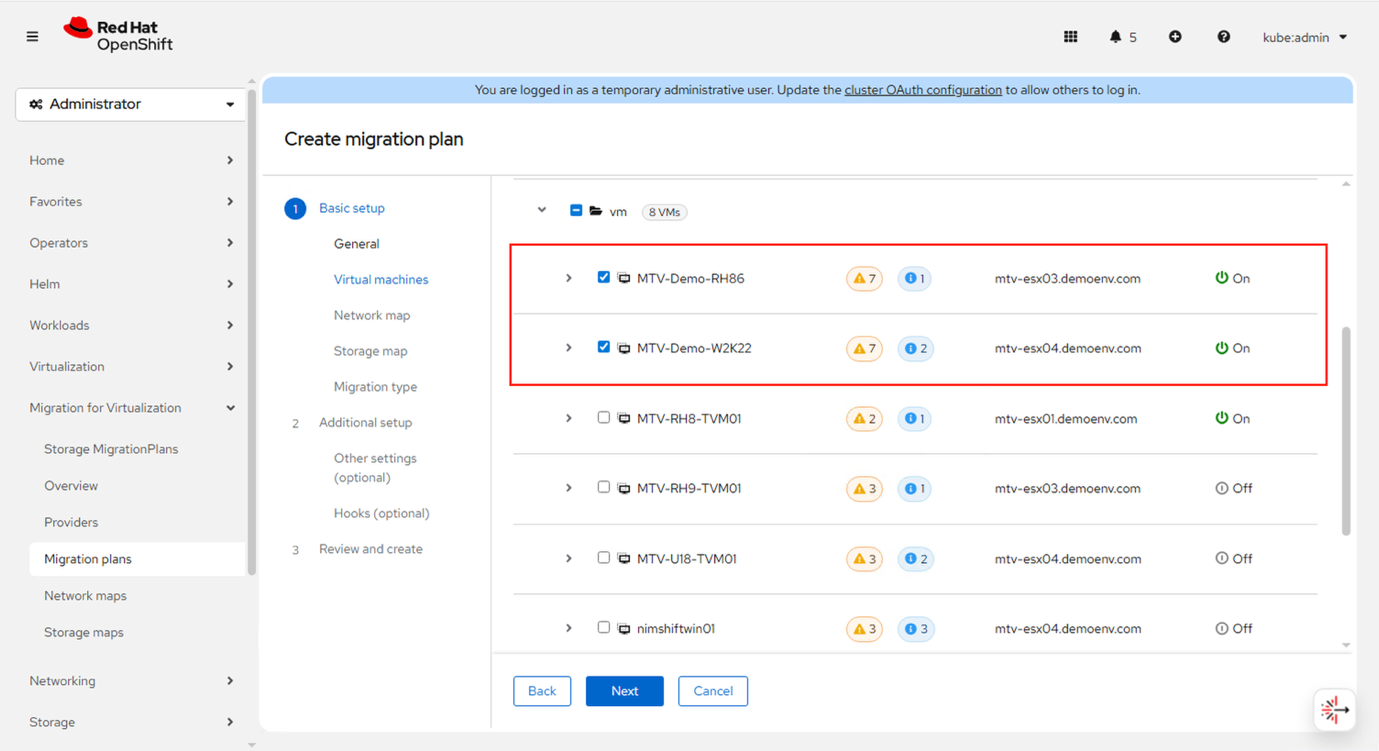
-
-
Configurare le mappature di rete e di archiviazione
-
Selezionare le mappature esistenti o crearne di nuove per allineare le reti di origine e l'archiviazione con l'ambiente di destinazione.
Mostra esempio
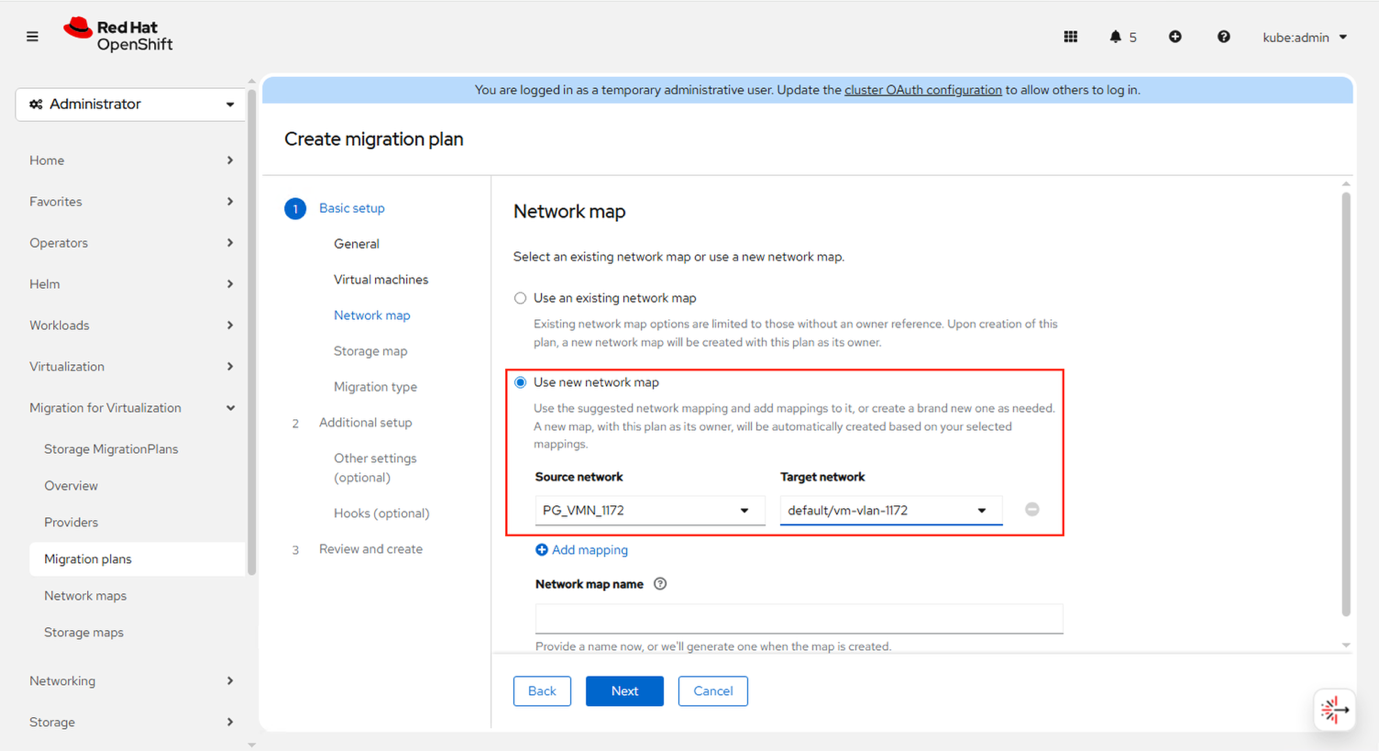
Mostra esempio

-
-
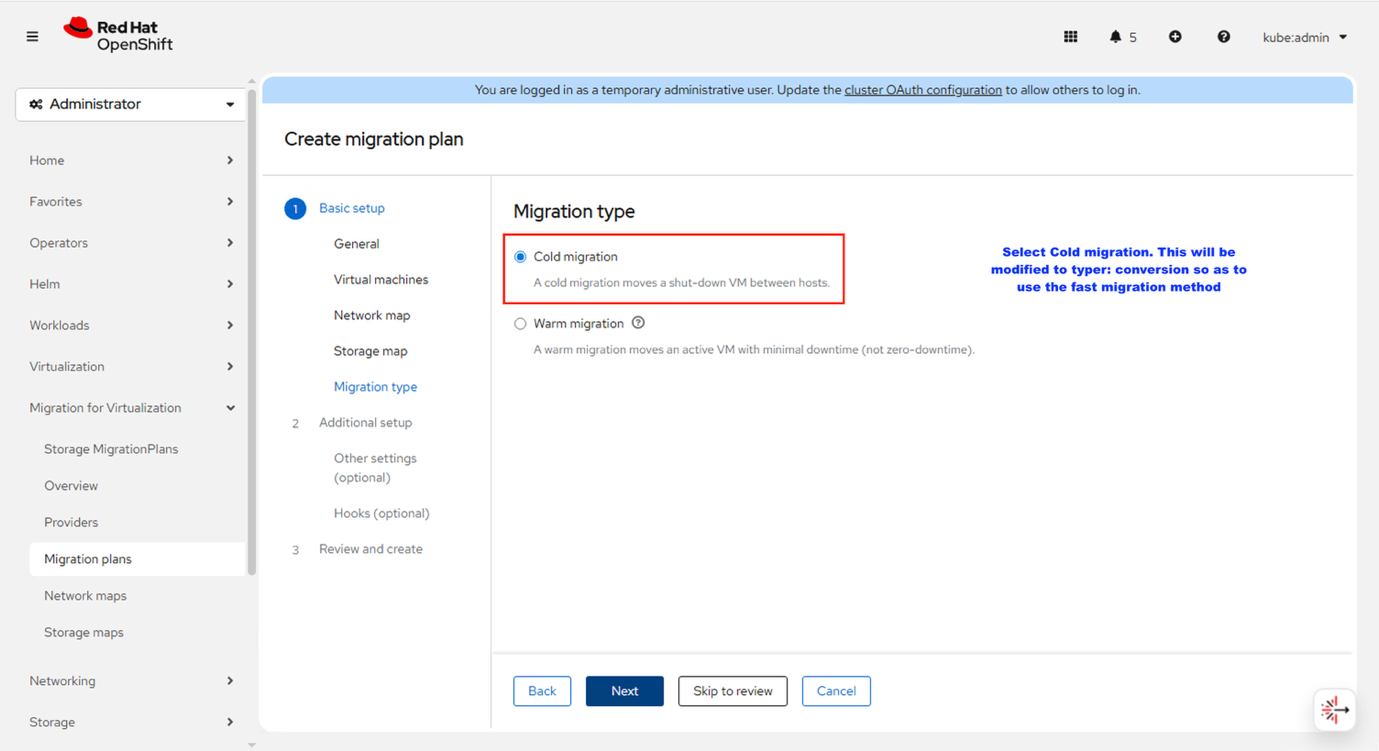
Scegli il tipo di migrazione
-
Inizialmente mantenere il tipo di migrazione predefinito; questo verrà aggiornato durante il processo di migrazione per riflettere il tipo di conversione.
Mostra esempio
-
-
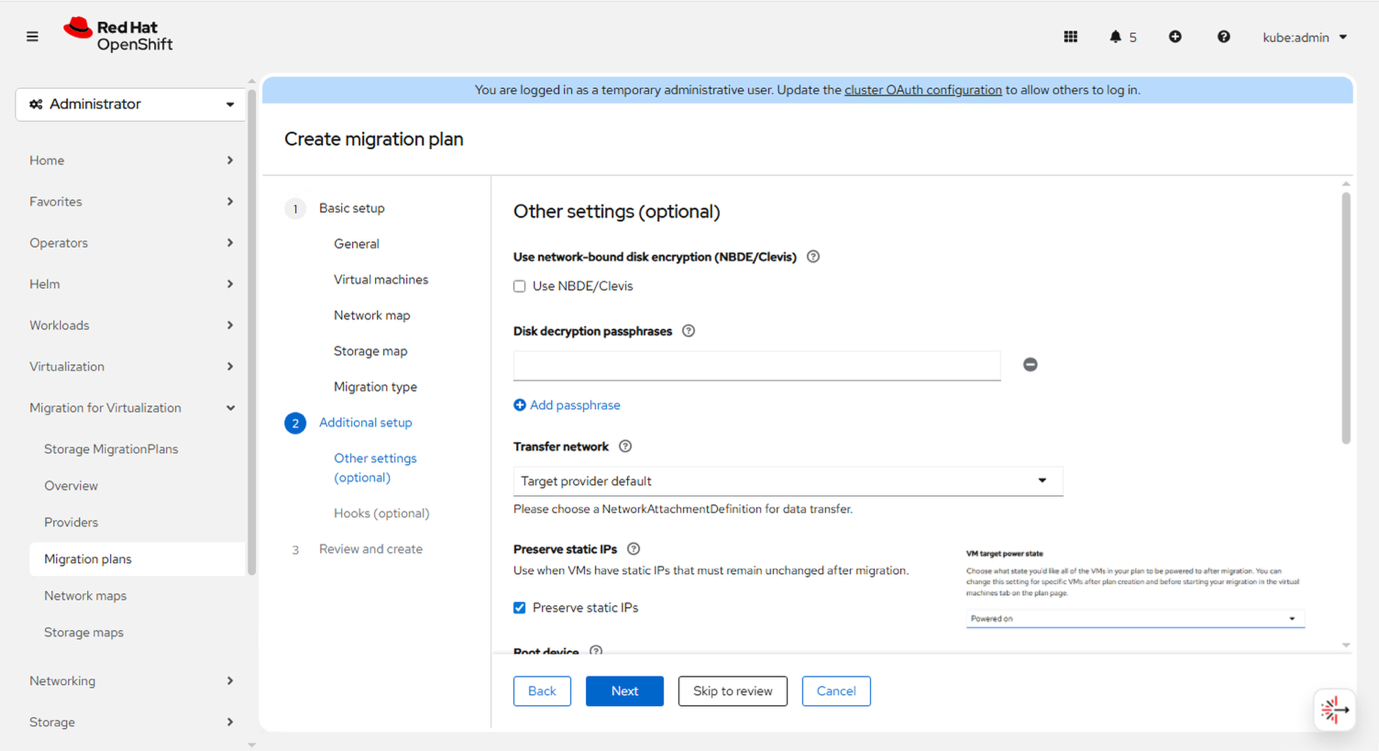
Mantieni le opzioni predefinite
-
Mantieni le impostazioni predefinite. Inoltre, seleziona l'opzione per mantenere l'IP statico e specifica lo stato desiderato della VM dopo la migrazione.
Mostra esempio
-
-
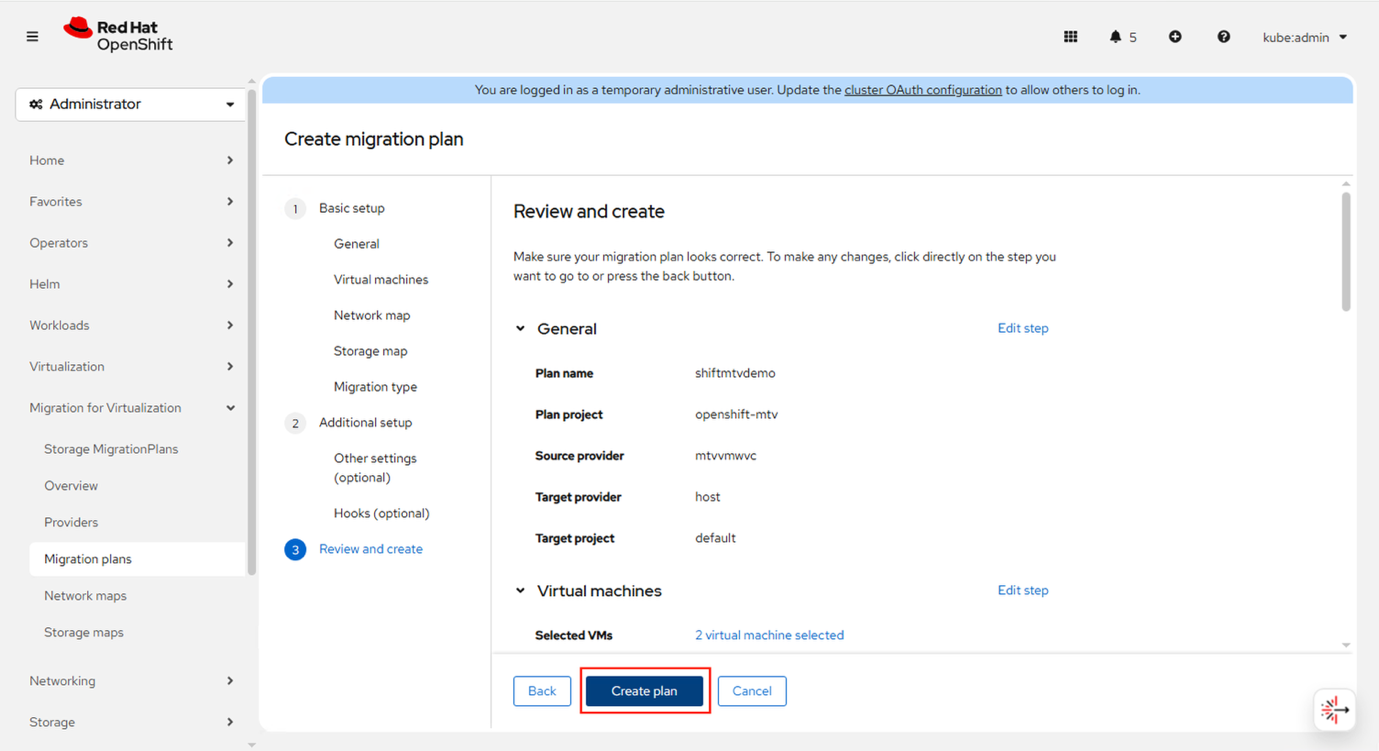
Revisione e finalizzazione
-
Esaminare attentamente tutte le impostazioni, quindi fare clic su Fine per creare il piano di migrazione.
Mostra esempio
-
Passaggio 2: Crea un blueprint in Shift toolkit
Dopo aver creato il piano di migrazione in MTV, aggiungi i siti di origine e di destinazione e crea un blueprint dal piano nella Shift toolkit UI.
-
Copia il nome del piano di migrazione e vai alla Shift toolkit UI.
-
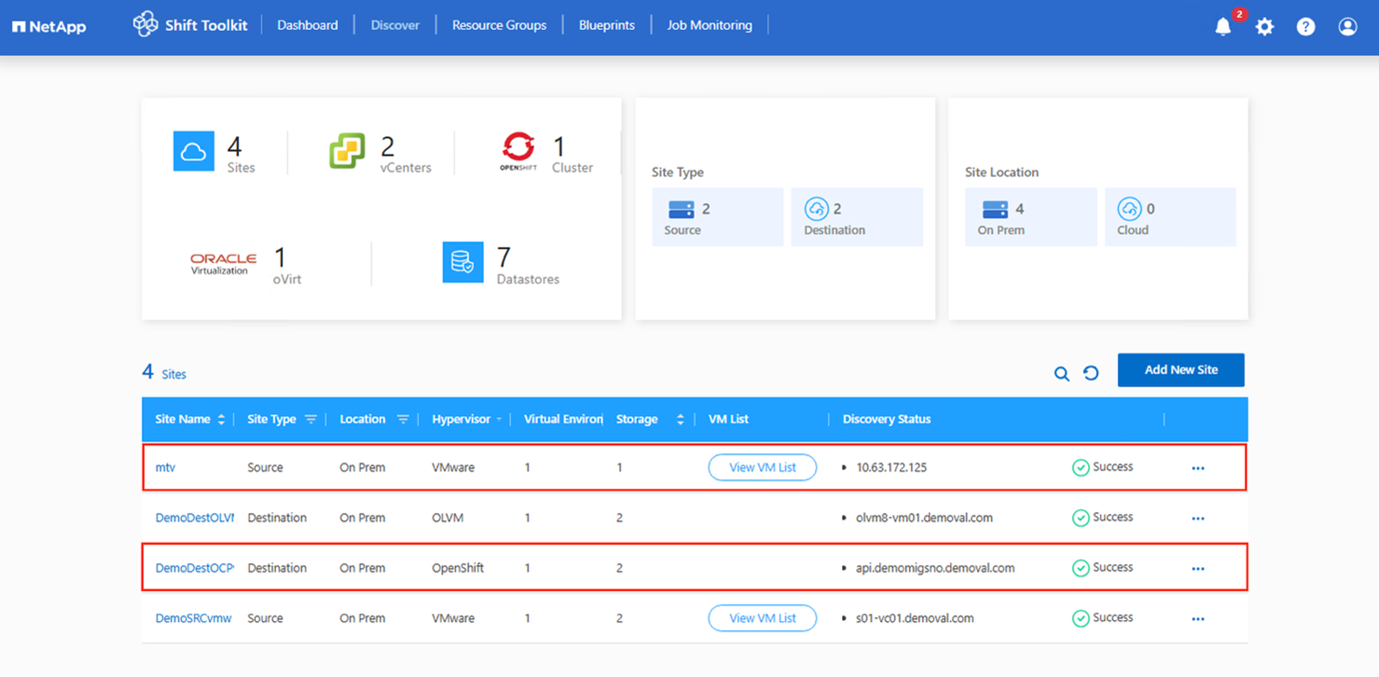
Aggiungi gli hypervisor di origine e di destinazione. Segui questo link "per creare siti".
L'endpoint configurato in Shift Toolkit deve corrispondere al formato utilizzato quando lo si aggiunge tramite la console MTV. Ad esempio, se l'endpoint di origine o di destinazione è stato aggiunto utilizzando FQDN, lo stesso FQDN deve essere utilizzato in Shift Toolkit. Mostra esempio
-
Vai su Progetti e crea un nuovo progetto.
-
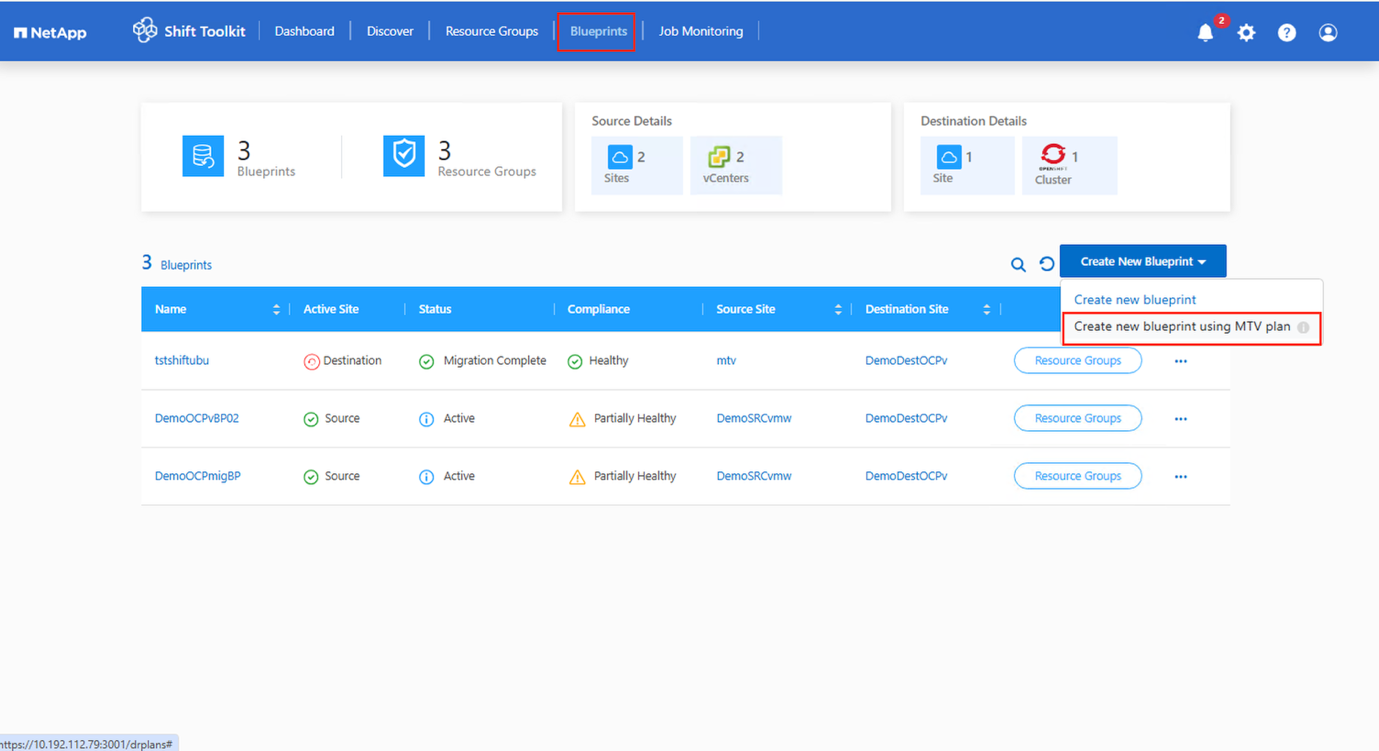
Dopo aver completato i passaggi precedenti, vai su Progetti e seleziona Crea nuovo progetto utilizzando il piano MTV.
A differenza del flusso di lavoro standard in Shift Toolkit, non è necessario creare manualmente un gruppo di risorse quando si utilizza una migrazione basata sul piano MTV. Shift Toolkit genera automaticamente gruppi di risorse e applica i mapping necessari in base al piano di migrazione YAML.
Mostra esempio
-
-
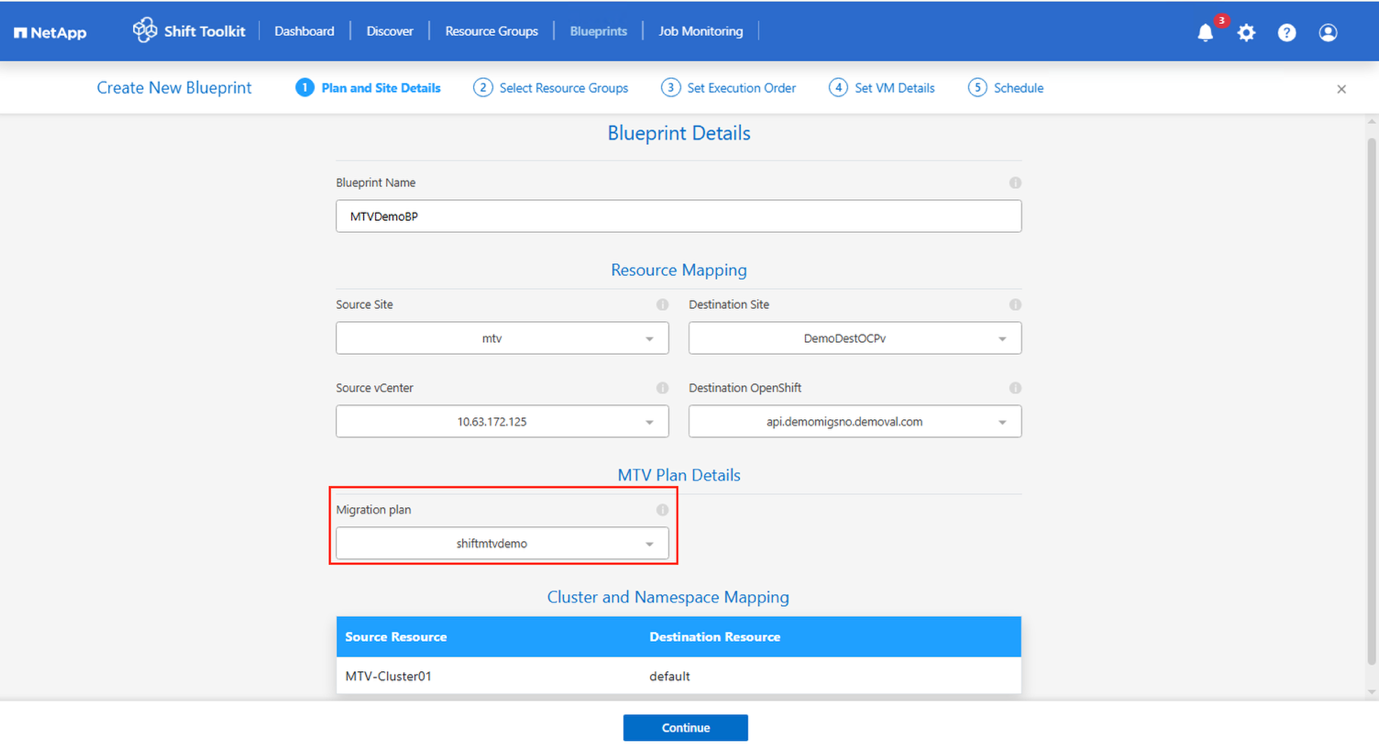
Selezionare Destinazione e Piano di Migrazione.
-
Selezionare il sito di destinazione e l'endpoint OpenShift corrispondente. Successivamente, seleziona il piano di migrazione recuperato dal cluster specificato, che contiene le VM da migrare.
Mostra esempio
-
-
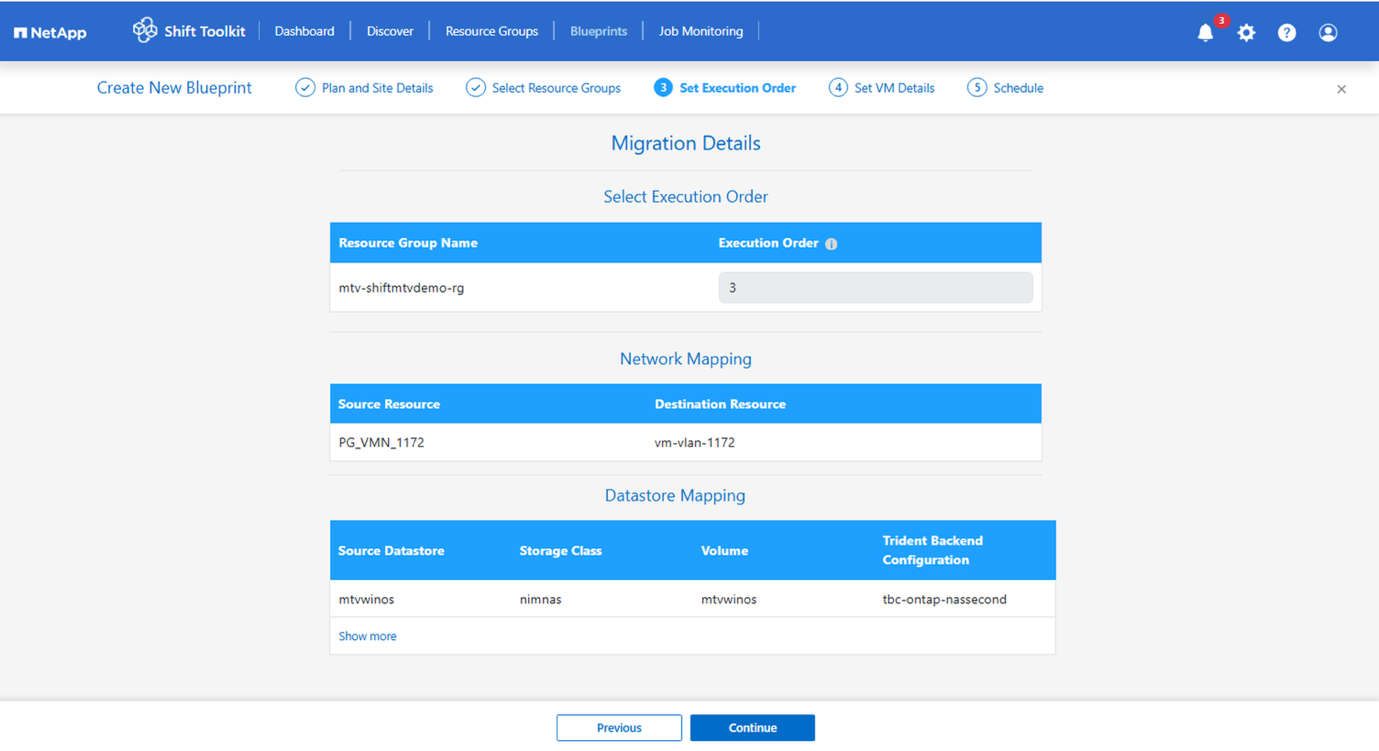
Il gruppo di risorse e i mapping verranno tutti configurati automaticamente in base al file yaml del piano di migrazione.
Mostra esempio
-
Selezionare l'opzione di importazione PVC. Per impostazione predefinita, l'impostazione è Clona e importa il volume.
I volumi possono anche essere importati direttamente senza creare un clone. Mostra esempio
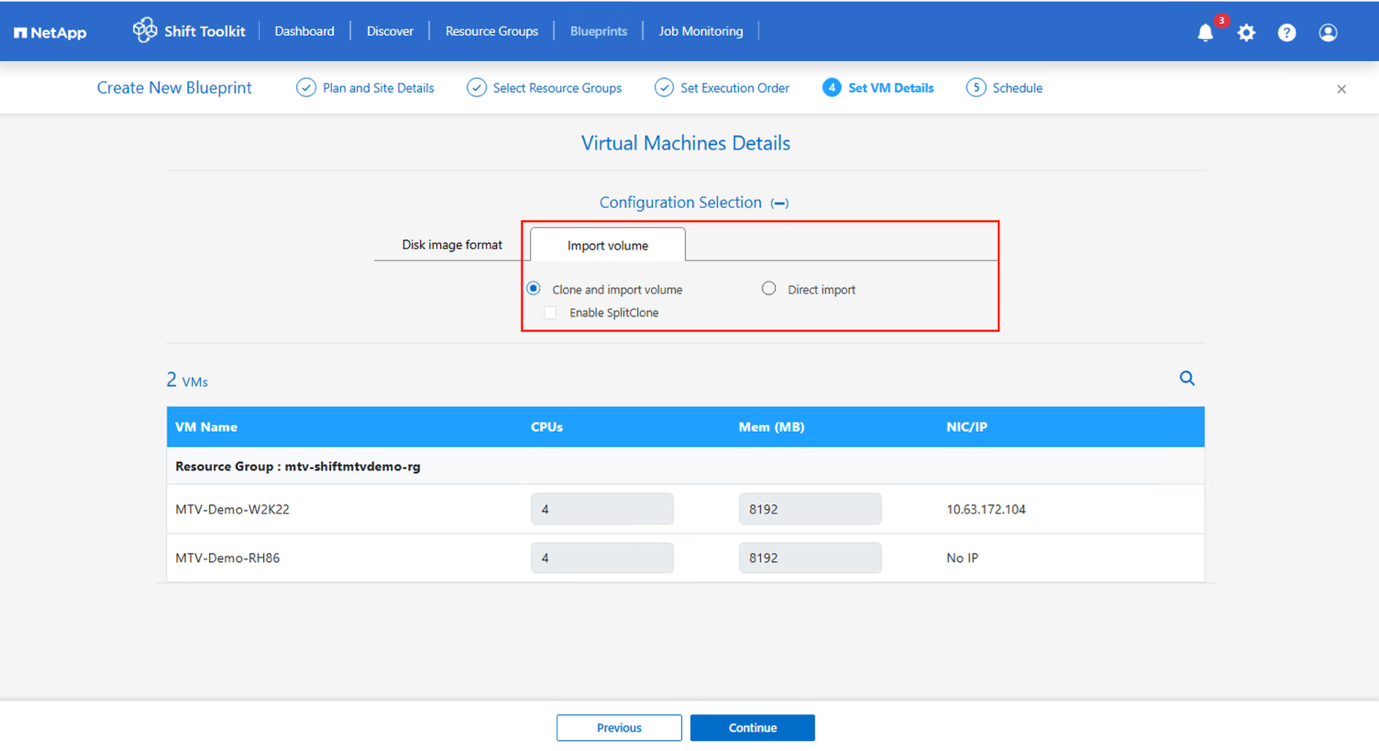
-
Rivedi le impostazioni del blueprint, quindi seleziona Create blueprint per salvarlo.
Passaggio 3: Esegui la migrazione
Dopo aver creato il blueprint, avvia la migrazione da Shift toolkit e monitorala finché MTV non segnala che il piano è completo.
-
Avviare la migrazione cliccando su migrazione nel progetto.
Le VM devono essere spente prima di avviare la migrazione. MTV avvierà la VM in base all'attributo dello stato di alimentazione della VM di destinazione. Mostra esempio
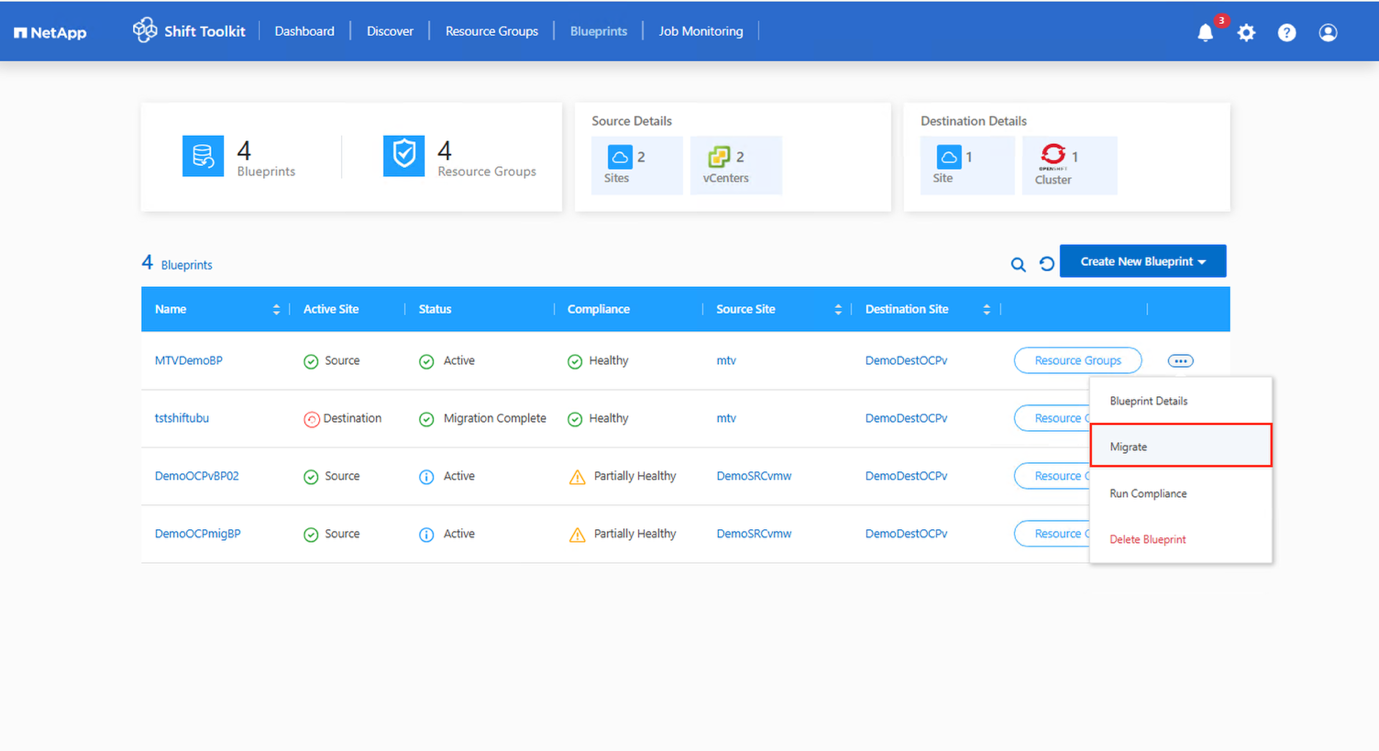
-
Shift Toolkit esegue i passaggi del flusso di lavoro per convertire il formato del disco, importare i PVC e creare la VM utilizzando le API OpenShift.
Mostra esempio
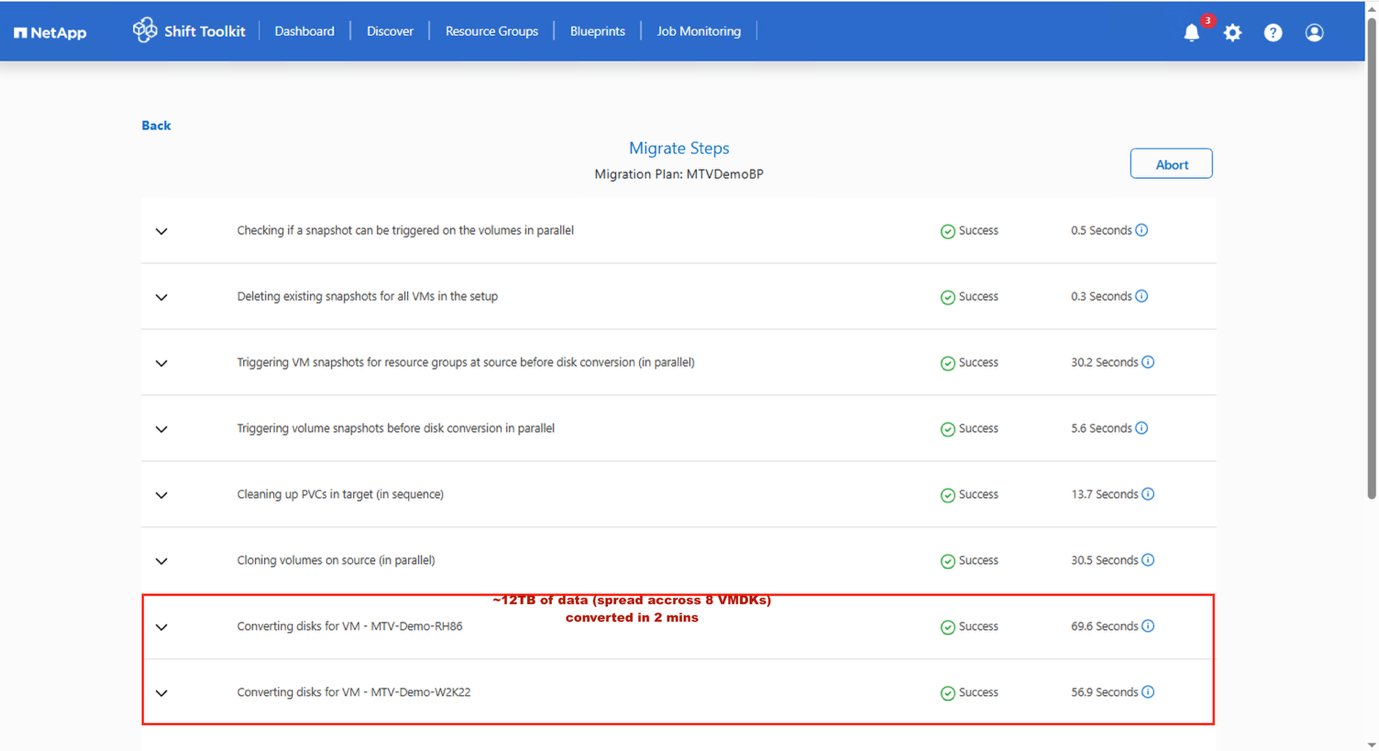
-
Dopo che tutti i PVC sono stati posizionati come specificato e Shift Toolkit ha attivato MTV, viene avviato il flusso di lavoro di migrazione MTV.
-
Il Migration Controller crea una risorsa personalizzata (CR) VirtualMachineImport (VMI) per ogni VM di origine.
-
Poiché i PVC sono già importati da Shift Toolkit, il Virtual Machine Import Controller avvia un Conversion Pod con i PVC allegati.
-
Il Conversion Pod esegue virt-v2v, installando e configurando i driver dei dispositivi sui PVC per la VM di destinazione.
-
Il Virtual Machine Import Controller crea quindi un CR VirtualMachineInstance (VMI).
-
Quando la VM di destinazione si accende, il controller KubeVirt crea un VM Pod, che esegue QEMU-KVM con i PVC collegati come dischi VM.
Mostra esempio
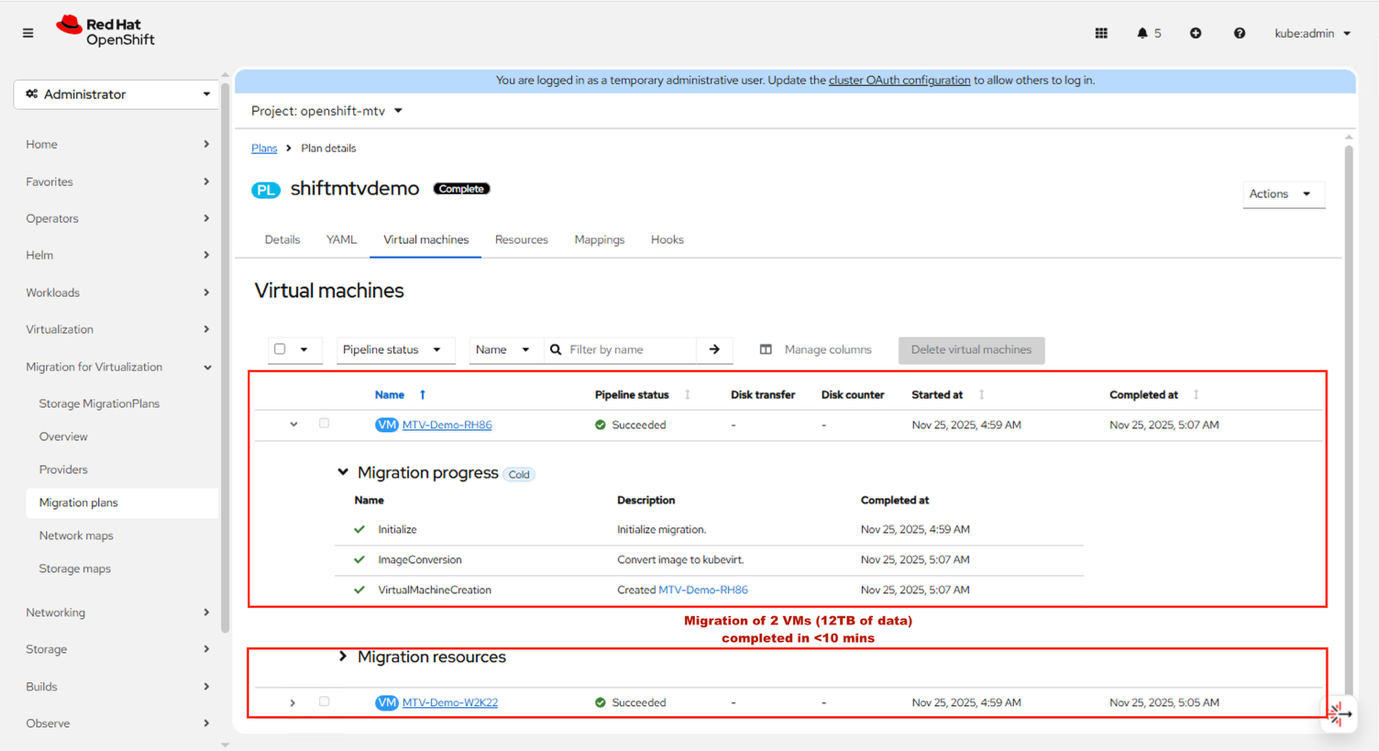
-
-
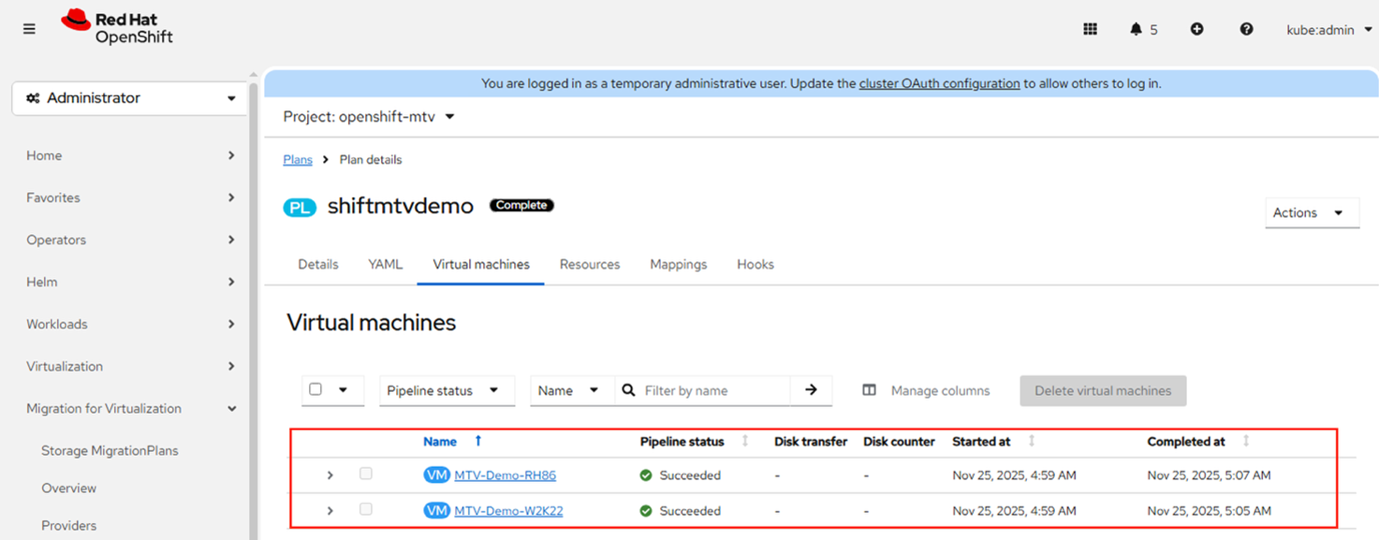
Una volta completata la migrazione di tutte le VM, Migration Controller aggiorna lo stato del piano di migrazione in Completato. Lo stato di alimentazione originale di ogni VM di origine viene mantenuto dopo la migrazione.
Mostra esempio
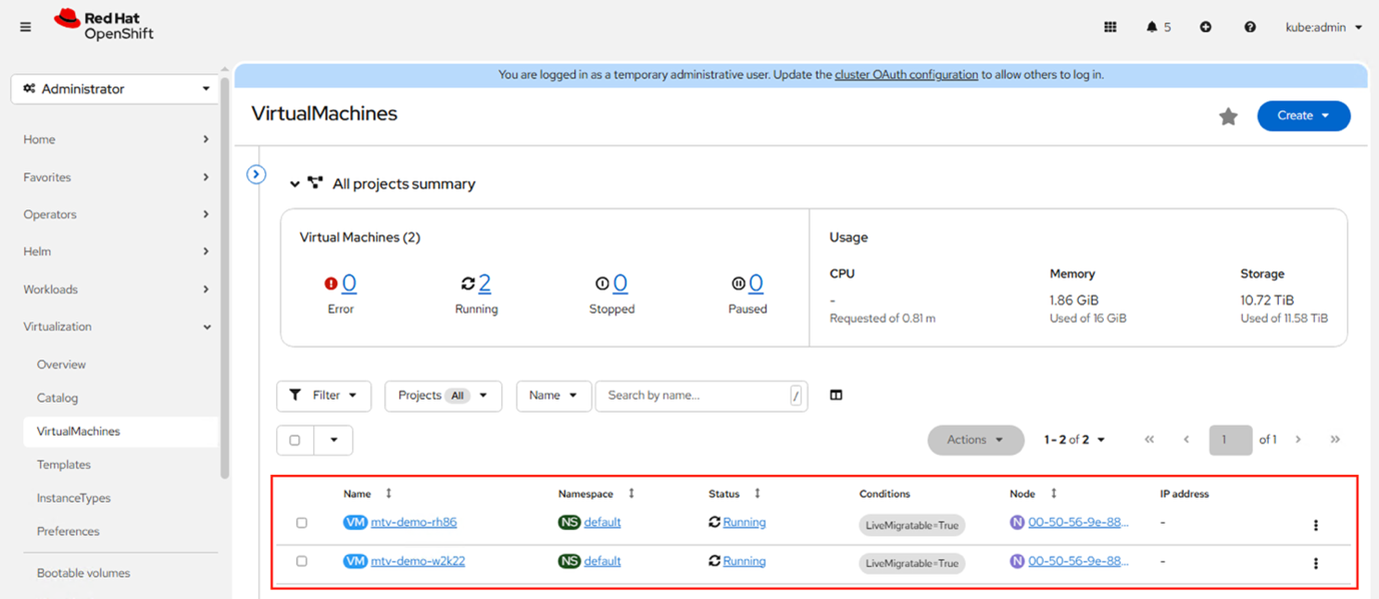
Mostra esempio
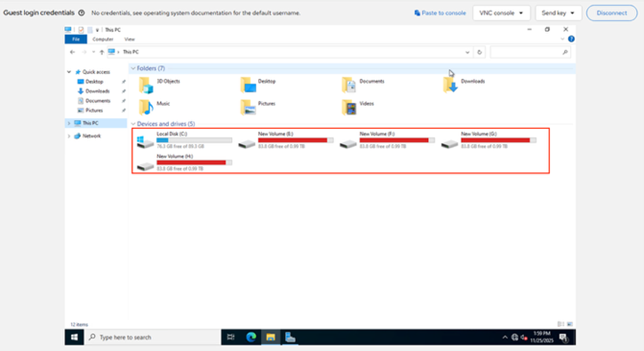
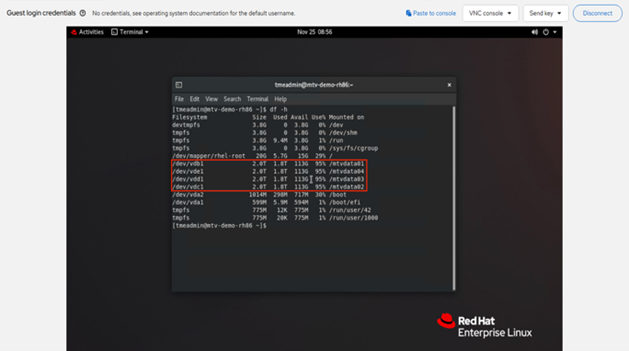
In questo esempio, Shift Toolkit insieme a MTV semplifica la migrazione alla velocità della luce. In questo esempio sono state migrate 2 VM con un totale di 12 TB. L'intero processo è stato completato in circa 8-10 minuti.
Cosa succede dietro le quinte
Le sezioni seguenti descrivono i passaggi attivati dalle API di Shift Toolkit e da MTV per convertire i file VMDK e creare macchine virtuali sulla piattaforma OpenShift. Questo flusso di lavoro rimane invariato sia che venga avviato tramite l'interfaccia utente di Shift Toolkit, sia utilizzando gli script forniti all'interno di Shift Toolkit Script Blocks.
Convertire VMDK
Shift Toolkit troverà automaticamente i VMDK associati a ciascuna VM, incluso il disco di avvio primario.
|
|
Se sono presenti più file VMDK, ogni VMDK verrà convertito. |
Configurazione del piano di importazione e migrazione del volume
Shift Toolkit utilizza Trident CSI per importare volumi come PVC nel cluster. Ogni manifesto PVC è popolato con etichette e annotazioni specifiche per garantire che MTV le riconosca:
-
Etichette
-
ID macchina virtuale
-
vmUUID
-
-
Annotazione:
-
percorso del disco vmdk
-
Inoltre, vengono aggiornate le autorizzazioni sul file disk.img. Le autorizzazioni vengono modificate utilizzando un POD distribuito al volo per montare i PVC importati e impostare le autorizzazioni come segue:
-
"proprietario": { "id": 107 },"gruppo": { "id": 107 },"modalità": "0655"
-
Forklift verifica la presenza di vmID e vmUUID nel PVC.
-
Forklift utilizza il nome del disco (percorso VMDK) per forklift.konveyor.io/disk-source.
-
Il numero di PVC importati deve corrispondere al numero di dischi associati alla VM di origine. Ad esempio, se una VM ha tre VMDK ma vengono importati quattro PVC con ID corrispondenti, MTV non aggiornerà lo stato del piano di migrazione in "Pronto per iniziare".
Una volta completati questi passaggi, Shift Toolkit applica una patch al file YAML del piano di migrazione in modo che MTV comprenda che i PVC devono essere utilizzati direttamente, bypassando il processo del pod di popolamento dei dati (che in genere richiede molto tempo). Il file YAML modificato include:
-
targetNamespace: predefinito
-
tipo: conversione
-
magazzinaggio: {}
Avvia il processo di migrazione
Una volta completata la configurazione, MTV viene richiamato per avviare la migrazione. L'interfaccia utente visualizzerà il tipo di migrazione come Cold, ma in base alla specifica YAML per la conversione, MTV convalida ogni PVC rispetto al vmID e al vmUUID associati, li mappa di conseguenza e quindi inizializza la migrazione. .Mostra esempio
Details
|
|
Le VM vengono create nel progetto "Default" per le macchine virtuali, ma possono essere modificate all'interno del piano di migrazione MTV YAML. |
Shift Toolkit accelera la migrazione semplificando il processo, riducendo al minimo i tempi di inattività ed eliminando la necessità di accesso all'host ESXi o di approcci basati su VDDK.
Al termine della migrazione, è necessario scollegare il volume clone. Il metodo da utilizzare dipende dalla versione di ONTAP: usa clone split per ONTAP 9.17.1 e versioni successive, oppure vol move per le versioni precedenti. Uno script per avviare il processo di scollegamento è disponibile nella cartella "Post migrate" all'interno del pacchetto ZIP fornito.
Al termine della migrazione, ogni volume clone deve essere scollegato. Il metodo di scollegamento dipende dalla versione di ONTAP: usa clone split per ONTAP 9.17.1 e versioni successive, oppure vol move per le versioni precedenti.
Per velocizzare le operazioni di suddivisione del PVC dopo la migrazione, mantieni l'NFS datastore di origine a 5 TB o meno. Puoi usare volumi più grandi, ma quando crei 200–300 cloni per le migrazioni delle VM, i volumi più piccoli sono ideali per completare le suddivisioni più rapidamente.
Sia clone split che vol move sono operazioni in background e non influiscono sui carichi di lavoro di produzione mentre sono in esecuzione. Uno script per avviare il processo di distacco è disponibile nel widget Post Migrate Detach all'interno del NetApp Console Automation Catalog.