


Iscriviti e distribuisci l'offerta standalone di Cloud Volumes ONTAP da AWS Marketplace


 Suggerisci modifiche

 PDF
PDF
Abbonati all'offerta standalone di Cloud Volumes ONTAP su AWS Marketplace, distribuisci un agente Console e crea il tuo primo sistema.
Prima di iniziare, assicurati di avere:
-
Un account NetApp Console, oppure le informazioni necessarie per crearne uno.
-
Assicurati che la rete dell'agente di Console soddisfi i requisiti."Scopri i requisiti di rete dell'agente di Console"
-
Un account e un'identità AWS con l'autorizzazione a sottoscrivere AWS Marketplace e ad accettare i termini dell'offerta.
Se scegli Crea ruolo per me, l'identità AWS che invia lo stack Quick Create di CloudFormation deve disporre delle autorizzazioni indicate di seguito. Per usare la stessa identità sia per la sottoscrizione sia per l'invio dello stack, assegna queste autorizzazioni prima di iniziare. Se usi un'identità diversa per inviare lo stack, assegna invece queste autorizzazioni a quell'identità. Queste autorizzazioni consentono a CloudFormation di creare il ruolo di distribuzione; non sono le autorizzazioni usate dall'agente in esecuzione.
Autorizzazioni minime per la creazione rapida di CloudFormation{ "Version": "2012-10-17", "Statement": [ { "Sid": "CloudFormationStack", "Effect": "Allow", "Action": [ "cloudformation:CreateStack", "cloudformation:DeleteStack", "cloudformation:DescribeStacks", "cloudformation:DescribeStackEvents", "cloudformation:GetTemplateSummary", "iam:CreateRole", "iam:DeleteRole", "iam:GetRole", "iam:PutRolePolicy", "iam:DeleteRolePolicy", "iam:GetRolePolicy", "iam:PassRole", "lambda:CreateFunction", "lambda:DeleteFunction", "lambda:GetFunction", "lambda:InvokeFunction" ] } ] }
Abbonati all'offerta standalone di Cloud Volumes ONTAP in AWS Marketplace
Trova l'offerta standalone di Cloud Volumes ONTAP in AWS Marketplace.
-
Accedi ad AWS Marketplace utilizzando il tuo account AWS con le autorizzazioni necessarie.
-
Individua l'offerta standalone di NetApp Cloud Volumes ONTAP. AWS Marketplace offre due opzioni per Cloud Volumes ONTAP:
-
L'offerta autonoma per l'abbonamento annuale a Cloud Volumes ONTAP
-
L'offerta combinata Intelligent Service di NetApp per i servizi dati di NetApp e gli abbonamenti a Cloud Volumes ONTAP.
-
-
Scegli l'offerta autonoma. Questi passaggi ti guideranno nella sottoscrizione dell'offerta autonoma.
-
Esamina i dettagli dell'inserzione e le condizioni di prezzo.
-
Iscriviti e completa l'acquisto.
-
Dopo l'iscrizione, seleziona Configura prodotto per essere reindirizzato alla NetApp Console e completare la distribuzione.
Registrati o accedi a NetApp Console
Continua la configurazione in NetApp Console dopo aver completato l'abbonamento al Marketplace.
-
Nella pagina Console, seleziona una delle seguenti opzioni:
-
Registrati se sei un nuovo utente.
-
Accedi alla NetApp Console se hai già un account.
-
-
Se selezioni Sign up, completa quanto segue:
-
Inserisci i campi obbligatori.
-
Seleziona Avanti.
-
Facoltativo: inserisci i dati di contatto come indirizzo, città, stato, codice postale e numero di telefono.
-
Seleziona Sign up.
-
Accetta i termini della licenza.
-
Verifica il tuo indirizzo email utilizzando il messaggio proveniente da service@console.netapp.com.
-
-
Accedi alla Console e completa l'autenticazione.
Crea la tua organizzazione
Crea un'organizzazione solo se sei un utente al primo utilizzo o se non ne fai già parte. Se ne fai già parte, salta questa sezione e continua a Distribuisci un agente Console in AWS.
Un'organizzazione ti aiuta a gestire utenti, ruoli, autorizzazioni, licenze e sistemi.
-
Inserisci il nome dell'organizzazione.
-
Facoltativo: associa un account NetApp Support Site (NSS).
-
Seleziona Crea.
Distribuisci un agente Console in AWS
Dopo aver associato l'abbonamento a NetApp Console, distribuisci un agente Console per gestire le risorse AWS e i sistemi Cloud Volumes ONTAP.
Prima di distribuire l'agente, verifica i requisiti di autorizzazione e di rete di AWS.
-
Decidi come autorizzare la Console a distribuire l'agente.
-
Per Crea ruolo per me, l'identità AWS che invia lo stack Quick Create di CloudFormation necessita delle autorizzazioni di amministratore AWS o delle autorizzazioni minime in Esempio JSON qui sopra.
-
Per Assumi ruolo o chiavi AWS, vedi "Autorizzazioni AWS per la distribuzione di un agente".
-
-
Configura la rete secondo "Requisiti di rete dell'agente della console".
-
Nella pagina di benvenuto, seleziona Riprendi la configurazione.
La Console tenta di associare il tuo abbonamento al marketplace alla tua organizzazione. Se l'associazione automatica non riesce, associa manualmente il tuo abbonamento. "Scopri come gestire gli abbonamenti".
Dopo aver associato l'abbonamento, la Console ti indirizza a distribuire un agente Console.
-
Scegli come autorizzare la Console a distribuire l'agente:
Le credenziali di distribuzione autorizzano la Console a distribuire l'agente. L'agente in esecuzione utilizza un ruolo IAM separato collegato alla sua istanza EC2. La Console può creare tale ruolo o utilizzare un ruolo esistente con le autorizzazioni richieste. Consulta "Autorizzazioni AWS per l'agente della console".
-
Seleziona Crea ruolo per me per fare in modo che CloudFormation crei un ruolo che la Console possa assumere.
-
Seleziona Assumi ruolo e fornisci l'ARN di un ruolo IAM esistente la cui policy di attendibilità consenta alla Console di assumerlo e che disponga delle autorizzazioni di distribuzione necessarie.
-
Seleziona chiavi AWS e fornisci le chiavi di accesso per un utente IAM con le autorizzazioni di distribuzione richieste.
Crea un ruolo per me (consigliato)Per fare in modo che la Console crei il ruolo con CloudFormation Quick Create, l'identità AWS che invia lo stack deve avere autorizzazioni di amministratore o le autorizzazioni minime in Esempio JSON qui sopra.
-
Seleziona Crea un ruolo per me.
-
Aggiungi l'ID account AWS e, facoltativamente, l'ID esterno. La Console imposta un nome ruolo predefinito.
-
Seleziona Open CloudFormation Quick Create.
-
Nella pagina di creazione rapida di AWS CloudFormation, accetta i termini e seleziona Crea stack.
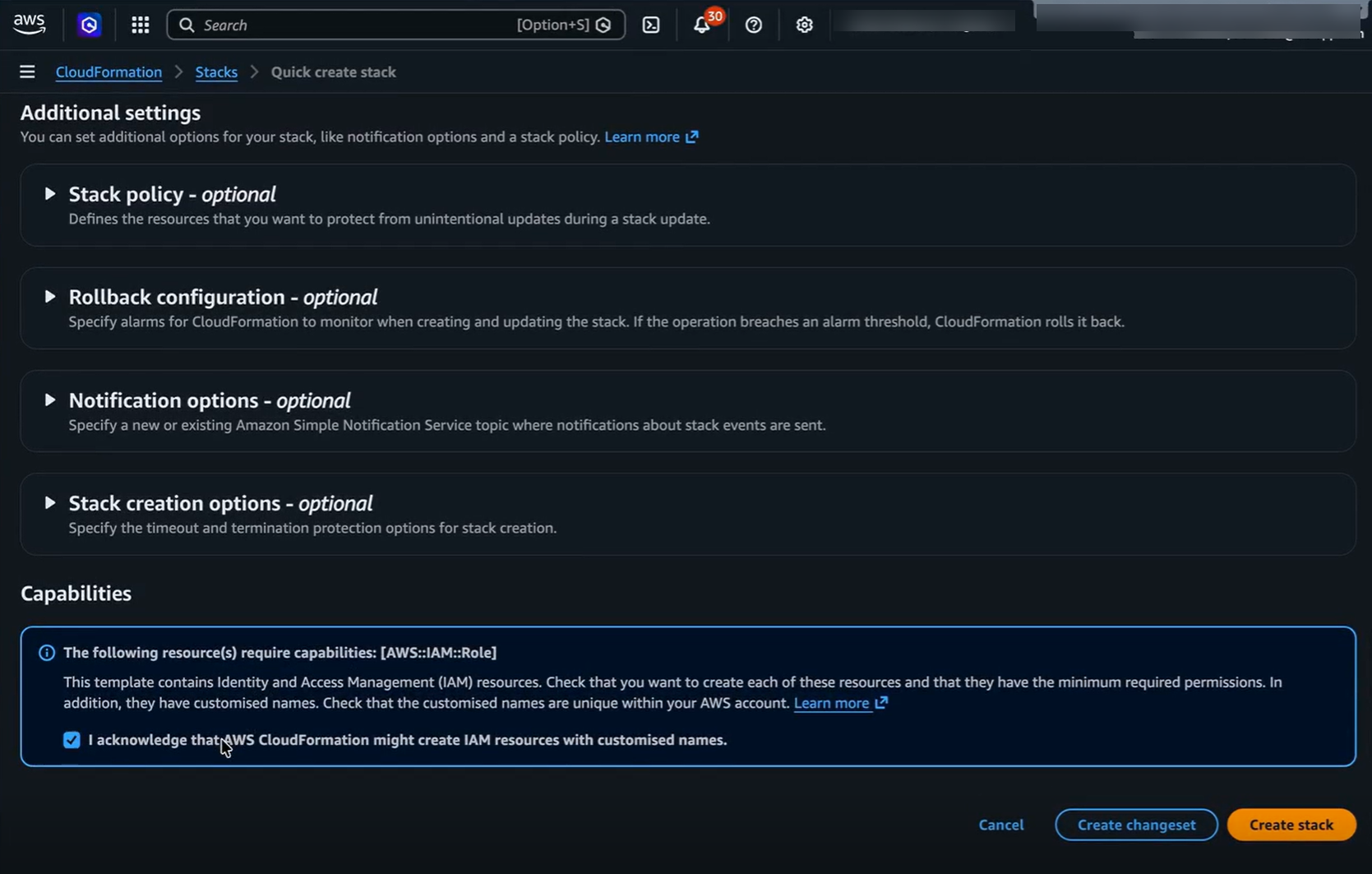
-
Quando AWS configura il ruolo IAM e genera l'ARN, conferma e salva il ruolo.
Assumi ruoloSe disponi già di un ruolo con le autorizzazioni AWS richieste, fornisci il relativo ARN in modo che la Console possa assumerlo per distribuire l'agente "Scopri come creare un ruolo".
-
Seleziona Assume role.
Console crea un nome per il ruolo assunto che puoi modificare se vuoi.
-
Inserisci l'ARN del ruolo esistente.
-
Seleziona Validate credentials.
Chiavi AWSSe desideri utilizzare le chiavi di accesso per autorizzare la distribuzione dell'agente, fornisci la tua chiave di accesso AWS e la chiave segreta. "Scopri come creare un ruolo per un utente".
-
Seleziona chiavi AWS.
-
Inserisci la chiave di accesso e la chiave segreta per il ruolo che vuoi utilizzare.
-
Seleziona Validate credentials.
-
-
-
Configura i dettagli di distribuzione dell'agente, inclusi il nome dell'istanza dell'agente e se la Console deve creare il ruolo IAM per l'agente in esecuzione o utilizzare un ruolo esistente.
Quando la Console crea l'agente della Console, crea un ruolo IAM e un profilo per l'agente oppure utilizza un ruolo che fornisci tu. Questo ruolo include autorizzazioni che consentono all'agente di gestire le risorse AWS. Assicurati che il ruolo venga aggiornato man mano che vengono aggiunte nuove autorizzazioni nelle versioni future. "Scopri di più sulla policy IAM per l'agente Console".
-
Configura la rete selezionando una VPC, una sottorete, una coppia di chiavi, il comportamento dell'IP pubblico e le impostazioni del proxy, se necessario.
-
Configura le regole del tuo gruppo di sicurezza per consentire l'accesso in entrata tramite HTTP (80), HTTPS (443) e SSH (22) alla VM dell'agente per la risoluzione dei problemi.
-
Esamina i riepiloghi delle sezioni e seleziona Aggiungi per distribuire l'agente della Console.
Monitora l'avanzamento della distribuzione fino al completamento. Puoi espandere i registri eventi per esaminare l'attività in dettaglio.
Per i requisiti completi di rete e autorizzazioni per l'agente Console, consulta:
Aggiungi il tuo primo sistema Cloud Volumes ONTAP
Dopo che la Console ha distribuito l'agente, segui i passaggi in "Implementa Cloud Volumes ONTAP con Quick create in AWS" per creare il tuo primo sistema.
Se non sei ancora pronto a creare il tuo sistema Cloud Volumes ONTAP, puoi tornare alla pagina Systems in qualsiasi momento per creare il sistema in un secondo momento.
Risoluzione dei problemi e ripristino
Riprendi la procedura di onboarding dal punto in cui l'avevi interrotta oppure riprova la distribuzione dell'agente dopo un errore.
Riprendi configurazione
Se interrompi la procedura di onboarding prima del suo completamento, riprendi dall'ultimo passaggio completato.
-
Vai alla home page della NetApp Console.
-
Seleziona Riprendi setup per continuare l'onboarding.
Recupera da un errore di distribuzione
Se la Console non riesce a distribuire l'agente, segui questi passaggi per riprovare:
-
Scarica il report di implementazione.
-
Rivedi la configurazione e i registri.
-
Seleziona Ricomincia per riprovare la distribuzione.
Per assistenza con la distribuzione degli agenti, gli abbonamenti AWS o le attività di Cloud Volumes ONTAP, consulta: