Lavora con le policy ILM e le regole ILM in StorageGRID
 Suggerisci modifiche

 PDF
PDF
Poiché le tue esigenze di storage cambiano, potresti dover implementare criteri aggiuntivi o modificare le regole ILM associate a un criterio. Puoi visualizzare le metriche ILM per determinare le prestazioni del sistema.
-
Sei connesso a Grid Manager utilizzando un "browser web supportato".
Visualizza le policy di ILM
Per visualizzare le policy ILM attive e inattive e la cronologia di attivazione delle policy:
-
Seleziona ILM > Policies.
-
Seleziona Policies per visualizzare un elenco delle policies attive e inattive. La tabella elenca il nome di ciascuna policy, i tag a cui è assegnata e se la policy è attiva o inattiva.
-
Seleziona Cronologia attivazioni per visualizzare un elenco delle date di inizio e fine attivazione delle policy.
-
Seleziona un nome di policy per visualizzarne i dettagli.

Se visualizzi i dettagli di una policy il cui stato è Modificato o Eliminato, viene visualizzato un messaggio che spiega che stai visualizzando la versione della policy che era attiva per il periodo di tempo specificato e che da allora è stata modificata o eliminata.
Modifica una policy ILM
Puoi modificare solo una policy inattiva. Se vuoi modificare una policy attiva, disattivala oppure crea un clone e modifica il clone.
Per modificare una policy:
-
Seleziona ILM > Policies.
-
Seleziona la casella di controllo corrispondente alla policy che vuoi modificare, poi seleziona Modifica.
-
Modifica la policy seguendo le istruzioni in "Crea le policy ILM".
-
Simula la policy prima di riattivarla.

|
Una policy ILM configurata in modo errato può causare una perdita di dati irreversibile. Prima di attivare una policy ILM, esaminala attentamente, verifica le relative regole ILM e poi simula la policy ILM. Assicurati sempre che la policy ILM funzioni come previsto. |
Clona una policy ILM
Per clonare una policy ILM:
-
Seleziona ILM > Policies.
-
Seleziona la casella di controllo corrispondente al criterio che vuoi clonare, poi seleziona Clona.
-
Crea una nuova policy partendo dalla policy che hai clonato seguendo le istruzioni in "Crea le policy ILM".
|
|
Una policy ILM configurata in modo errato può causare una perdita di dati irreversibile. Prima di attivare una policy ILM, esaminala attentamente, verifica le relative regole ILM e poi simula la policy ILM. Assicurati sempre che la policy ILM funzioni come previsto. |
Rimuovi una policy ILM
Puoi rimuovere una policy ILM solo se è inattiva. Per rimuovere una policy:
-
Seleziona ILM > Policies.
-
Seleziona la casella di controllo corrispondente al criterio inattivo che vuoi rimuovere.
-
Seleziona Rimuovi.
Visualizza i dettagli della regola ILM
Per visualizzare i dettagli di una regola ILM, inclusi il diagramma di conservazione e le istruzioni per il posizionamento della regola:
-
Seleziona ILM > Regole.
-
Seleziona il nome della regola di cui desideri visualizzare i dettagli. Esempio:
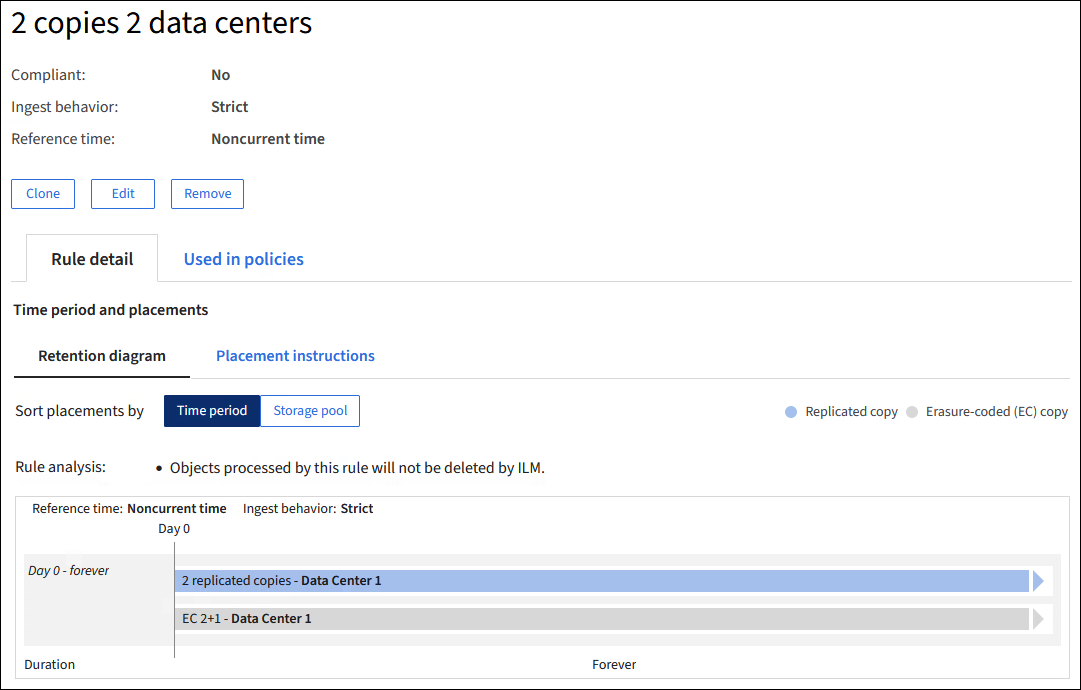
Inoltre, puoi utilizzare la pagina dei dettagli per clonare, modificare o rimuovere una regola. Non puoi modificare o rimuovere una regola se è utilizzata in una qualsiasi policy.
Clona una regola ILM
Puoi clonare una regola esistente se vuoi creare una nuova regola che utilizza alcune delle impostazioni della regola esistente. Se hai bisogno di modificare una regola utilizzata in una policy, clona invece la regola e apporta le modifiche alla copia. Dopo aver apportato le modifiche alla copia, puoi rimuovere la regola originale dalla policy e sostituirla con la versione modificata, se necessario.
|
|
Non puoi clonare una regola ILM se è stata creata utilizzando StorageGRID versione 10.2 o precedente. |
-
Seleziona ILM > Regole.
-
Seleziona la casella di controllo corrispondente alla regola che desideri clonare, quindi seleziona Clona. In alternativa, seleziona il nome della regola, quindi seleziona Clona dalla pagina dei dettagli della regola.
-
Aggiorna la regola clonata seguendo i passaggi per modifica di una regola ILM e "utilizzare filtri avanzati nelle regole ILM".
Quando cloni una regola ILM, devi inserire un nuovo nome.
Modifica una regola ILM
Potresti dover modificare una regola ILM per cambiare un filtro o un'istruzione di posizionamento.
Non puoi modificare una regola se viene utilizzata in una policy ILM. Invece, puoi clonare la regola e apportare le modifiche necessarie alla copia clonata.
|
|
Una policy ILM configurata in modo errato può causare una perdita di dati irreversibile. Prima di attivare una policy ILM, esaminala attentamente, verifica le relative regole ILM e poi simula la policy ILM. Assicurati sempre che la policy ILM funzioni come previsto. |
-
Seleziona ILM > Regole.
-
Conferma che la regola che vuoi modificare non sia utilizzata in nessuna policy ILM.
-
Se la regola che vuoi modificare non è in uso, seleziona la casella di controllo della regola e seleziona Azioni > Modifica. In alternativa, seleziona il nome della regola, poi seleziona Modifica nella pagina dei dettagli della regola.
-
Completa i passaggi della procedura guidata Modifica regola ILM. Se necessario, segui i passaggi per "creare una regola ILM" e "utilizzare filtri avanzati nelle regole ILM".
Quando modifichi una regola ILM, non puoi cambiarne il nome.
Rimuovi una regola ILM
Per mantenere gestibile l'elenco delle regole ILM correnti, rimuovi tutte le regole ILM che probabilmente non utilizzerai.
Per rimuovere una regola ILM attualmente utilizzata in una policy attiva:
-
Clona la policy.
-
Rimuovi la regola ILM dal clone della policy.
-
Salva, simula e attiva la nuova policy per assicurarti che gli oggetti siano protetti come previsto.
-
Vai ai passaggi per rimuovere una regola ILM attualmente utilizzata in una policy inattiva.
Per rimuovere una regola ILM attualmente utilizzata in una policy inattiva:
-
Seleziona la policy inattiva.
-
Rimuovi la regola ILM dalla policy o rimuovi la policy.
-
Vai ai passaggi per rimuovere una regola ILM che non è attualmente in uso.
Per rimuovere una regola ILM attualmente non in uso:
-
Seleziona ILM > Regole.
-
Verifica che la regola che vuoi rimuovere non sia utilizzata in nessuna policy.
-
Se la regola che desideri rimuovere non è in uso, seleziona la regola e seleziona Azioni > Rimuovi. Puoi selezionare più regole e rimuoverle tutte contemporaneamente.
-
Seleziona Sì per confermare che vuoi rimuovere la regola ILM.
Visualizza metriche ILM
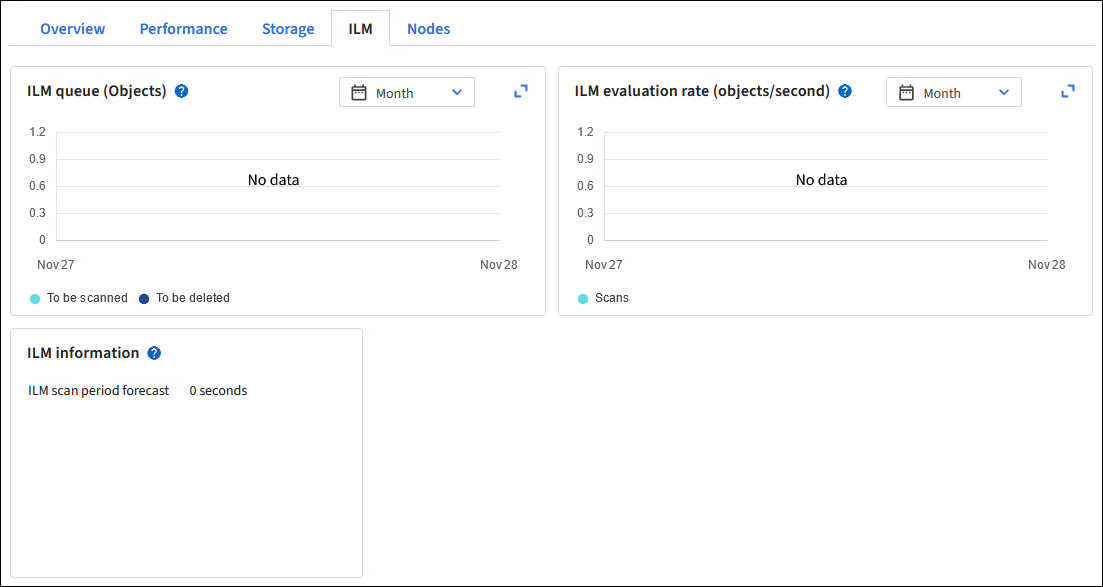
Puoi visualizzare le metriche per ILM, come il numero di oggetti in coda e il tasso di valutazione. Puoi monitorare queste metriche per determinare le prestazioni del sistema. Una coda di grandi dimensioni o un tasso di valutazione elevato potrebbero indicare che il sistema non riesce a tenere il passo con il tasso di acquisizione, che il carico dalle applicazioni client è eccessivo o che esiste una condizione anomala.
-
Seleziona Dashboard > ILM.
Poiché la dashboard è personalizzabile, la scheda ILM potrebbe non essere disponibile. -
Monitora le metriche nella scheda ILM.
Puoi selezionare il punto interrogativo
 per vedere una descrizione degli elementi nella scheda ILM.