


Modifica gli indirizzi IP per tutti i nodi in una griglia StorageGRID
 Suggerisci modifiche

 PDF
PDF
Se devi modificare l'indirizzo IP della Grid Network per tutti i nodi della griglia, devi seguire questa procedura speciale. Non puoi cambiare l'indirizzo IP della Grid Network su tutta la griglia usando la procedura per modificare i singoli nodi.
-
Hai il file
Passwords.txt.
Per garantire che la griglia si avvii correttamente, devi apportare tutte le modifiche contemporaneamente.

|
Questa procedura si applica solo alla rete Grid. Non puoi usare questa procedura per cambiare gli indirizzi IP sulle reti Admin o Client. |
Se vuoi modificare gli indirizzi IP e l'MTU per i nodi di un solo sito, segui le "Modifica la configurazione di rete del nodo" istruzioni.
-
Pianifica in anticipo le modifiche che devi apportare al di fuori dello strumento Cambia IP, come le modifiche al DNS o al server NTP e le modifiche alla configurazione del single sign-on (SSO), se utilizzato.
Se i server NTP esistenti non saranno accessibili alla griglia sui nuovi indirizzi IP, aggiungi i nuovi server NTP prima di eseguire la procedura di change-ip.
Se i DNS server esistenti non saranno accessibili alla griglia sui nuovi indirizzi IP, aggiungi i nuovi DNS server prima di eseguire la procedura di change-ip.
Se il single sign-on è abilitato per il tuo sistema StorageGRID e le relying party trusts sono state configurate utilizzando gli indirizzi IP del nodo Admin (anziché i fully qualified domain names, come raccomandato), preparati ad aggiornare o riconfigurare queste relying party trusts in Active Directory Federation Services (AD FS) immediatamente dopo aver cambiato gli indirizzi IP. Vedi "Configura single sign-on".
Se necessario, aggiungi la nuova sottorete per i nuovi indirizzi IP. -
L'accesso SSH esterno è bloccato per impostazione predefinita. Se necessario, "Consenti temporaneamente l'accesso".
-
Accedi al nodo amministratore principale:
-
Inserisci il seguente comando:
ssh admin@primary_Admin_Node_IP -
Inserisci la password indicata nel file
Passwords.txt. -
Inserisci il seguente comando per passare all'utente root:
su - -
Inserisci la password indicata nel file
Passwords.txt.
Quando sei connesso come root, il prompt cambia da
$a#. -
-
Avvia lo strumento Cambia IP inserendo il seguente comando:
change-ip -
Inserisci la passphrase di provisioning quando richiesto.
Viene visualizzato il menu principale. Per impostazione predefinita, il
Selected nodescampo è impostato suall.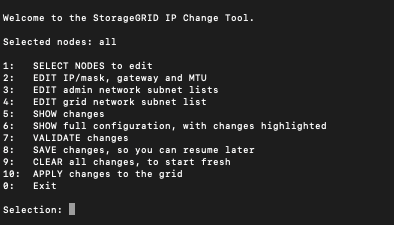
-
Nel menu principale, seleziona 2 per modificare le informazioni relative a IP/subnet mask, gateway e MTU per tutti i nodi.
-
Seleziona 1 per apportare modifiche alla Grid Network.
Dopo aver effettuato la selezione, il prompt mostra i nomi dei nodi, il nome della Grid Network, il tipo di dati (IP/maschera, Gateway o MTU) e i valori correnti.
La modifica dell'indirizzo IP, della lunghezza del prefisso, del gateway o dell'MTU di un'interfaccia configurata tramite DHCP la trasformerà in un'interfaccia statica. Prima di ogni interfaccia configurata tramite DHCP viene visualizzato un avviso.
Le interfacce configurate come
fixednon possono essere modificate.-
Per impostare un nuovo valore, inseriscilo nel formato mostrato per il valore corrente.
-
Dopo aver modificato tutti i nodi che vuoi cambiare, digita q per tornare al menu principale.
Le modifiche restano in sospeso finché non le cancelli o le applichi.
-
-
Rivedi le modifiche selezionando una delle seguenti opzioni:
-
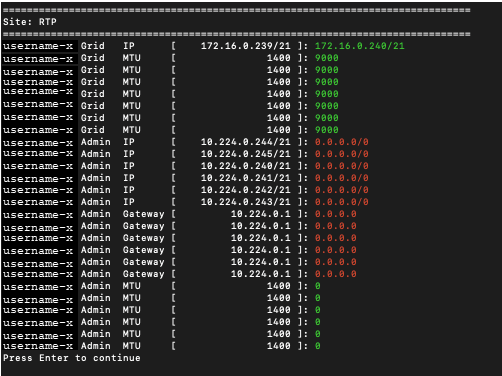
5: Mostra le modifiche nell'output isolato per mostrare solo l'elemento modificato. Le modifiche sono evidenziate in verde (aggiunte) o in rosso (eliminazioni), come mostrato nell'esempio di output:
-
6: Mostra le modifiche nell'output che visualizza la configurazione completa. Le modifiche sono evidenziate in verde (aggiunte) o in rosso (eliminazioni).
Alcune interfacce a riga di comando potrebbero visualizzare aggiunte ed eliminazioni utilizzando la formattazione barrata. La corretta visualizzazione dipende dal fatto che il tuo client terminale supporti le sequenze di escape VT100 necessarie.
-
-
Seleziona l'opzione 7 per convalidare tutte le modifiche.
Questa convalida garantisce che le regole della Grid Network, come il divieto di utilizzare sottoreti sovrapposte, non vengano violate.
In questo esempio, la convalida ha restituito errori.
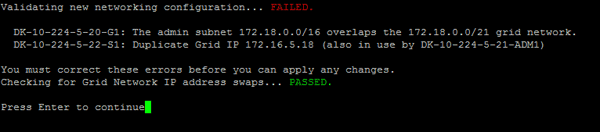
In questo esempio, la convalida è andata a buon fine.

-
Dopo la convalida, seleziona 10 per applicare la nuova configurazione di rete.
-
Seleziona stage per applicare le modifiche al prossimo riavvio dei nodi.
Devi selezionare stage. Non eseguire un riavvio progressivo, né manualmente né selezionando apply invece di stage; la griglia non si avvierà correttamente. -
Dopo aver completato le modifiche, seleziona 0 per uscire dallo strumento Cambia IP.
-
Spegni tutti i nodi contemporaneamente.
L'intera grid deve essere spenta, così che tutti i nodi siano inattivi contemporaneamente. -
Apporta le modifiche di rete fisica o virtuale che sono richieste.
-
Verifica che tutti i nodi della griglia siano inattivi.
-
Accendi tutti i nodi.
-
Dopo l'avvio corretto della griglia:
-
Se hai aggiunto nuovi server NTP, elimina i vecchi valori dei server NTP.
-
Se hai aggiunto nuovi DNS server, elimina i vecchi valori dei DNS server.
-
-
Scarica il nuovo pacchetto di ripristino dal Grid Manager.
-
Seleziona Maintenance > System > Recovery package.
-
Inserisci la passphrase di provisioning.
-
-
Se hai consentito l'accesso SSH esterno, "blocco accesso" quando hai finito di modificare gli indirizzi IP.