


Rivedere i dettagli del sito prima di decommissionare in StorageGRID
 Suggerisci modifiche

 PDF
PDF
Dal passaggio 2 (Visualizza dettagli) della procedura guidata Decommission Site, puoi vedere quali nodi sono inclusi nel sito, quanto spazio è stato utilizzato su ciascun Storage Node e valutare quanto spazio libero è disponibile negli altri siti della tua grid.
Prima di decommissionare un sito, devi verificare quanti dati oggetto sono presenti nel sito.
-
Se stai eseguendo il decommission di un sito connesso, devi sapere quanti dati oggetto sono attualmente presenti nel sito prima di aggiornare ILM. In base alla capacità del sito e alle tue esigenze di protezione dei dati, puoi creare nuove regole ILM per spostare i dati in altri siti o per eliminare i dati oggetto dal sito.
-
Se possibile, esegui tutte le espansioni necessarie dei nodi di archiviazione prima di iniziare la procedura di decommission.
-
Se stai eseguendo il decommission di un sito disconnesso, devi capire quanti dati oggetto diventeranno permanentemente inaccessibili quando rimuovi il sito.

|
Se stai eseguendo il decommission di un sito disconnesso, ILM non può spostare o eliminare i dati degli oggetti. Tutti i dati che rimangono nel sito andranno persi. Tuttavia, se la tua policy ILM è stata progettata per proteggere dalla perdita di un singolo sito, le copie dei dati degli oggetti esistono ancora nei siti rimanenti. Vedi "Abilita la protezione dalla perdita del sito". |
-
Dal passaggio 2 (Visualizza dettagli), controlla eventuali avvisi relativi al sito che hai selezionato per la rimozione.
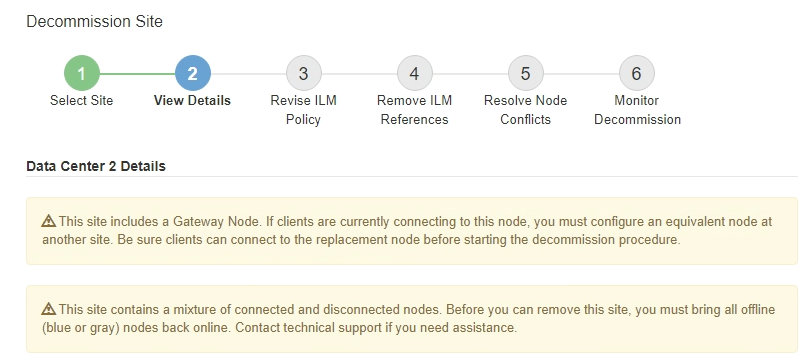
In questi casi viene visualizzato un avviso:
-
Il sito include un nodo Gateway. Se i client S3 si stanno connettendo attualmente a questo nodo, devi configurare un nodo equivalente in un altro sito. Assicurati che i client possano connettersi al nodo sostitutivo prima di continuare con la procedura di decommission.
-
Il sito contiene un mix di nodi connessi (
 ) e nodi disconnessi (
 o
o  ). Prima di poter rimuovere questo sito, devi riportare online tutti i nodi offline.
-
-
Rivedi i dettagli relativi al sito che hai selezionato per la rimozione.
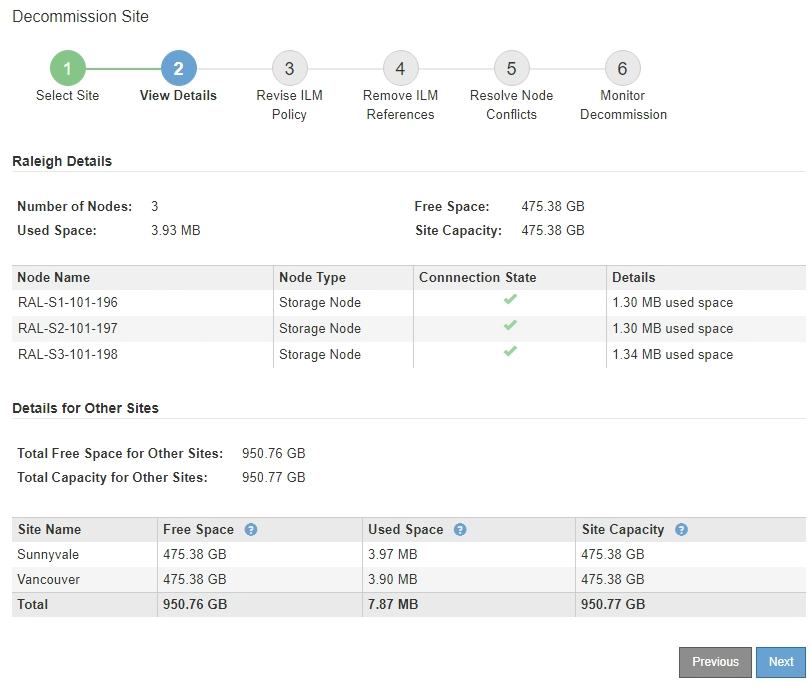
Le seguenti informazioni sono incluse per il sito selezionato:
-
Numero di nodi
-
Lo spazio totale utilizzato, lo spazio libero e la capacità di tutti i nodi Storage nel sito.
-
Per il decommission di un sito connesso, il valore Spazio utilizzato rappresenta la quantità di dati degli oggetti che devono essere spostati in altri siti o eliminati con ILM.
-
Per il decommission di un sito disconnesso, il valore Spazio utilizzato indica la quantità di dati oggetto che diventeranno inaccessibili quando rimuovi il sito.
-
-
Nomi dei nodi, tipi e stati delle connessioni:
-
(Collegato)
-
(Amministrativamente chiuso)
-
(Sconosciuto)
-
-
Dettagli su ciascun nodo:
-
Per ciascun Storage Node, la quantità di spazio utilizzata per i dati degli oggetti.
-
Per i nodi di amministrazione e i nodi gateway, indica se il nodo è attualmente utilizzato in un gruppo ad alta disponibilità (HA). Non puoi decommissionare un nodo di amministrazione o un nodo gateway che è utilizzato in un gruppo HA. Prima di iniziare il decommission, modifica i gruppi HA per rimuovere tutti i nodi del sito oppure rimuovi il gruppo HA se include solo nodi di questo sito. Per istruzioni, vedi "Gestisci i gruppi ad alta disponibilità (HA)".
-
-
-
Nella sezione "Dettagli per altri siti" della pagina, valuta quanto spazio è disponibile negli altri siti della tua griglia.
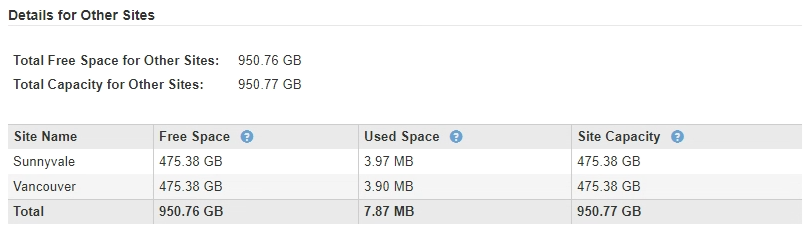
Se stai eseguendo un decommission di un sito connesso e prevedi di utilizzare ILM per spostare i dati degli oggetti dal sito selezionato (anziché semplicemente eliminarli), devi assicurarti che gli altri siti abbiano abbastanza capacità per ospitare i dati spostati e che rimanga capacità adeguata per la crescita futura.

Viene visualizzato un avviso se lo Spazio utilizzato per il sito che vuoi rimuovere è superiore allo Spazio libero totale per altri siti. Per assicurarti che sia disponibile una capacità di storage adeguata dopo la rimozione del sito, potresti dover eseguire un'espansione prima di effettuare questa procedura. -
Seleziona Next.
Viene visualizzato il passaggio 3 (Revisione della policy ILM).