


Monitora le risorse di rete e di sistema in StorageGRID
 Suggerisci modifiche

 PDF
PDF
L'integrità e la larghezza di banda della rete tra nodi e siti, e l'utilizzo delle risorse da parte dei singoli nodi della griglia, sono fondamentali per un funzionamento efficiente.
Monitora le connessioni di rete e le prestazioni
La connettività di rete e la larghezza di banda sono particolarmente importanti se la tua policy di gestione del ciclo di vita delle informazioni (ILM) copia oggetti replicati tra siti o memorizza oggetti con codifica di cancellazione utilizzando uno schema che offre protezione in caso di perdita del sito. Se la rete tra i siti non è disponibile, la latenza di rete è troppo elevata o la larghezza di banda è insufficiente, alcune regole ILM potrebbero non essere in grado di posizionare gli oggetti dove previsto. Questo può causare errori di acquisizione (quando è selezionata l'opzione di acquisizione rigorosa per le regole ILM), oppure prestazioni di acquisizione scadenti e arretrati ILM.
Utilizza Grid Manager per monitorare la connettività e le prestazioni della rete, così puoi risolvere subito eventuali problemi.
Inoltre, considera "creare policy di classificazione del traffico di rete" così puoi monitorare il traffico relativo a specifici tenant, bucket, subnet o endpoint del bilanciatore di carico. Puoi impostare criteri di limitazione del traffico secondo le tue esigenze.
-
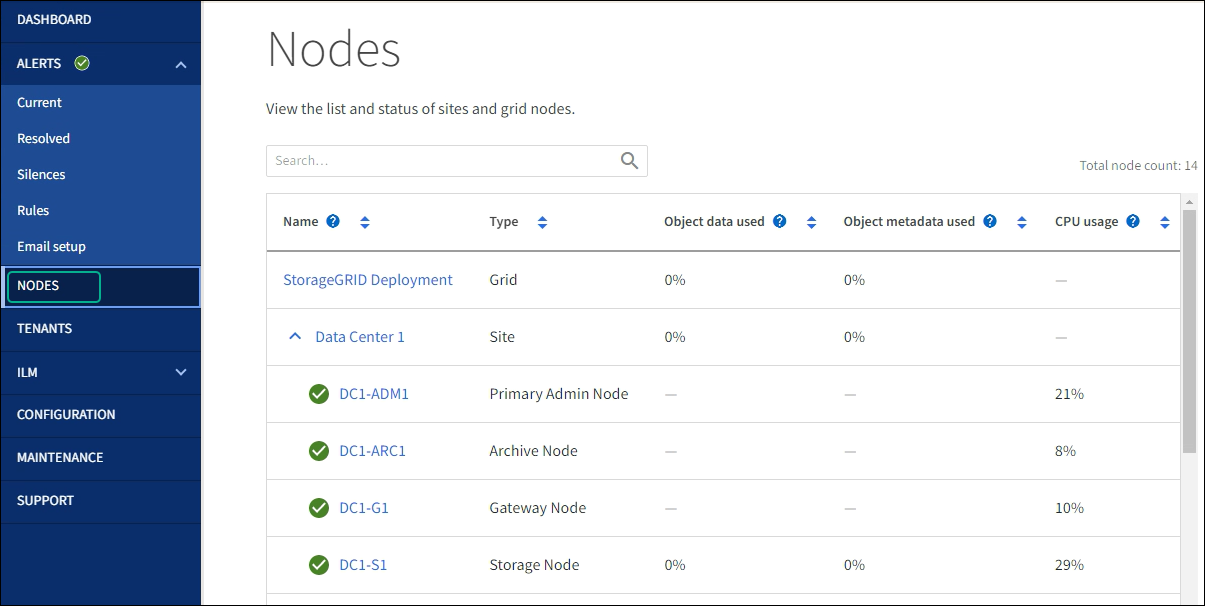
Selezionare Nodi.
Viene visualizzata la pagina Nodi. Ogni nodo della griglia è elencato in formato tabellare.
-
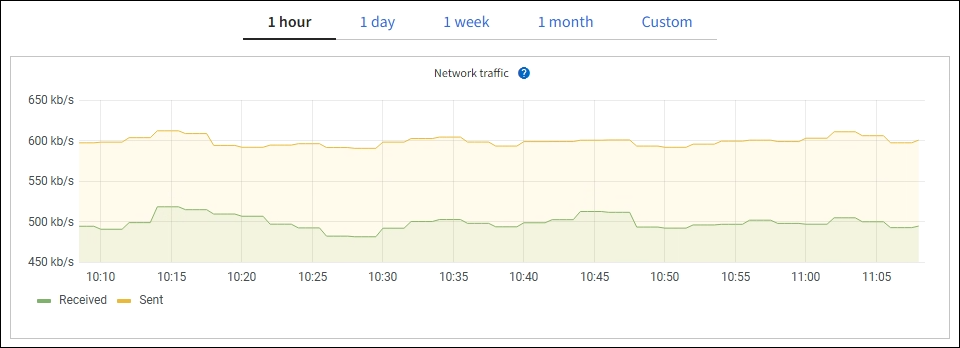
Seleziona il nome della griglia, un sito specifico del data center o un nodo della griglia, quindi seleziona la scheda Network.
Il grafico del traffico di rete fornisce un riepilogo del traffico di rete complessivo per l'intera griglia, per il sito del data center o per il nodo.
-
Se hai selezionato un nodo della griglia, scorri verso il basso per visualizzare la sezione Interfacce di rete della pagina.

-
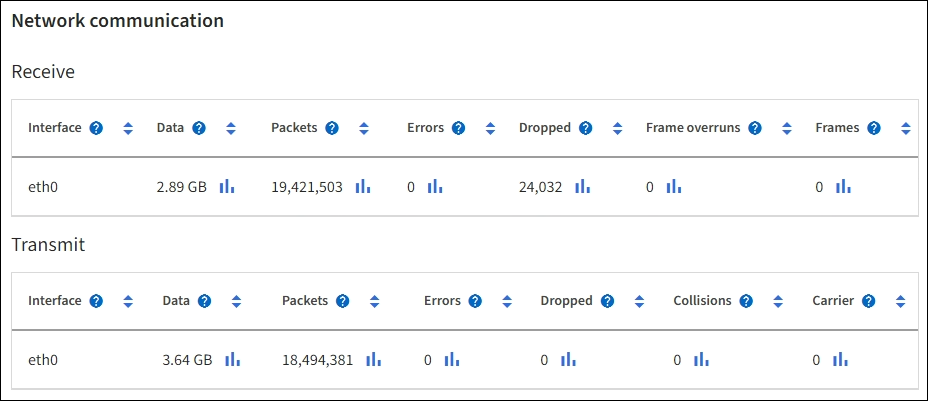
Per i nodi della griglia, scorri verso il basso per consultare la sezione Network Communication della pagina.
Le tabelle Ricezione e Trasmissione mostrano quanti byte e pacchetti sono stati ricevuti e inviati attraverso ciascuna rete, oltre ad altre metriche di ricezione e trasmissione.
-
-
Utilizza le metriche associate alle tue politiche di classificazione del traffico per monitorare il traffico di rete.
-
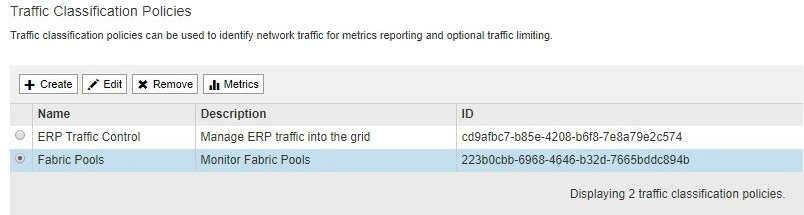
Seleziona Configurazione > Rete > Classificazione del traffico.
Viene visualizzata la pagina "Politiche di classificazione del traffico" e le politiche esistenti sono elencate nella tabella.
-
Per visualizzare i grafici che mostrano le metriche di rete associate a una policy, seleziona il pulsante di opzione a sinistra della policy e poi fai clic su Metriche.
-
Esamina i grafici per comprendere il traffico di rete associato alla policy.
Se una politica di classificazione del traffico è progettata per limitare il traffico di rete, analizza con quale frequenza il traffico viene limitato e decidi se la politica continua a soddisfare le tue esigenze. Di tanto in tanto, "adatta ciascuna politica di classificazione del traffico secondo necessità".
-
Monitora le risorse a livello di nodo
Monitora i singoli nodi della griglia per verificarne i livelli di utilizzo delle risorse. Se i nodi sono costantemente sovraccarichi, potrebbero essere necessari più nodi per un funzionamento efficiente.
-
Dalla pagina Nodi, seleziona il nodo.
-
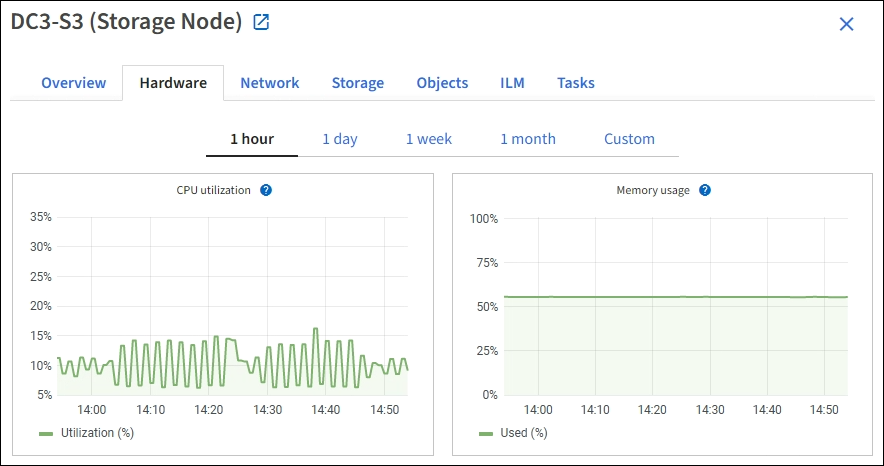
Seleziona la scheda Hardware per visualizzare i grafici relativi all'utilizzo della CPU e della memoria.
-
Per visualizzare un intervallo di tempo diverso, seleziona uno dei controlli sopra il grafico. Puoi visualizzare le informazioni disponibili per intervalli di 1 ora, 1 giorno, 1 settimana o 1 mese. Puoi anche impostare un intervallo personalizzato, che ti permette di specificare intervalli di date e orari.
-
Se il nodo è ospitato su un'appliance di storage o un'appliance di servizi, scorri verso il basso per visualizzare le tabelle dei componenti. Lo stato di tutti i componenti dovrebbe essere "Nominale". Esamina i componenti che presentano uno stato diverso.