Monitora la capacità di archiviazione in StorageGRID
 Suggerisci modifiche

 PDF
PDF
Monitora lo spazio totale utilizzabile disponibile per assicurarti che il sistema StorageGRID non esaurisca spazio di storage per gli oggetti o per i metadati.
StorageGRID memorizza i dati degli oggetti e i metadati degli oggetti separatamente, e riserva una quantità specifica di spazio per un database Cassandra distribuito che contiene i metadati degli oggetti. Monitora la quantità totale di spazio utilizzato per gli oggetti e per i metadati degli oggetti, così come le tendenze nella quantità di spazio utilizzato per ciascuno. Questo ti permetterà di pianificare in anticipo l'aggiunta di nodi ed evitare interruzioni del servizio.
Puoi "visualizza le informazioni sulla capacità di storage" per l'intera grid, per ogni sito e per ogni Storage Node nel tuo sistema StorageGRID.
Monitora la capacità di storage dell'intera grid
Monitora la capacità di storage complessiva della tua grid per assicurarti che rimanga spazio libero sufficiente per i dati degli oggetti e i metadati degli oggetti. Capire come cambia la capacità di storage nel tempo può aiutarti a pianificare l'aggiunta di Storage Node o volumi di storage prima che la capacità di storage utilizzabile della grid venga consumata.
La dashboard di Grid Manager ti permette di valutare rapidamente quanto spazio di storage è disponibile per l'intera grid e per ciascun data center. La pagina Nodes fornisce valori più dettagliati per i dati degli oggetti e i metadati degli oggetti.
-
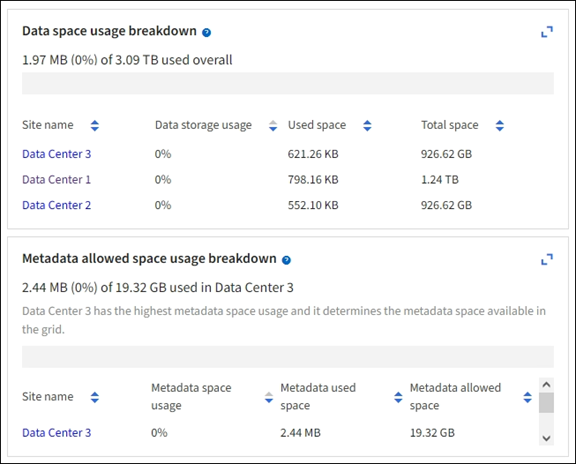
Valuta quanto spazio di storage è disponibile per l'intera grid e per ciascun data center.
-
Seleziona Dashboard > Overview.
-
Nota i valori riportati nelle schede "Ripartizione dell'utilizzo dello spazio dati" e "Ripartizione dell'utilizzo dello spazio consentito per i metadati". Ogni scheda indica la % di utilizzo dello spazio di storage, la capacità dello spazio utilizzato e lo spazio totale disponibile o consentito per sito.

Il riepilogo non include i supporti di archiviazione.
-
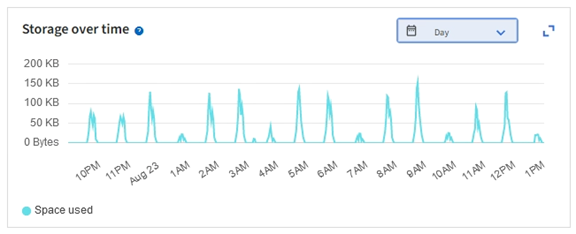
Nota il grafico nella scheda Storage over time. Usa il menu a discesa del periodo di tempo per capire quanto velocemente viene consumato lo storage.
-
-
Consulta la pagina Nodi per ulteriori dettagli su quanto spazio di storage è stato utilizzato e quanto spazio di storage rimane disponibile nella griglia per i dati a oggetti e i metadati degli oggetti.
-
Selezionare Nodi.
-
Seleziona grid > Storage.
-
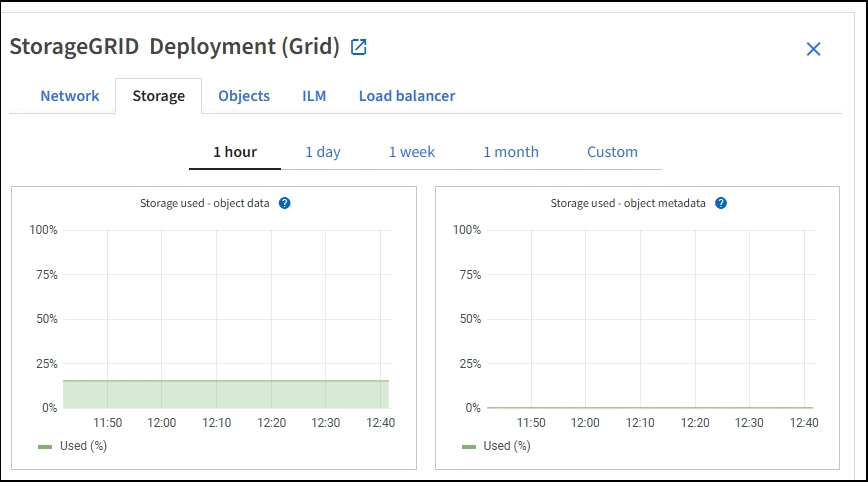
Posiziona il cursore sui grafici Storage used - object data e Storage used - object metadata per vedere quanta storage a oggetti e quanta storage a oggetti per i metadati è disponibile per l'intera griglia e quanto ne è stato utilizzato nel tempo.
I valori totali per un sito o per la griglia non includono i nodi che non hanno segnalato metriche per almeno cinque minuti, come i nodi offline.
-
-
Pianifica di eseguire un'espansione per aggiungere Storage Node o volumi di storage prima che la capacità di storage utilizzabile del grid venga consumata.
Quando pianifichi il momento di un'espansione, considera quanto tempo ci vorrà per procurare e installare storage aggiuntivo.
Se la policy ILM utilizza la codifica di cancellazione, potresti preferire espandere quando i nodi di storage esistenti sono pieni circa al 70%, per ridurre il numero di nodi da aggiungere. Per ulteriori informazioni sulla pianificazione di un'espansione dello storage, consulta la "istruzioni per l'espansione di StorageGRID".
Monitora la capacità di storage per ciascun Storage Node
Monitora lo spazio totale utilizzabile per ciascun nodo di storage per assicurarti che il nodo abbia abbastanza spazio per i nuovi dati degli oggetti.
Lo spazio utilizzabile è la quantità di spazio di storage disponibile per memorizzare gli oggetti. Lo spazio utilizzabile totale per un Storage Node è calcolato sommando lo spazio disponibile su tutti gli object store all'interno del nodo.
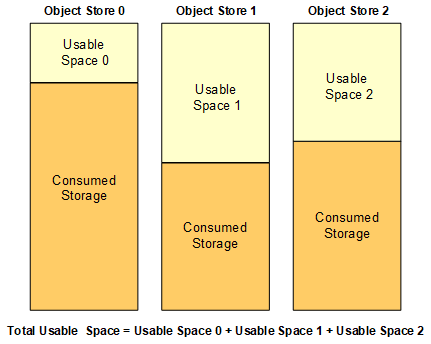
-
Seleziona Nodes > Storage Node > Storage.
Vengono visualizzati i grafici e le tabelle relativi al nodo.
-
Posiziona il cursore sul grafico "Storage used - object data".
Vengono visualizzati i seguenti valori:
-
Utilizzato (%): La percentuale dello spazio totale utilizzabile che hai usato per i dati degli oggetti.
-
Utilizzato: La quantità di spazio totale utilizzabile che hai usato per i dati degli oggetti.
-
Dati replicati: una stima della quantità di dati oggetto replicati su questo nodo, sito o grid.
-
Dati codificati per la cancellazione: una stima della quantità di dati oggetto codificati per la cancellazione su questo nodo, sito o grid.
-
Totale: La quantità totale di spazio utilizzabile su questo nodo, sito o grid. Il valore utilizzato è la
storagegrid_storage_utilization_data_bytesmetrica.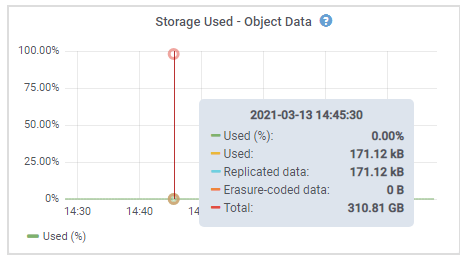
-
-
Controlla i valori disponibili nelle tabelle Volumi e Archivi di oggetti, sotto i grafici.
Per visualizzare i grafici di questi valori, clicca sulle icone dei grafici  nelle colonne Disponibili.
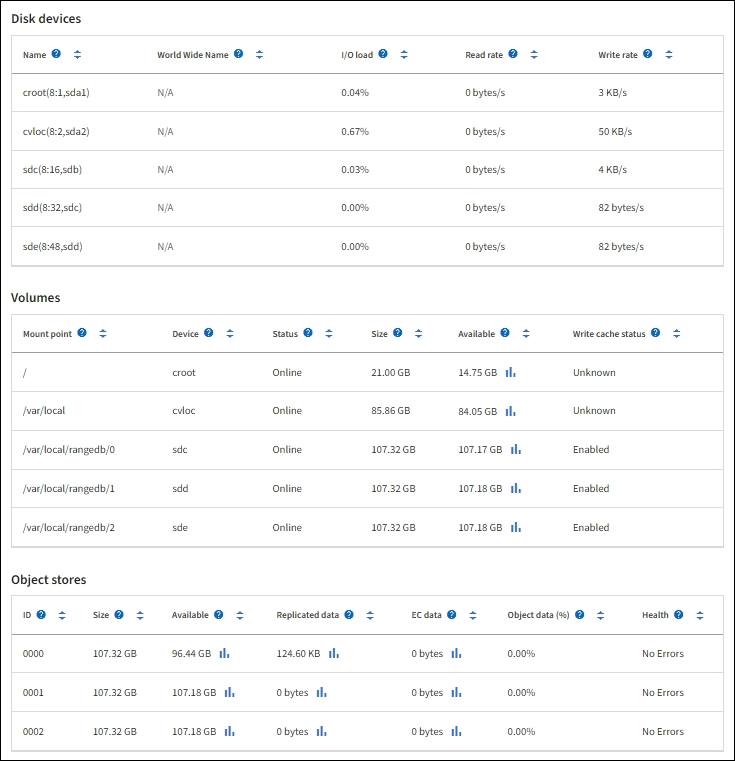
-
Monitora i valori nel tempo per stimare la velocità con cui lo spazio di storage utilizzabile viene consumato.
-
Per mantenere il normale funzionamento del sistema, aggiungi Storage Node, aggiungi volumi di storage o archivia i dati degli oggetti prima che lo spazio utilizzabile venga consumato.
Quando pianifichi il momento di un'espansione, considera quanto tempo ci vorrà per procurare e installare storage aggiuntivo.
Se la policy ILM utilizza la codifica di cancellazione, potresti preferire espandere quando i nodi di storage esistenti sono pieni circa al 70%, per ridurre il numero di nodi da aggiungere. Per ulteriori informazioni sulla pianificazione di un'espansione dello storage, consulta la "istruzioni per l'espansione di StorageGRID".
L'"Storage dati oggetto basso"avviso viene attivato quando lo spazio disponibile per memorizzare i dati degli oggetti su un nodo di Storage è insufficiente.
Monitora la capacità dei metadati degli oggetti per ciascun Storage Node
Monitora l'utilizzo dei metadati per ogni Storage Node per assicurarti che rimanga spazio sufficiente per le operazioni essenziali del database. Devi aggiungere nuovi Storage Node in ogni sito prima che i metadati degli oggetti superino il 100% dello spazio metadati consentito.
StorageGRID mantiene tre copie dei metadati degli oggetti in ogni sito per garantire la ridondanza e proteggere i metadati degli oggetti dalla perdita. Le tre copie sono distribuite uniformemente su tutti i nodi di storage di ciascun sito, utilizzando lo spazio riservato ai metadati sul volume di storage 0 di ciascun nodo di storage.
In alcuni casi, la capacità di metadati degli oggetti della griglia potrebbe essere consumata più rapidamente della sua capacità di storage a oggetti. Ad esempio, se normalmente acquisisci grandi quantità di oggetti di piccole dimensioni, potresti dover aggiungere Storage Node per aumentare la capacità di metadati anche se rimane sufficiente capacità di storage a oggetti.
Alcuni dei fattori che possono aumentare l'utilizzo dei metadati includono le dimensioni e la quantità dei metadati e dei tag utente, il numero totale di parti in un caricamento multiparte e la frequenza delle modifiche alle posizioni di storage di ILM.
-
Seleziona Nodes > Storage Node > Storage.
-
Posiziona il cursore sul grafico Storage used - object metadata per vedere i valori relativi a un momento specifico.
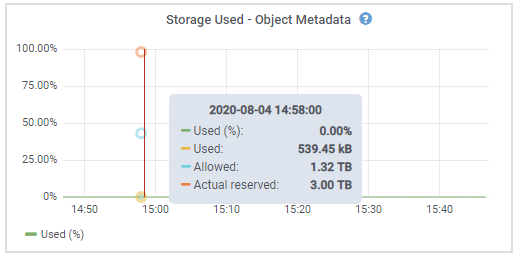
- Usato (%)
-
La percentuale dello spazio metadati consentito che è stata utilizzata su questo Storage Node.
metriche Prometheus:
storagegrid_storage_utilization_metadata_bytesestoragegrid_storage_utilization_metadata_allowed_bytes - Usato
-
I byte dello spazio metadati consentito che sono stati utilizzati su questo Storage Node.
Metrica Prometheus:
storagegrid_storage_utilization_metadata_bytes - Consentito
-
Lo spazio consentito per i metadati degli oggetti su questo Storage Node. Per sapere come viene determinato questo valore per ciascun Storage Node, consulta il "Descrizione completa dello spazio metadati consentito".
Metrica Prometheus:
storagegrid_storage_utilization_metadata_allowed_bytes - Riservato effettivo
-
Lo spazio effettivamente riservato per i metadati su questo Storage Node. Include lo spazio consentito e lo spazio richiesto per le operazioni essenziali sui metadati. Per sapere come viene calcolato questo valore per ciascun Storage Node, vedi la "Descrizione completa dello spazio riservato per i metadati".
La metrica Prometheus sarà aggiunta in una versione futura.
I valori totali per un sito o per la griglia non includono i nodi che non hanno segnalato metriche per almeno cinque minuti, come i nodi offline. -
Se il valore Utilizzato (%) è pari o superiore al 70%, espandi il tuo sistema StorageGRID aggiungendo Storage Nodes a ciascun sito.

L'avviso Spazio di archiviazione metadati insufficiente viene attivato quando il valore Utilizzato (%) raggiunge determinate soglie. Possono verificarsi risultati indesiderati se i metadati utilizzano più del 100% dello spazio consentito. Quando aggiungi i nuovi nodi, il sistema ribilancia automaticamente i metadati degli oggetti su tutti i nodi di storage all'interno del sito. Vedi "Istruzioni per l'espansione di un sistema StorageGRID".
Monitora le previsioni di utilizzo dello spazio
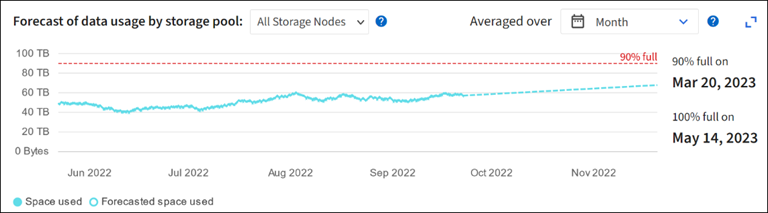
Monitora le previsioni di utilizzo dello spazio per i dati utente e metadati per stimare quando dovrai "espandi una griglia".
Se noti che il tasso di consumo varia nel tempo, seleziona un intervallo più breve dal menu a tendina Media su per riflettere solo i pattern di ingestione più recenti. Se noti pattern stagionali, seleziona un intervallo più lungo.
Se hai una nuova installazione di StorageGRID, lascia che dati e metadati si accumulino prima di valutare le previsioni sull'utilizzo dello spazio.
-
Nella dashboard, seleziona Storage.
-
Visualizza le schede del dashboard, Previsione dell'utilizzo dei dati per pool di storage e Previsione dell'utilizzo dei metadati per sito.
-
Utilizza questi valori per stimare quando dovrai aggiungere nuovi Storage Node per l'archiviazione dei dati e dei metadati.