


Active IQ Unified Manager でのレポート作成の開始
 変更を提案

 PDF

サンプルのカスタム レポートを作成して、各ビューの内容とレポートのスケジュール設定について学びます。このクイック スタートのレポートでは、アクセス頻度の低いコールド データが相当量あり、クラウド階層への移動を検討するボリュームを特定します。「パフォーマンス:全ボリューム」ビューを開き、フィルターと列を使用してビューをカスタマイズし、カスタマイズしたビューをレポートとして保存し、そのレポートを週に一度共有するようにスケジュールします。
-
アプリケーション管理者またはストレージ管理者のロールが必要です。
-
FabricPoolアグリゲートを設定しておく必要があります。また、それらのアグリゲート上にボリュームが必要です。
以下の手順に従って、次の操作を実行します。
-
デフォルト ビューを開く
-
データをフィルタおよびソートで列をカスタマイズする
-
ビューを保存する
-
カスタム ビューに対して生成されるようにレポートをスケジュール設定する
-
左側のナビゲーションペインで、ストレージ > ボリューム をクリックします。
-
「表示」メニューで、「パフォーマンス」>「すべてのボリューム」を選択します。
-
「表示/非表示」をクリックして、「
Disk Types」列がビューに表示されていることを確認してください。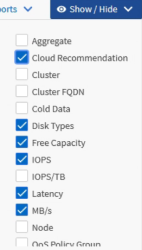
列を追加または削除して、レポートに必要なフィールドを含むビューを作成します。
-
「
Disk Types」列を「Cloud Recommendation」列の隣にドラッグします。 -
フィルターアイコンをクリックして以下の3つのフィルターを追加し、*フィルターを適用*をクリックします。
-
ディスクの種類にはFabricPoolが含まれます
-
クラウドに関する推奨事項に階層が含まれる
-
10 GBを超えるコールドデータ
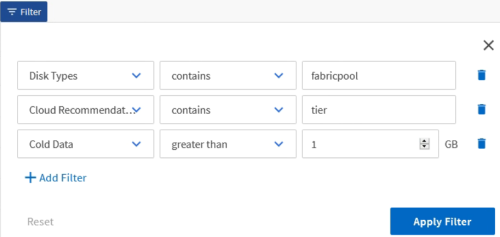
各フィルタは論理積で結合され、すべての条件を満たすボリュームだけが返されます。最大5個のフィルタを追加できます。
-
-
[コールド データ]列の上部をクリックして結果をソートし、コールド データの量が最も多いボリュームがビューの先頭に表示されるようにします。
-
ビューがカスタマイズされている場合、ビュー名はUnsaved Viewになります。ビューには、そのビューが表示する内容を反映する名前を付けます。たとえば、「
Vols change tiering policy」などです。完了したら、チェックマークをクリックするか、*Enter*を押して、新しい名前でビューを保存します。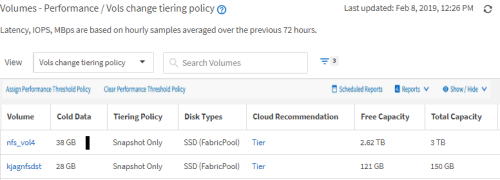
-
レポートを*CSV*、Excel、または*PDF*ファイルとしてダウンロードして、スケジュール設定や共有を行う前に出力結果を確認してください。
Microsoft Excel(CSVまたはExcel)やAdobe Acrobat(PDF)などのインストールされているアプリケーションでファイルを開くか、またはファイルを保存します。

ビューをExcelファイルとしてダウンロードすると、複雑なフィルタ、並べ替え、ピボット テーブル、グラフを使用してレポートをさらにカスタマイズできます。Excelでファイルを開いてから、高度な機能を使用してレポートをカスタマイズします。問題がなければ、Excelファイルをアップロードします。このファイルとそのカスタマイズ内容は、レポートの実行時にビューに適用されます。
Excel を使用したレポートのカスタマイズに関する詳細については、「Microsoft Excel レポートのサンプル」を参照してください。
-
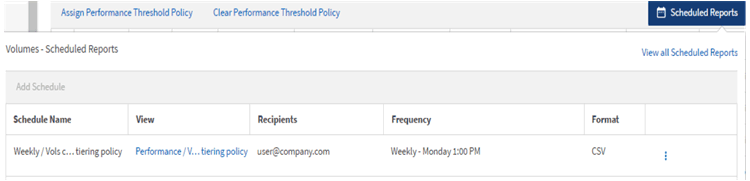
インベントリページの「スケジュール済みレポート」ボタンをクリックします。このリストには、対象オブジェクト(この場合はボリューム)に関連するすべてのスケジュール済みレポートが表示されます。
-
スケジュールを追加 をクリックして、レポートスケジュールページに新しい行を追加し、新しいレポートのスケジュール特性を定義します。
-
レポートの名前を入力し、他のレポートフィールドへの入力を完了したら、行の最後にあるチェックマーク(
 )をクリックします。
テスト レポートがすぐに送信されます。以降、指定した頻度でレポートが生成され、リスト内の受信者にEメールで送信されます。
CSV形式のサンプル レポートを次に示します。

PDF形式のサンプル レポートを次に示します。

レポートに示された結果に基づいて、ONTAP System ManagerまたはONTAP CLIを使用して、特定のボリュームの階層化ポリシーを「auto」または「all」に変更し、より多くのコールドデータをクラウド階層にオフロードすることをお勧めします。