


NetApp Consoleでメンバーアクセスを管理する


 変更を提案
変更を提案

 PDF
PDF
コンソール組織内のメンバー アクセスを管理します。権限を設定するためにロールを割り当てます。メンバーが退会したら削除します。
スーパー管理者、組織管理者、またはフォルダーまたはプロジェクトの管理者(管理しているフォルダーとプロジェクトの場合)。リンク:reference-iam-predefined-roles.html[アクセス ロールについて学ぶ]
プロジェクトまたはフォルダーごとにアクセス ロールを割り当てることができます。たとえば、特定の 2 つのプロジェクトに対してユーザーにロールを割り当てたり、フォルダー レベルでロールを割り当てて、フォルダー内のすべてのプロジェクトに対する Ransomware Resilience 管理者ロールをユーザーに付与したりすることができます。

|
ユーザーにアクセスを割り当てる前に、フォルダーとプロジェクトを追加します。 "フォルダーとプロジェクトを追加する方法を学びます。" |
NetApp Consoleでアクセスを許可する方法を理解する
NetApp Consoleは、ロールベースのアクセス制御 (RBAC) モデルを使用してユーザー権限を管理します。事前定義されたロールをメンバーに個別に割り当てることも、フェデレーション グループを通じて割り当てることもできます。サービス アカウントやフェデレーション グループにロールを追加して割り当てることができます。各ロールは、メンバーが関連付けられたリソースで実行できるアクションを定義します。
NetApp Consoleでアクセス権を付与する場合は、次の点に注意してください。
-
すべてのユーザーは、リソースへのアクセス権を付与される前に、まずNetApp Consoleにサインアップする必要があります。
-
ロールが割り当てられたフェデレーション グループのメンバーであっても、ユーザーがリソースにアクセスするには、コンソールで各ユーザーにロールを明示的に割り当てる必要があります。
-
コンソールから直接サービス アカウントを追加し、ロールを割り当てることができます。
ロール継承の使用
NetApp Consoleで組織、フォルダ、またはプロジェクト レベルでロールを割り当てると、そのロールは選択したスコープ内のすべてのリソースに自動的に継承されます。たとえば、フォルダ レベルのロールはその中に含まれるすべてのプロジェクトに適用されますが、プロジェクト レベルのロールはそのプロジェクト内のすべてのリソースに適用されます。
組織メンバーを表示
メンバーが利用できるリソースと権限を理解するには、組織のリソース階層のさまざまなレベルでメンバーに割り当てられているロールを表示できます。"ロールを使用してコンソール リソースへのアクセスを制御する方法を学習します。"
-
*管理 > IDとアクセス*を選択します。
-
*メンバー*を選択します。
メンバー テーブルには組織のメンバーがリストされます。
-
*メンバー*ページで、テーブル内のメンバーに移動し、
 次に、[詳細を表示] を選択します。
メンバーに割り当てられた役割を表示する
現在割り当てられているロールを確認できます。
フォルダーまたはプロジェクト管理者 ロールを持っている場合、ページには組織内のすべてのメンバーが表示されます。ただし、メンバー権限を表示および管理できるのは、権限を持つフォルダーとプロジェクトのみです。"フォルダまたはプロジェクト管理者が実行できるアクションの詳細" 。
-
*メンバー*ページで、テーブル内のメンバーに移動し、
次に、[詳細を表示] を選択します。 -
表で、メンバーに割り当てられたロールを表示する組織、フォルダ、またはプロジェクトのそれぞれの行を展開し、「ロール」列で「表示」を選択します。
フォルダまたはプロジェクトに関連付けられたメンバーを表示する
特定のフォルダーまたはプロジェクトにアクセスできるメンバーを表示できます。
-
*管理 > IDとアクセス*を選択します。
-
*組織*を選択します。
-
*組織*ページで、テーブル内のプロジェクトまたはフォルダに移動し、
次に、*フォルダーの編集*または*プロジェクトの編集*を選択します。-
フォルダーまたはプロジェクトにアクセスできるメンバーを表示するには、「アクセス」を選択します。
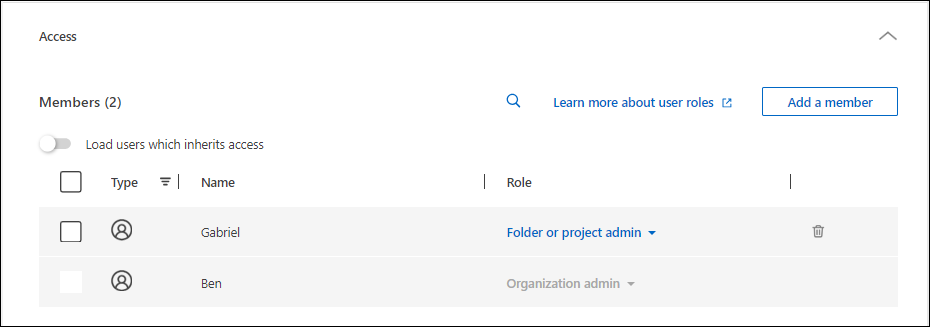
-
メンバーアクセスの割り当てまたは変更
ユーザーがNetApp Consoleにサインアップしたら、そのユーザーを組織に追加し、リソースへのアクセスを提供するロールを割り当てることができます。 "組織にメンバーを追加する方法を学びます。"
必要に応じて役割を追加または削除することで、メンバーのアクセスを調整できます。
メンバーにアクセスロールを追加する
通常、組織にメンバーを追加するときにロールを割り当てますが、ロールを削除または追加することでいつでも更新できます。
組織、フォルダ、またはプロジェクトへのアクセス ロールをユーザーに割り当てることができます。
メンバーは、同じプロジェクト内および異なるプロジェクト内で複数の役割を持つことができます。たとえば、小規模な組織では、利用可能なすべてのアクセス ロールを同じユーザーに割り当てる場合がありますが、大規模な組織では、ユーザーにさらに専門的なタスクを実行させる場合があります。あるいは、組織レベルで 1 人のユーザーに Ransomware Resilience 管理者ロールを割り当てることもできます。この例では、ユーザーは組織内のすべてのプロジェクトでランサムウェア耐性タスクを実行できるようになります。
アクセス ロール戦略は、 NetAppリソースの編成方法と一致する必要があります。
-
*管理 > IDとアクセス*を選択します。
-
*メンバー*を選択します。
-
メンバータブのいずれかを選択します: ユーザー、サービス アカウント、または フェデレーション グループ。
-
アクションメニューを選択
役割を割り当てるメンバーの横にある をクリックし、[役割の追加] を選択します。 -
ロールを追加するには、ダイアログ ボックスの手順を完了します。
-
組織、フォルダ、またはプロジェクトを選択: メンバーに権限を与えるリソース階層のレベルを選択します。
組織またはフォルダを選択した場合、メンバーにはその組織またはフォルダ内に存在するすべてのものに対する権限が付与されます。
-
カテゴリを選択: 役割のカテゴリを選択します。"アクセスロールについて学ぶ" 。
-
*ロール*を選択: 選択した組織、フォルダ、またはプロジェクトに関連付けられているリソースに対する権限をメンバーに付与するロールを選択します。
-
ロールの追加: 組織内の追加のフォルダーまたはプロジェクトへのアクセス権を付与する場合は、*ロールの追加*を選択し、別のフォルダーまたはプロジェクトまたはロールのカテゴリを指定してから、ロールのカテゴリと対応するロールを選択します。
-
-
*新しいロールを追加*を選択します。
メンバーに割り当てられた役割を変更する
メンバーの役割を変更してアクセスを更新します。
|
|
ユーザーには少なくとも 1 つのロールが割り当てられている必要があります。ユーザーからすべてのロールを削除することはできません。すべてのロールを削除する必要がある場合は、組織からユーザーを削除する必要があります。 |
-
*管理 > IDとアクセス*を選択します。
-
*メンバー*を選択します。
-
メンバータブのいずれかを選択します: ユーザー、サービス アカウント、または フェデレーション グループ。
-
*メンバー*ページで、テーブル内のメンバーに移動し、
次に、[詳細を表示] を選択します。 -
表で、メンバーに割り当てられたロールを変更する組織、フォルダ、またはプロジェクトのそれぞれの行を展開し、「ロール」列で「表示」を選択して、このメンバーに割り当てられているロールを表示します。
-
メンバーの既存の役割を変更したり、役割を削除したりできます。
-
メンバーの役割を変更するには、変更したい役割の横にある「変更」を選択します。ロールを変更できるのは、同じロール カテゴリ内のロールのみです。たとえば、あるデータ サービス ロールから別のデータ サービス ロールに変更できます。変更を確認します。
-
メンバーの役割の割り当てを解除するには、
 をクリックすると、メンバーから該当するロールが削除されます。削除の確認を求められます。
-
組織からメンバーを削除する
メンバーが組織を離れる場合は、そのメンバーを削除します。
メンバーを削除すると、そのメンバーのコンソール権限は取り消されますが、コンソールとNetApp Support Siteのアカウントは保持されます。
|
|
連合メンバー
|
-
*管理 > IDとアクセス*を選択します。
-
*メンバー*を選択します。
-
メンバータブのいずれかを選択します: ユーザー、サービス アカウント、または フェデレーション グループ。
-
メンバー*ページで、テーブル内のメンバーに移動し、
次に、[*ユーザーの削除]を選択します。 -
組織からメンバーを削除することを確認します。