


NetApp Data Classificationを使用してCloud Volumes ONTAPとオンプレミスのONTAPボリュームをスキャンします。

 変更を提案
変更を提案

 PDF
PDF
NetApp Data Classificationを使用してCloud Volumes ONTAPとオンプレミスのONTAPボリュームのスキャンを開始するには、いくつかの手順を実行します。
前提条件
データ分類を有効にする前に、サポートされている構成があることを確認してください。
-
インターネット経由でアクセス可能なCloud Volumes ONTAPおよびオンプレミスのONTAPシステムをスキャンする場合は、"クラウドでデータ分類を展開する"または"インターネットにアクセスできるオンプレミスの場所"。
-
インターネットにアクセスできないダークサイトにインストールされているオンプレミスのONTAPシステムをスキャンする場合は、"インターネットにアクセスできないオンプレミスの同じ場所にデータ分類を展開する" 。これには、コンソール エージェントを同じオンプレミスの場所に展開する必要があります。
データ分類がボリュームにアクセスできることを確認する
ネットワーク、セキュリティ グループ、エクスポート ポリシーをチェックして、データ分類がボリュームにアクセスできることを確認します。 CIFS ボリュームにアクセスできるようにするには、Data Classification に CIFS 資格情報を提供する必要があります。
-
Data Classification インスタンスと、Cloud Volumes ONTAP またはオンプレミス ONTAP クラスターのボリュームを含む各ネットワークとの間にネットワーク接続があることを確認してください。
-
Cloud Volumes ONTAPのセキュリティ グループが、データ分類インスタンスからの受信トラフィックを許可していることを確認します。
データ分類インスタンスの IP アドレスからのトラフィックに対してセキュリティ グループを開くことも、仮想ネットワーク内からのすべてのトラフィックに対してセキュリティ グループを開くこともできます。
-
NFS ボリューム エクスポート ポリシーにデータ分類インスタンスの IP アドレスが含まれていて、各ボリュームのデータにアクセスできるようにしていることを確認します。
-
データ分類メニューから、*構成*を選択します。
-
CIFS クレデンシャルを追加または変更するシステムを見つけて、 管理 を選択します。
-
「CIFS認証情報の編集」を選択し、データ分類機能がシステム上のCIFSボリュームにアクセスするために必要なユーザー名とパスワードを入力します。
資格情報は読み取り専用にすることができますが、管理者の資格情報を提供することで、データ分類は昇格された権限を必要とするすべてのデータを読み取ることができるようになります。資格情報は、データ分類インスタンスに保存されます。
データ分類スキャンによってファイルの「最終アクセス時刻」が変更されないようにするには、Active Directory ユーザーに CIFS での書き込み属性権限、または NFS での書き込み権限を設定してください。可能であれば、Active Directory ユーザーを、組織内のすべてのファイルへのアクセス権限を持つ親グループの一員として構成してください。
資格情報を正しく入力した場合、すべての CIFS ボリュームが正常に認証されたことを確認するメッセージが表示されます。
ボリュームのスキャンを有効または無効にする
設定メニューから、いつでも任意のシステムでスキャンを開始または停止できます。また、マップのみのスキャンとフルスキャンを切り替えることもできます。
「書き込み権限なしでスキャンする」オプションは、デフォルトでは無効になっています。これは、NetApp Data Classificationに適切な書き込み権限がない場合、NetApp Data Classificationが「最終アクセス時刻」を元のタイムスタンプに戻すことができないため、システムはファイルをスキャンしないことを意味します。システムが最終アクセス時刻の変更を許容できる場合は、このオプションを選択してください。"詳細情報"。

|
システムに追加された新しいボリュームは、すべてのボリュームのスキャンを有効にしている場合にのみ自動的にスキャンされます。特定のボリュームでのみスキャンを有効にしている場合は、新しく追加したボリュームで手動でスキャンを有効にする必要があります。 |
-
データ分類メニューから、*構成*を選択します。
-
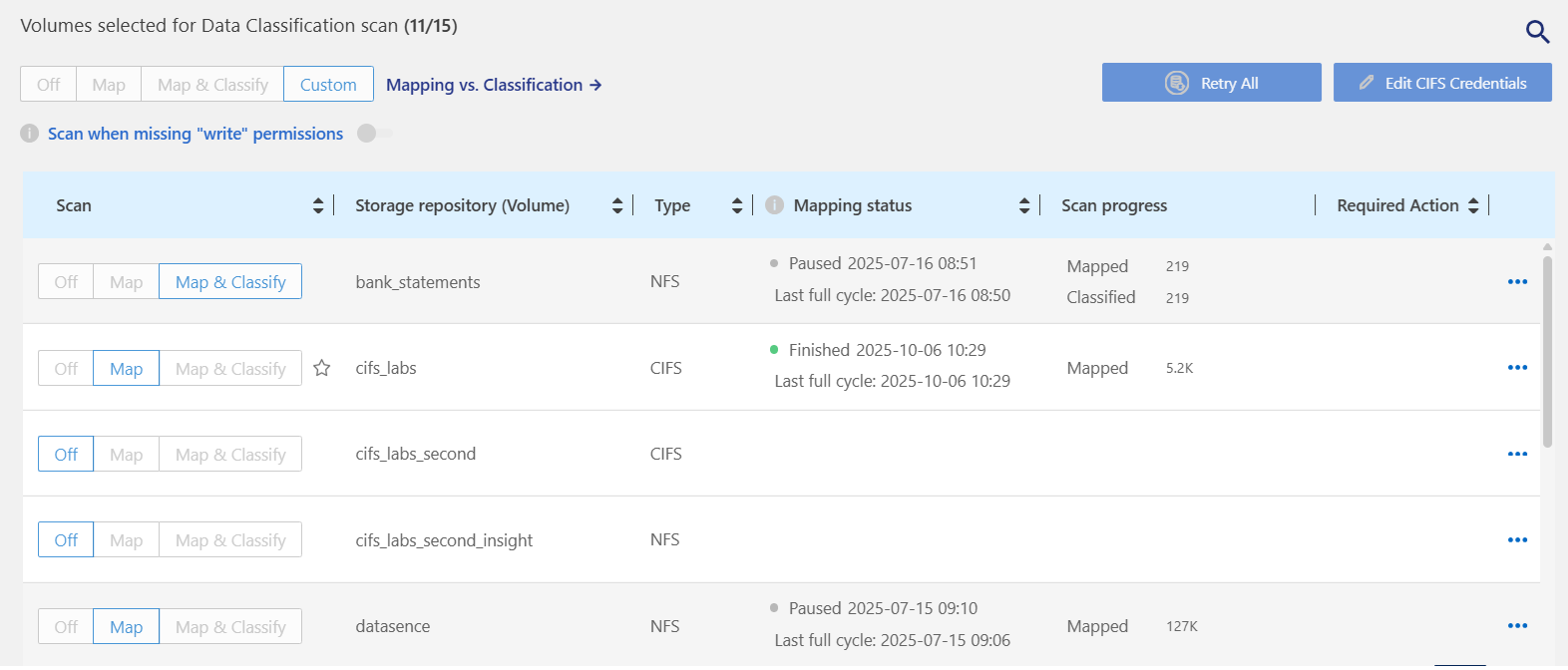
スキャンするシステムを特定します。スキャンを有効にするを選択します。ドロップダウンから、すべてのボリュームをスキャン:フルスキャン、すべてのボリュームをスキャン:マッピングのみ、またはスキャンの管理を選択してシステムメニューを開き、特定のボリュームでスキャンを設定します。
個々のボリュームのスキャンを有効または無効にするには、リストから該当するボリュームを選択してください。スキャンタイプの列で、Map only または Full scan を選択してください。
スキャンを有効にすると、データ分類はシステムで選択したボリュームのスキャンを開始します。データ分類がスキャンを開始するとすぐに、コンプライアンス ダッシュボードに結果が表示され始めます。スキャンの完了時間はデータの量に応じて数分から数時間の範囲になります。
|
|
Data Classification は、ボリューム内の1つのファイル共有のみをスキャンします。ボリューム内に複数の共有がある場合は、それらの共有を共有グループとして個別にスキャンする必要があります。"このデータ分類の制限に関する詳細を見る"。 |