


プライベートモードのLinuxホストに NetApp Data Classification をインストールする

 変更を提案
変更を提案

 PDF
PDF
インターネットにアクセスできないオンプレミスサイトのLinuxホストに、オフラインインストール(ダークサイトとも呼ばれます)でNetApp Data Classificationをインストールするには、_プライベートモード_を使用します。このデプロイではインストールスクリプトを使用し、Data ClassificationインスタンスをNetApp Console SaaSレイヤから切断された状態に維持するため、隔離された環境でローカルデータソースをスキャンできます。

|
オンプレミスの VMware vSphere 環境では、Data Classification は簡素化された"OVAを使用した導入"をサポートします。 |
データ分類のインストールスクリプトは、システムと環境が必要な前提条件を満たしているかどうかを確認します。前提条件を満たしている場合、インストールが開始されます。データ分類のインストールとは別に前提条件を確認したい場合は、前提条件のみをテストする別のソフトウェアパッケージをダウンロードできます。"Linuxホストがデータ分類をインストールする準備ができているかどうかを確認する方法をご覧ください"。
サポートされているデータソース
プライベートモードでインストールした場合、NetApp Data Classificationは、オンプレミスサイトにもローカルに存在するデータソースのデータのみをスキャンできます。現時点では、NetApp Data Classificationは次の*ローカル*データソースをスキャンできます:
-
オンプレミスのONTAPシステム
-
データベーススキーマ
現在、Data Classificationがプライベートモードで展開されている場合、Cloud Volumes ONTAP、Azure NetApp Files、またはFSx for ONTAPアカウントのスキャンはサポートされていません。
制限事項
NetApp Data Classification がコンソールエージェントにデプロイされている場合、コンソールエージェントを別のホストに移行することはサポートされていません。ダークサイトで別のコンソールエージェントに NetApp Data Classification が必要な場合は、新しいホストに新しいコンソールエージェントと NetApp Data Classification インスタンスをデプロイしてください。
ほとんどのデータ分類機能は、インターネットにアクセスできないサイトに展開された場合でも機能します。ただし、インターネット アクセスを必要とする特定の機能はサポートされていません。例:
-
異なるユーザー(Account AdminやCompliance Viewerなど)のConsoleロールの設定
-
NetApp Copy and Syncを使用したソースファイルのコピーと同期
-
コンソールからの自動ソフトウェアアップグレード
Console エージェントと Data Classification の両方で、新しい機能を有効にするには定期的な手動アップグレードが必要です。Data Classification UI ページの下部に Data Classification バージョンが表示されます。"データ分類リリースノート"を確認して、各リリースの新機能とそれらの機能が必要かどうかを確認します。その後、以下の手順に従って "Console エージェントをアップグレードする"およびデータ分類ソフトウェアをアップグレードするを実行できます。
クイック スタート
以下の手順に従ってすぐに開始するか、残りのセクションまでスクロールして詳細を確認してください。
 Console エージェントをインストールする
プライベートモードで Console エージェントをまだインストールしていない場合は、 "Console エージェントを導入する"今すぐ Linux ホストにインストールしてください。
 データ分類の前提条件を確認する
Linuxシステムがホスト要件を満たしていること、必要なソフトウェアがすべてインストールされていること、およびオフライン環境が必要な権限と接続性を満たしていることを確認してください。
 データ分類をダウンロードして展開する
NetApp Support Site からデータ分類ソフトウェアをダウンロードし、使用する予定の Linux ホストにインストーラーファイルをコピーします。次に、インストールウィザードを起動し、プロンプトに従ってデータ分類インスタンスをデプロイします。
コンソールエージェントをインストールする
プライベートモードでConsoleエージェントをまだインストールしていない場合は、 "Console エージェントを導入する"オフラインサイトのLinuxホスト上に配置します。
Linuxホストシステムを準備する
データ分類ソフトウェアは、特定のオペレーティングシステム要件、RAM要件、ソフトウェア要件などを満たすホスト上で実行する必要があります。
-
NetApp Data Classification は専用ホスト上で実行する必要があります。ホストは、他のアプリケーションや、ウイルス対策ソフトなどのサードパーティ製ソフトウェアと共有することはできません。
-
データ分類でスキャンする予定のデータ セットに合わせてサイズを選択します。
システムサイズ CPU RAM(スワップメモリを無効にする必要があります) ディスク 特大
CPU×32
128GBのRAM
-
/ に 1 TiB SSD、または /opt に 100 GiB 利用可能
-
/var/lib/docker で 895 GiB が利用可能
-
/tmp に 5 GiB
-
Podman の場合、/var/tmp に 30 GB
大きい
CPU×16
64GBのRAM
-
/ に 500 GiB SSD、または /opt に 100 GiB 利用可能
-
/var/lib/docker または Podman /var/lib/containers で 400 GiB が利用可能
-
/tmp に 5 GiB
-
Podman の場合、/var/tmp に 30 GB
-
-
データ分類インストール用にクラウドにコンピューティング インスタンスをデプロイする場合は、上記の「大規模」システム要件を満たすシステムを使用することをお勧めします。
-
Amazon Elastic Compute Cloud (Amazon EC2) インスタンスタイプ:「m6i.4xlarge」。"その他のAWSインスタンスタイプを見る" 。
-
Azure VM サイズ:"Standard_D16_v5"。"その他のAzureインスタンスタイプを見る"。
-
GCP マシンタイプ:「n2-standard-16」。"その他の GCP インスタンスタイプを見る" 。
-
-
UNIX フォルダ権限: 次の最低限の UNIX 権限が必要です。
フォルダ 最小限の権限 /tmp
rwxrwxrwt/opt
rwxr-xr-x/var/lib/docker
rwx------/usr/lib/systemd/システム
rwxr-xr-x -
オペレーティング·システム:
-
次のオペレーティング システムでは、Docker コンテナ エンジンを使用する必要があります。
-
Red Hat Enterprise Linux バージョン 7.8 および 7.9
-
Ubuntu 22.04 (データ分類バージョン 1.23 以上が必要)
-
Ubuntu 24.04 (データ分類バージョン 1.23 以上が必要)
-
-
次のオペレーティング システムでは、Podman コンテナー エンジンを使用する必要があり、データ分類バージョン 1.30 以上が必要です。
-
Red Hat Enterprise Linux バージョン 8.8、8.10、9.0、9.1、9.2、9.3、9.4、9.5、9.6、および 9.7。
-
-
ホスト システムで Advanced Vector Extensions (AVX2) を有効にする必要があります。
-
-
Red Hat Subscription Management:ホストは Red Hat Subscription Management に登録されている必要があります。登録されていない場合、システムはインストール中に必要なサードパーティ製ソフトウェアを更新するためのリポジトリにアクセスできません。
-
追加ソフトウェア: Data Classification をインストールする前に、ホストに次のソフトウェアをインストールする必要があります。
-
使用している OS に応じて、次のいずれかのコンテナ エンジンをインストールする必要があります。
-
Docker Engine バージョン 19.3.1 以上。 "インストール手順を見る" 。
-
Podman バージョン 4 以上。 Podmanをインストールするには、次のように入力します。(
sudo yum install podman netavark -y)。
-
-
-
Python バージョン 3.6 以上。 "インストール手順を見る" 。
-
NTP に関する考慮事項: NetApp、データ分類システムをネットワーク タイム プロトコル (NTP) サービスを使用するように構成することを推奨しています。データ分類システムとコンソール エージェント システムの間で時刻を同期する必要があります。
-
-
Firewalldの考慮事項: 使用を計画している場合
firewalld、データ分類をインストールする前に有効にすることをお勧めします。設定するには次のコマンドを実行します `firewalld`データ分類と互換性があるように:firewall-cmd --permanent --add-service=http firewall-cmd --permanent --add-service=https firewall-cmd --permanent --add-port=80/tcp firewall-cmd --permanent --add-port=8080/tcp firewall-cmd --permanent --add-port=443/tcp firewall-cmd --reload
有効化または更新するたびにDockerまたはPodmanを再起動する必要があることに注意してください。 `firewalld`設定。
|
|
データ分類ホスト システムの IP アドレスは、インストール後に変更することはできません。 |

|
データ分類インストーラーは、UID 4321とGID 4321を予約します。インストールを開始する前に、ホストマシン上でUID 4321とGID 4321が使用されていないことを確認してください。それらが既に使用されている場合、インストールは「invalid user」というエラーメッセージとともに失敗します。 |
コンソールとデータ分類の前提条件を確認する
Data Classification を導入する前に、次の前提条件を確認して、サポートされている構成があることを確認してください。
-
コンソール エージェントに、リソースをデプロイし、データ分類インスタンスのセキュリティ グループを作成する権限があることを確認します。最新のコンソール権限は "NetAppが提供するポリシー"で確認できます。
-
Data Classification を実行し続けることができることを確認します。データを継続的にスキャンするには、 Data Classification インスタンスをオンのままにしておく必要があります。
-
Data Classification への Web ブラウザー接続を確認します。Data Classification を有効にした後、ユーザーが Data Classification インスタンスに接続しているホストから Console インターフェイスにアクセスすることを確認します。
データ分類インスタンスは、インデックス付けされたデータが他のユーザーにアクセスできないようにするためにプライベートIPアドレスを使用します。そのため、コンソールにアクセスするために使用するWebブラウザは、そのプライベートIPアドレスに接続している必要があります。この接続は、データ分類インスタンスと同じネットワーク内にあるホストから実行できます。
必要なポートがすべて有効になっていることを確認します
コンソール エージェント、データ分類、Active Directory、およびデータ ソース間の通信に必要なすべてのポートが開いていることを確認する必要があります。
| 接続タイプ | ポート | 説明 |
|---|---|---|
コンソールエージェント <> データ分類 |
8080 (TCP)、6000 (TCP)、443 (TCP)、および 80。9000 |
コンソールエージェントのセキュリティグループは、ポート6000および443を介したData Classificationインスタンスとの間の受信トラフィックと送信トラフィックを許可する必要があります。
|
コンソールエージェント <> ONTAPクラスタ (NAS) |
443(TCP) |
コンソールは、HTTPS を使用してONTAPクラスターを検出します。カスタム ファイアウォール ポリシーを使用する場合は、次の要件を満たす必要があります。
|
データ分類 <> ONTAPクラスタ |
|
Data Classificationには、各Cloud Volumes ONTAPサブネットまたはオンプレミスONTAPシステムへのネットワーク接続が必要です。Cloud Volumes ONTAPのセキュリティグループは、Data Classificationインスタンスからの受信接続を許可する必要があります。 次のポートがデータ分類インスタンスに対して開いていることを確認します。
NFS ボリュームのエクスポート ポリシーでは、データ分類インスタンスからのアクセスを許可する必要があります。 |
データ分類 <> Active Directory |
389 (TCP & UDP)、636 (TCP)、3268 (TCP)、および 3269 (TCP) |
社内のユーザー用に Active Directory がすでに設定されている必要があります。さらに、データ分類では、CIFS ボリュームをスキャンするために Active Directory 資格情報が必要です。 Active Directory の情報が必要です:
|
Linux ホストでファイアウォールが使用されている場合 |
9000 |
Ubuntu サーバー内の内部プロセスに必要です。 |
オンプレミス Linux ホストに Data Classification をインストールします
ほとんどの場合、Data Classification は単一ホストシステムにインストールします。これはコンソールエージェントと同じ VM ホストではありません。
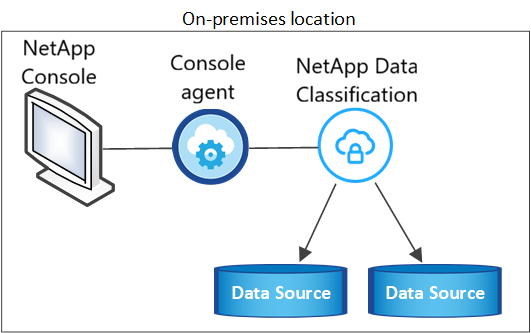
オフライン環境の単一のオンプレミスホストに Data Classification ソフトウェアをインストールする場合は、次の手順に従ってください。
Data Classification をインストールすると、すべてのインストール アクティビティがログに記録されることに注意してください。インストール中に問題が発生した場合は、インストール監査ログの内容を表示できます。それは、 /opt/netapp/install_logs/ 。
-
インターネットに接続されたシステムで、 "NetAppサポート サイト"からData Classificationソフトウェアをダウンロードします。選択するファイルの名前は*DataSense-offline-bundle-<version>.tar.gz*です。
-
プライベート モードで使用する予定の Linux ホストにインストーラー バンドルをコピーします。
-
ホスト マシン上でインストーラー バンドルを解凍します。例:
tar -xzf DataSense-offline-bundle-v1.25.0.tar.gzこれにより、必要なソフトウェアと実際のインストールファイル cc_onprem_installer.tar.gz が抽出されます。
-
ホスト マシン上でインストール ファイルを解凍します。例:
tar -xzf cc_onprem_installer.tar.gz -
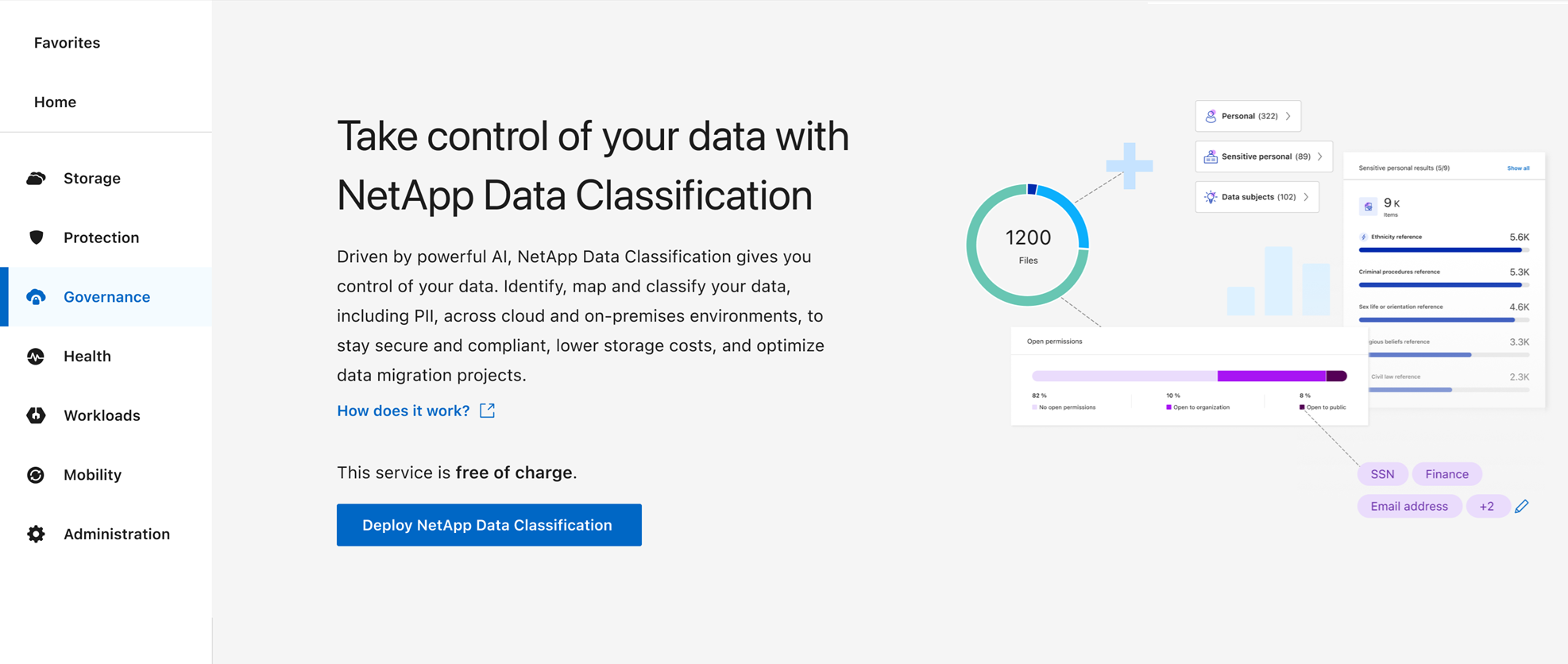
Data Classification から、 * Deploy Classification On-Premises or Cloud * を選択します。
-
Deploy を選択してオンプレミスのインストールを開始します。
-
オンプレミスでのデータ分類の展開 ダイアログが表示されます。提供されたコマンドをコピーします(例:
sudo ./install.sh -a 12345 -c 27AG75 -t 2198qq --darksite)を作成し、テキスト ファイルに貼り付けて、後で使用することもできます。次に、閉じる を選択してダイアログを閉じます。 -
ホスト マシンで、コピーしたコマンドを入力して一連のプロンプトに従うか、必要なすべてのパラメーターを含む完全なコマンドをコマンド ライン引数として指定することもできます。
インストーラは、インストールを正常に実行するためにシステムとネットワークの要件が満たされているかどうかを確認する事前チェックを実行します。
プロンプトに従ってパラメータを入力します。 完全なコマンドを入力します。 -
手順 8 でコピーした情報を貼り付けます:
sudo ./install.sh -a <account_id> -c <client_id> -t <user_token> --darksite -
コンソール エージェント システムからアクセスできるように、データ分類ホスト マシンの IP アドレスまたはホスト名を入力します。
-
データ分類システムからアクセスできるように、コンソール エージェント ホスト マシンの IP アドレスまたはホスト名を入力します。
あるいは、必要なホスト パラメータを指定して、コマンド全体を事前に作成することもできます:
sudo ./install.sh -a <account_id> -c <client_id> -t <user_token> --host <ds_host> --manager-host <cm_host> --no-proxy --darksite変数値:
-
account_id = NetAppアカウント ID
-
client_id = コンソールエージェントのクライアントID(クライアントIDに「clients」というサフィックスがない場合は追加します)
-
user_token = JWTユーザーアクセストークン
-
ds_host = Data Classification システムの IP アドレスまたはホスト名。
-
cm_host = コンソール エージェント システムの IP アドレスまたはホスト名。
-
Data Classification インストーラーは、パッケージをインストールし、インストールを登録し、Data Classification をインストールします。インストールには10〜20分かかります。
ホスト マシンと Console エージェント インスタンスの間にポート 8080 経由の接続がある場合は、[Data Classification]タブにインストールの進行状況が表示されます。
設定ページから、スキャンするローカル"オンプレミス ONTAP クラスタ"と"データベース"を選択できます。
Data Classification ソフトウェアのアップグレード
Data Classification ソフトウェアは定期的に新しい機能で更新されるため、定期的に新しいバージョンをチェックして、最新のソフトウェアと機能を使用していることを確認する習慣を身に付ける必要があります。アップグレードを自動的に実行するためのインターネット接続がないため、Data Classification ソフトウェアを手動でアップグレードする必要があります。
-
コンソール エージェント ソフトウェアを最新バージョンにアップグレードすることをお勧めします "Console エージェントのアップグレード手順を参照してください"。
-
Data Classification バージョン 1.24 以降では、将来のソフトウェアバージョンへのアップグレードを実行できます。
Data Classification ソフトウェアが 1.24 より前のバージョンを実行している場合、一度にアップグレードできるメジャーバージョンは 1 つだけです。たとえば、バージョン 1.21.x がインストールされている場合は、1.22.x にのみアップグレードできます。いくつかのメジャーバージョンが古い場合は、ソフトウェアを複数回アップグレードする必要があります。
-
インターネットに接続されたシステムで、 "NetAppサポート サイト"からData Classificationソフトウェアをダウンロードします。選択するファイルの名前は*DataSense-offline-bundle-<version>.tar.gz*です。
-
ダーク サイトで Data Classification がインストールされている Linux ホストにソフトウェア バンドルをコピーします。
-
ホスト マシン上でソフトウェア バンドルを解凍します。例:
tar -xvf DataSense-offline-bundle-v1.25.0.tar.gzこれにより、インストールファイル cc_onprem_installer.tar.gz が抽出されます。
-
ホスト マシン上でインストール ファイルを解凍します。例:
tar -xzf cc_onprem_installer.tar.gzこれにより、アップグレードスクリプト start_darksite_upgrade.sh と必要なサードパーティソフトウェアが抽出されます。
-
ホスト マシンでアップグレード スクリプトを実行します。例:
start_darksite_upgrade.sh
ホスト上のData Classificationソフトウェアがアップグレードされます。更新には5~10分ほどかかる場合があります。
データ分類 UI ページの下部にあるバージョンを確認することで、ソフトウェアが更新されたことを確認できます。