


NetApp Data Classificationでスキャン設定を変更する

 変更を提案
変更を提案

 PDF
PDF
各システムおよびデータ ソースでデータがスキャンされる方法を管理できます。変更は「リポジトリ」ベースで行うことができます。つまり、スキャンするデータ ソースの種類に応じて、ボリューム、スキーマ、ユーザーなどごとに変更を加えることができます。
変更できる項目としては、リポジトリをスキャンするかどうか、 NetApp Data Classificationが"マッピングスキャンまたはマッピング&分類スキャン"。また、一定期間ボリュームのスキャンを停止する必要がある場合など、スキャンを一時停止したり再開したりすることもできます。
リポジトリのスキャンステータスを表示する
NetApp Data Classificationがスキャンしている個々のリポジトリ (ボリューム、バケットなど) を、システムおよびデータ ソースごとに表示できます。また、いくつが「マップ」され、いくつが「分類」されたかを確認することもできます。すべてのデータに対して完全な AI 識別が実行されるため、分類には時間がかかります。
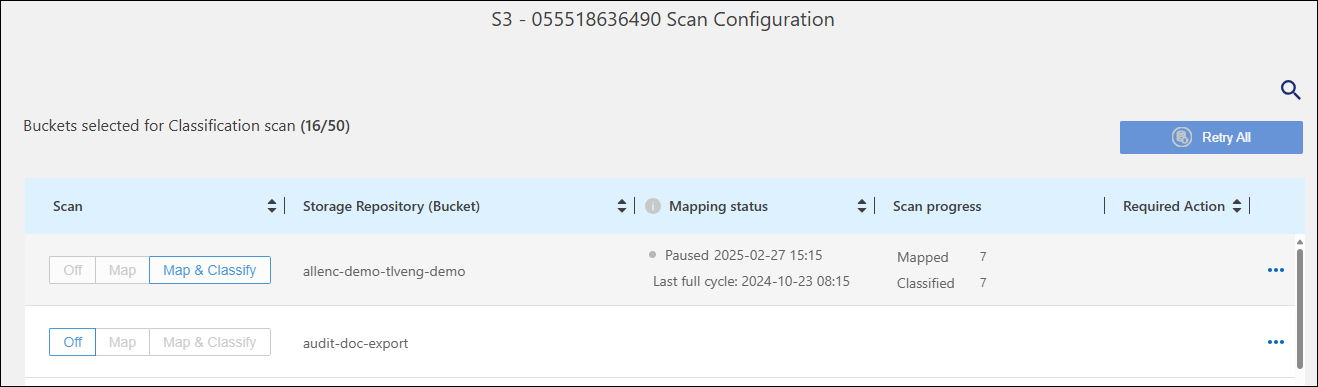
各作業環境のスキャンステータスは、構成ページで確認できます。
-
初期化中 (水色の点): マップまたは分類構成がアクティブ化されています。これは、「保留中のキュー」ステータスに移行する前に短時間表示されます。
-
保留中のキュー (オレンジ色の点): スキャン タスクはスキャン キューにリストされるのを待機しています。
-
キューに追加 (オレンジ色の点): タスクがスキャン キューに正常に追加されました。システムは、キュー内の順番が来ると、ボリュームのマッピングまたは分類を開始します。
-
実行中 (緑のドット): キューにあったスキャン タスクが、選択したストレージ リポジトリでアクティブに進行中です。
-
完了 (緑の点): ストレージ リポジトリのスキャンが完了しました。
-
一時停止 (灰色の点): スキャンを一時停止しました。ボリュームの変化はシステムには表示されませんが、スキャンされたインサイトは引き続き利用できます。
-
エラー(赤い点):問題が発生したため、スキャンを完了できません。何らかの操作を完了する必要がある場合、エラーはツールチップの「必要な操作」列に表示されます。そうでない場合は、システムは「エラー」状態を表示し、復旧を試みます。処理が完了すると、ステータスが変更されます。
-
スキャンしていません: ボリューム構成で「オフ」が選択されており、システムはボリュームをスキャンしていません。
-
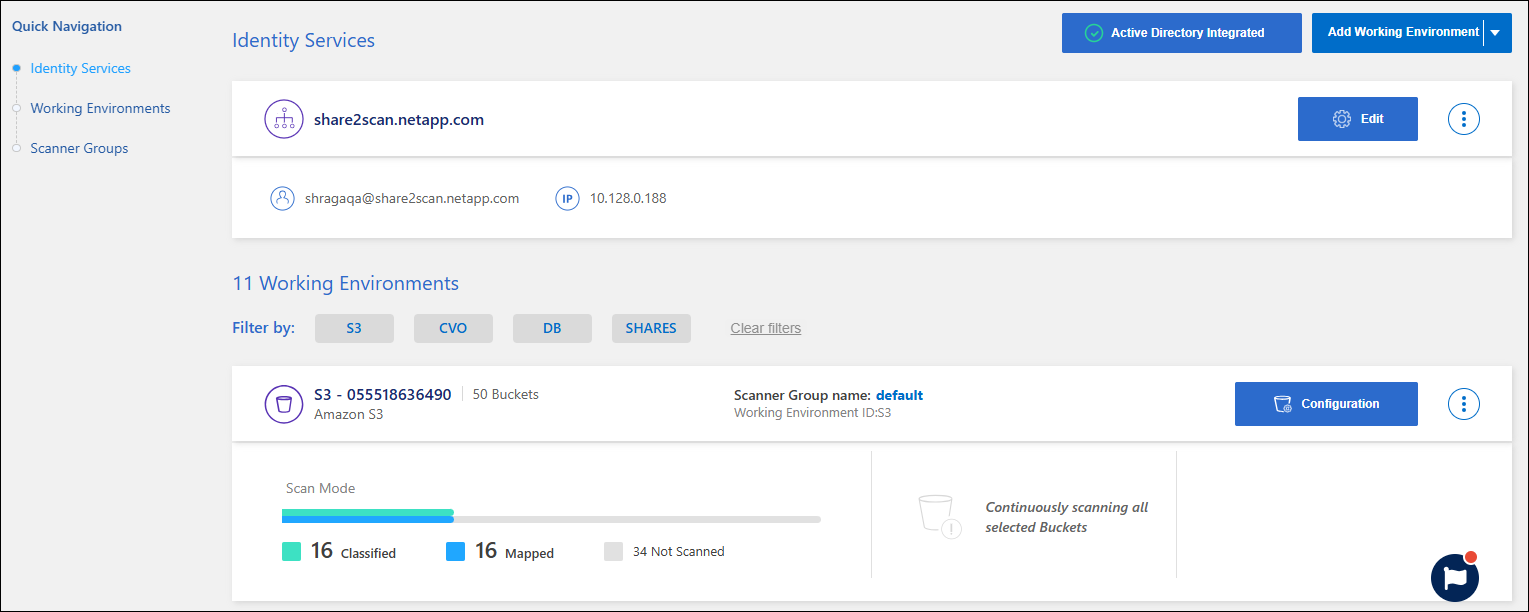
データ分類メニューから、*構成*を選択します。
-
スキャン設定を確認するシステムを特定し、管理を選択します。
-
「スキャン構成」ページで、すべてのリポジトリのスキャン設定を表示します。
-
スキャン中に、[マッピング ステータス] 列の進行状況バーにカーソルを合わせると、そのリポジトリにマッピングまたは分類されるキュー内のファイルの数が表示されます。
スキャンタイプを変更する
設定ページから、いつでもシステムのスキャンを開始または停止できます。マッピングのみのスキャンからフルスキャンへ、またはその逆へ切り替えることもできます。

|
マッピングのみのスキャンはデータベースでは利用できません。データベーススキャンを有効にする場合は、フルスキャンである必要があります。 |
-
データ分類メニューから、*構成*を選択します。
-
システム内のすべての資産のスキャンタイプを変更するには、そのシステムのアクションメニューを選択し、目的のスキャンタイプに変更します。例えば、ファイル共有グループのスキャンをマッピングのみからフルスキャンに変更するには、*すべての共有をスキャン:フルスキャン*を選択します。
-
個々のバケット、共有、またはボリュームのスキャンタイプを変更するには、アクティブなスキャンタブを選択します。変更するリソースを特定するために、適切なフィルターを適用します。
「スキャンタイプ」列で、指定されたリソースを選択し、マッピングのみまたはフルスキャンに変更します。
スキャンを優先する
最も重要なマップのみのスキャンまたはフルスキャンを優先して、優先度の高いスキャンが最初に完了するようにすることができます。
デフォルトでは、スキャンは開始された順序に基づいてキューに入れられます。スキャンを優先順位付けする機能を使用すると、スキャンをキューの先頭に移動できます。複数のスキャンを優先できます。優先順位は先入先出順で指定されます。つまり、最初に優先順位を指定したスキャンがキューの先頭に移動し、2 番目に優先順位を指定したスキャンはキューの 2 番目になり、以下同様に続きます。
優先権は 1 回限り付与されます。マッピング データの自動再スキャンはデフォルトの順序で実行されます。
-
データ分類メニューから、*構成*を選択します。
-
アクティブなスキャンタブを選択してください。
-
必要に応じて、適切なフィルターを適用して、変更するリソースを特定します。優先するリソースを見つけます。アクションメニュー `…`オプションを選択し、「スキャンを優先」を選択します。
リポジトリのスキャンを停止する
コンプライアンスを監視する必要がなくなった場合は、リポジトリ (ボリュームなど) のスキャンを停止できます。これを行うには、スキャンを「オフ」にします。スキャンをオフにすると、そのボリュームに関するすべてのインデックスと情報がシステムから削除され、データのスキャンに対する課金が停止されます。
-
データ分類メニューから、*構成*を選択します。
-
システムの*管理*ボタンを選択します。
-
システム概要画面で、「スキャンタイプ」列を選択してください。スキャンタイプを Off に設定してください。
リポジトリのスキャンを一時停止して再開する
スキャンを一時停止すると、データ分類機能はリポジトリへの変更や追加に関する今後のスキャンを実行しなくなります。現在のスキャン結果はすべてデータ分類機能で引き続きアクセス可能です。
スキャンを一時停止しても、データはまだシステム上に残っているため、課金は発生しません。
いつでもスキャンを再開できます。
-
データ分類メニューから、*構成*を選択します。
-
アクティブなスキャンタブを選択してください。
-
必要に応じて、適切なフィルターを適用して、変更するリソースを特定します。一時停止するリソースを特定します。各リソースについて、アクションメニュー `…`オプションを選択し、「スキャンを一時停止」を選択します。
スキャンを再開する場合は、手順を繰り返してから Resume scan を選択してください。