


ストレージクラスター上のボリュームを監視する

 変更を提案
変更を提案

 PDF
PDF
SolidFireシステムはボリュームを使用してストレージをプロビジョニングします。ボリュームは、iSCSI またはファイバー チャネル クライアントによってネットワーク経由でアクセスされるブロック デバイスです。アクセス グループ、アカウント、イニシエーター、使用容量、スナップショット データ保護ステータス、iSCSI セッションの数、ボリュームに関連付けられたサービス品質 (QoS) ポリシーに関する詳細を監視できます。
アクティブなボリュームと削除されたボリュームの詳細も表示できます。
このビューでは、まず使用済み容量の列を監視する必要があります。
この情報にアクセスできるのは、 NetApp Hybrid Cloud Control の管理者権限を持っている場合のみです。
-
管理ノードの IP アドレスを Web ブラウザで開きます。例えば:
https://[management node IP address]
-
SolidFireオールフラッシュ ストレージ クラスタ管理者の資格情報を入力して、 NetApp Hybrid Cloud Control にログインします。
-
左側のナビゲーションの青いボックスで、 SolidFireオールフラッシュ ストレージのインストールを選択します。
-
左側のナビゲーションでクラスターを選択し、ストレージ > ボリューム を選択します。
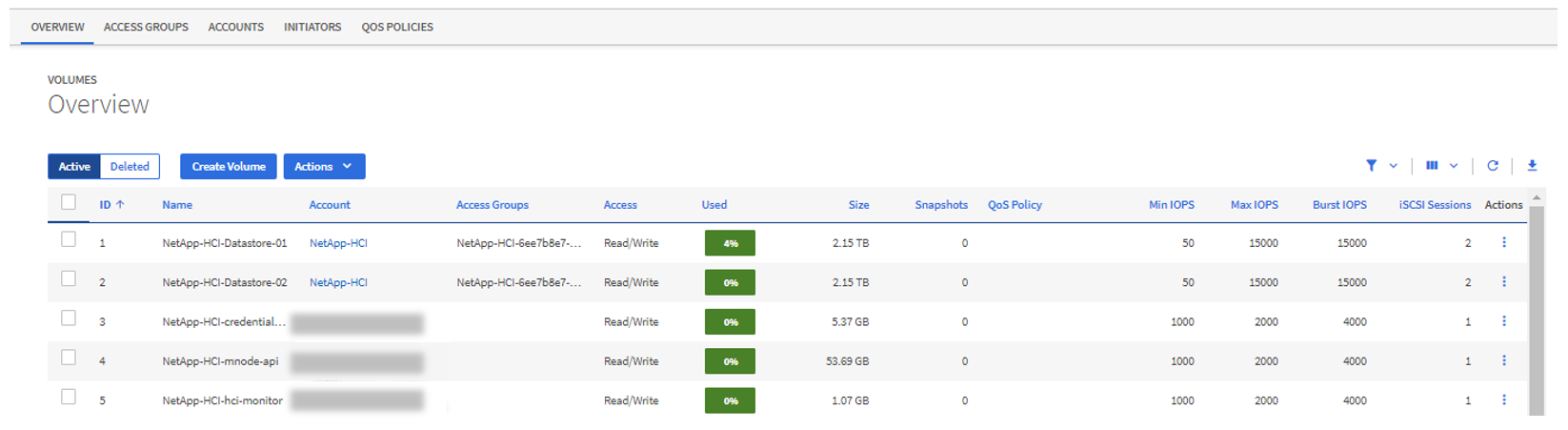
-
「ボリューム」ページで、次のオプションを使用します。

-
*フィルター*アイコンを選択して結果をフィルターします。
-
*非表示/表示*アイコンを選択して、列を非表示または表示します。
-
*更新*アイコンを選択してデータを更新します。
-
*ダウンロード*アイコンを選択して CSV ファイルをダウンロードします。
-
-
使用済み容量列を監視します。警告、エラー、またはクリティカルしきい値に達した場合、色は使用容量の状態を表します。
-
警告 - 黄色
-
エラー - オレンジ
-
クリティカル - 赤
-
-
ボリューム ビューからタブを選択して、ボリュームに関する追加の詳細を表示します。
-
アクセス グループ: 安全なアクセスのためにイニシエーターからボリュームのコレクションにマップされているボリューム アクセス グループを表示できます。
に関する情報を見る "ボリュームアクセスグループ"。
-
アカウント: クライアントがノード上のボリュームに接続できるようにするユーザー アカウントを表示できます。ボリュームを作成すると、特定のユーザー アカウントに割り当てられます。
に関する情報を見る "SolidFireオールフラッシュストレージシステムのユーザーアカウント"。
-
イニシエーター: ボリュームの iSCSI イニシエーター IQN またはファイバー チャネル WWPN を確認できます。アクセス グループに追加された各 IQN は、CHAP 認証を必要とせずにグループ内の各ボリュームにアクセスできます。アクセス グループに追加された各 WWPN により、アクセス グループ内のボリュームへのファイバー チャネル ネットワーク アクセスが可能になります。
-
QoS ポリシー: ボリュームに適用されている QoS ポリシーを確認できます。 QoS ポリシーは、最小 IOPS、最大 IOPS、バースト IOPS の標準化された設定を複数のボリュームに適用します。
に関する情報を見る "パフォーマンスとQoSポリシー"。
-