


NetApp Consoleを使用した、vSphere Kubernetes Serviceクラスターにおけるコンテナアプリケーションのバックアップとリストア

 変更を提案
変更を提案

 PDF
PDF
NetApp Consoleを使用して、vSphere Kubernetes Service (VKS)クラスター内のコンテナアプリケーションをバックアップおよびリストアします。この手順では、NetApp ConsoleのNetApp Backup and Recovery サービスを介したバックアップおよびリストア操作の作成と管理について説明します。
以下の例では、バックアップとリストアに関する2つのシナリオを取り上げています。
-
ONTAP S3オブジェクトストレージをバックアップ先として使用したバックアップとリストア(ディスクからオブジェクトへのワークフロー)。
-
ONTAPをバックアップ先として使用したバックアップとリストア(ディスク間ワークフロー)。

|
VKSワークロードでは、3-2-1ファンアウトポリシー(ディスク間およびディスク対オブジェクトワークフロー)を使用したバックアップとリストアは現在サポートされていません。 |
NetApp Console は、オンプレミスおよびクラウド環境全体のストレージとデータサービスを一元管理します。統合されたコントロール、操作の簡素化、および安全な管理を実現します。"console.netapp.com" のユーザーインターフェースから、複数のデータサービスと管理機能にアクセスできます。NetApp Console の詳細については、"NetApp Console のドキュメント" を参照してください。
このセクションでは、Kubernetesワークロード(具体的にはvSphere Kubernetes Serviceクラスター上のコンテナー アプリケーション)向けのNetApp Backup and Recoveryデータ サービスに焦点を当てます。NetApp Backup and Recoveryサービスを使用すると、単一のインターフェイスを使用して、Kubernetesアプリケーションの検出、管理、作成、および保護ポリシーとの関連付けを行うことができます。完全なガイドについては、"NetApp Backup and Recovery ドキュメント"を参照してください。
|
|
この手順は、VKSクラスタが稼働している環境にコンソールエージェントが既にデプロイされていることを前提としています。バックアップおよびリストア操作を実行する前に、エージェントが適切に登録され、NetApp Console に表示されていることを確認してください。 |
バックアップとリカバリのワークフロー
-
Console エージェントがあることを確認してください
VKSクラスタが稼働している環境に、コンソールエージェントがデプロイされていることを確認してください。コンソールエージェントのインストールの詳細については、"NetApp Console Setupドキュメント"を参照してください。
例を表示
NetApp Console で、スクリーンショットに示すように エージェントのデプロイ をクリックし、VKS クラスタが稼働している環境にエージェントをデプロイします。
この例では、オンプレミス > OVA を使用 を選択し、OVA URL をコピーして、その URL を vCenter で使用してコンソールエージェントをデプロイします。
URLにエージェントのIPアドレスを使用して登録してください。詳細な手順については、"ドキュメント"を参照してください。エージェントが登録されると、以下のスクリーンショットに示すように NetApp Console で確認できます。


-
ONTAP クラスターを NetApp Console に追加してバックアップとリカバリを有効にする
ワークロードを保護するには、プライマリ ONTAP クラスターを NetApp Console に追加し、Backup and Recovery サービスを有効にする必要があります。手順については、"NetApp Backup and Recoveryのセットアップ"を参照してください。
-
NetApp Console で vSphere Kubernetes クラスターを検出する
例を表示
この手順を実行するには、vSphere Kubernetesクラスターが実行されており、同じ環境にConsoleエージェントがデプロイされている必要があります。
次の手順に従って、NetApp ConsoleでvSphere Kubernetesクラスターを検出します。
-
NetApp Console で、インベントリ > Kubernetes を選択し、vSphere Kubernetes クラスターの詳細を入力します。
-
vSphere Kubernetes クラスターが配置されているのと同じ環境にデプロイされたエージェントを選択します。
-
提供されたコマンドをコピーしてTrident Protectをインストールし、vSphere Kubernetesクラスターへ接続されたマシンから実行します。
-
Trident Protect が正常にインストールされたら、Discover をクリックします。NetApp Console は、エージェントを介して vSphere Kubernetes クラスターとそのすべてのリソースを検出し、UI に表示します。


-
-
ONTAP S3をバックアップターゲットとして設定する
この例では、ONTAP S3オブジェクトストレージをバックアップ先として使用します。AWS S3、Azure Blob、Google Cloud Storage、またはStorageGRIDをバックアップターゲットとして使用することもできます。
詳細については、"NetApp Console のドキュメント"を参照してください。
ONTAP S3をNetApp Consoleのバックアップターゲットとして追加するには、ONTAPクラスタから以下の情報が必要です。
S3 Endpoint:
Access Key:
Secret Key:
Bucket Name:
これらの値を取得するには、System Manager を使用して ONTAP クラスタで次の手順を実行します。
-
バックアップデータを保存するために、ONTAPクラスタにS3対応のSVMを作成します。このSVMのS3エンドポイントURLをメモしておいてください。
-
SVMのS3設定で、ユーザーを作成し、必要なアクセス権限を割り当てます。このユーザーのアクセスキーとシークレットキーを控えておいてください。
Trident Protectでは、S3ユーザーに少なくとも PutObject、GetObject、ListBucket、および `DeleteObject`の権限が必要です。これらの権限がない場合、AppVaultのバックアップおよびリストア操作はアクセス拒否エラーで失敗します。詳細については、"Trident Protect AppVault ドキュメント"を参照してください。
例を表示
-
S3ユーザーを作成し、アクセスキーとシークレットキーをダウンロードします

-
S3対応のSVMにバケットを作成します。NetApp ConsoleでONTAP S3オブジェクト ストレージをバックアップ ターゲットとして追加する際に使用するバケット名をメモしておきます。
-

S3エンドポイント、アクセスキー、シークレットキー、バケット名を使用して、ONTAP S3オブジェクトストレージをバックアップターゲットとして NetApp Console に追加します。


-
-
NetApp Console で、コンテナワークロード用のアプリケーションを作成し、バックアップを使用して保護します
Kubernetesアプリケーションを作成および保護するには、バックアップおよびリカバリのスーパー管理者、またはバックアップおよびリカバリのバックアップ管理者ロールが必要です。Kubernetesアプリケーションを復元するには、バックアップおよびリカバリのスーパー管理者、またはバックアップおよびリカバリの復元管理者ロールが必要です。 例を示す:コンテナワークロード用のアプリケーションを作成する
この手順では、保護が必要な vSphere Kubernetes クラスター内のコンテナアプリケーション用に、NetApp Console でアプリケーションを作成します。ネームスペースを使用すると、vSphere Kubernetes クラスター内のネームスペースにあるすべてのコンテナアプリケーションを保護するためのアプリケーションを作成できます。

アプリケーションの詳細を入力し、アプリケーションの条件を定義します。この例では、vSphere Kubernetesクラスターの名前空間内のすべてのコンテナアプリケーションに対してアプリケーションが作成されます。「検索」をクリックすると、アプリケーションに含まれる名前空間スコープのリソースの一覧が表示されます。「次へ」をクリックして続行します。

次に、アプリケーションの保護設定を行う必要があります。新しい保護ポリシーを作成するか、既存のものを使用することができます。この例では、アプリケーション用に新しい保護ポリシーが作成され、アプリケーションに関連付けられます。「ポリシー」を展開し、「新しいポリシーを作成」をクリックします。

例を表示:ディスク・トゥ・オブジェクト・ストレージ・アーキテクチャを使用した保護ポリシーの作成
ポリシーに名前を付け、バックアップアーキテクチャを選択します。この例では、ディスクからオブジェクトストレージへが選択されています。プライマリストレージでスナップショットが取得される頻度を制御するローカルスナップショットスケジュールを定義します。次に、スナップショットに使用される Kubernetes アプリケーションメタデータのオブジェクトストレージターゲットを選択します。
次に、オブジェクトストレージのバックアップ設定を個別に構成します。バックアップターゲットを選択し(この例では ONTAP S3)、スナップショットデータがオブジェクトストレージにコピーされるタイミングを制御する転送スケジュールを設定して、保持コピーの数を指定します。転送スケジュールはスナップショットスケジュールとは独立しているため、リソースは各スナップショットが取得された直後ではなく、転送スケジュールに従ってオブジェクトストレージにコピーされます。必要に応じて、最大再試行回数と再試行間隔を変更することもできます。続行するには「作成」をクリックしてください。アプリケーションが検出され、保護ポリシーが関連付けられます。


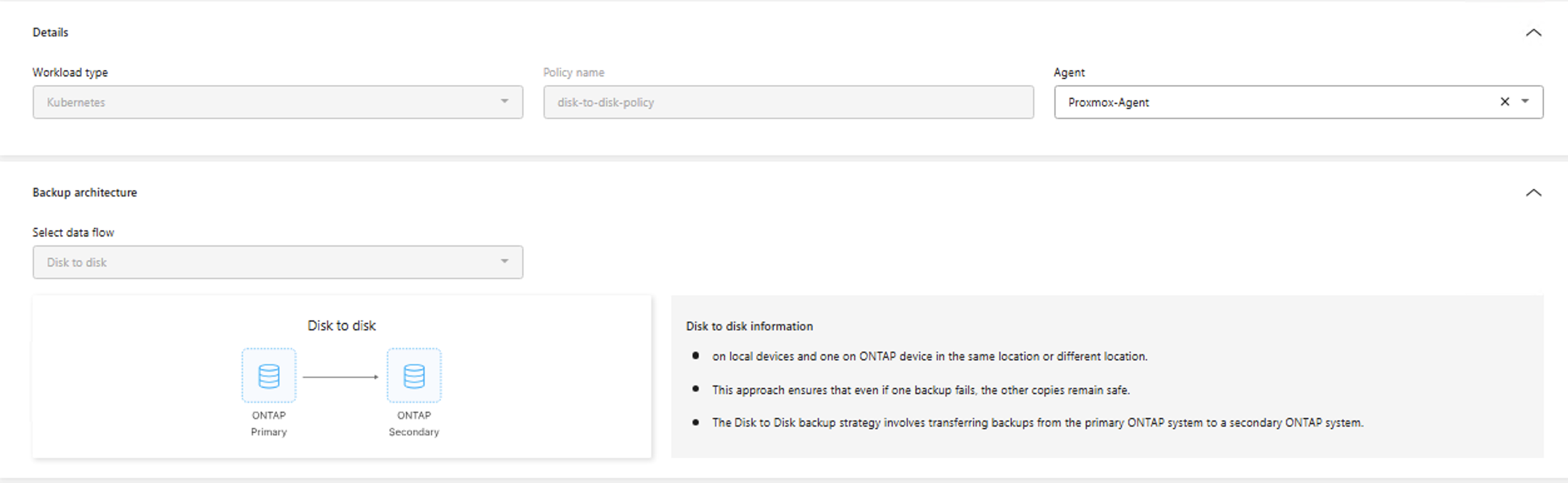
例を表示:ディスク to ディスク アーキテクチャを使用して保護ポリシーを作成する
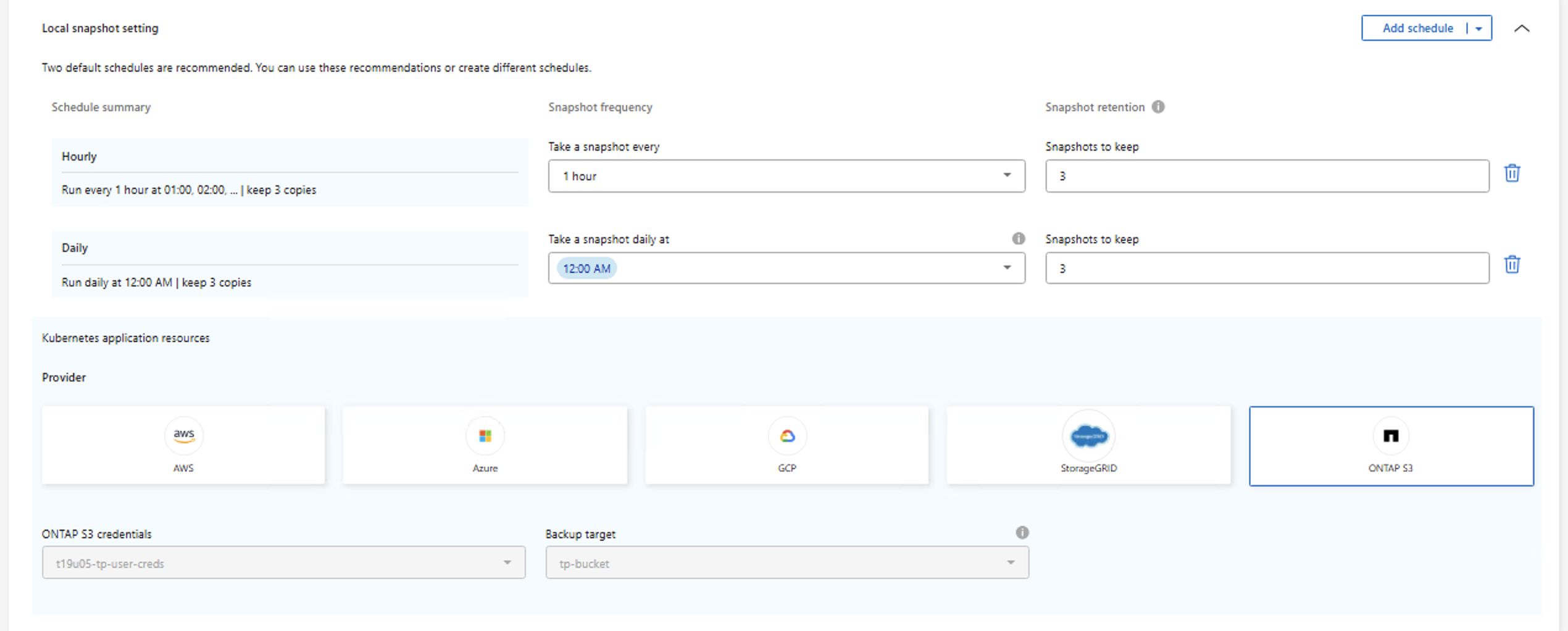
ディスクツーディスクアーキテクチャを選択するには、セカンダリストレージターゲットにクラスタピアリングとSVMピアリングが設定されており、必要な認証情報と権限があることを確認してください。 ポリシーに名前を付け、バックアップアーキテクチャを選択してください。この例では、Disk to Disk が選択されています。プライマリストレージでスナップショットが取得される頻度を制御するローカルスナップショットスケジュールを定義します。次に、スナップショット用のKubernetesアプリケーションメタデータのオブジェクトストレージの場所を選択します。
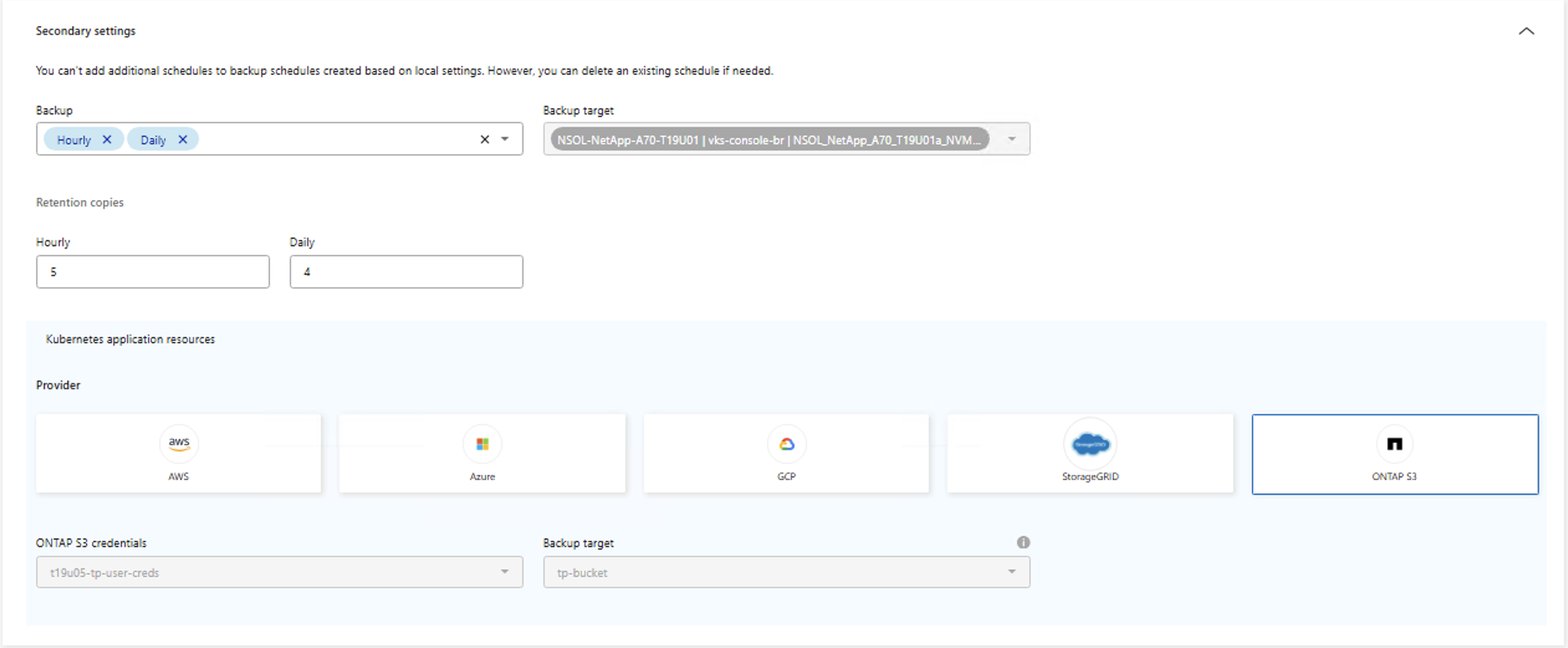
セカンダリストレージのバックアップ設定を個別に構成します:バックアップターゲット、バックアップ用に構成された ONTAP クラスタと SVM、およびドロップダウンリストからバックアップボリュームを作成するアグリゲートを選択します。スナップショットデータがセカンダリストレージにコピーされるタイミングを制御する転送スケジュールを設定し、保持コピー数を指定します。転送スケジュールはスナップショットスケジュールとは独立しているため、リソースは各スナップショットが取得された直後ではなく、転送スケジュールに従ってセカンダリターゲットにコピーされます。また、SnapMirror コピーのアプリケーションメタデータが保存されるオブジェクトストレージターゲットも構成します。
必要に応じて、最大再試行回数と再試行間隔を変更することもできます。続行するには「作成」をクリックしてください。アプリケーションが検出され、保護ポリシーがそれに関連付けられます。
-
バックアップからアプリケーションを復元する
Kubernetesアプリケーションを復元するには、Backup and Recoveryのスーパー管理者ロール、またはBackup and Recoveryの復元管理者ロールが必要です。 -
アプリケーションを復元するには、ローカルスナップショット、オブジェクトストレージバックアップ、またはセカンダリターゲットからのバックアップなど、利用可能な復元ポイントのいずれかを選択できます。
-
アプリケーションを元の名前空間に復元することも、別の名前空間に復元することもできます。
-
復元に含めるリソースを選択できます。
-
復元したアプリケーションリソースに使用するストレージクラスを選択できます。
例を表示:オブジェクトストレージから別の名前空間に復元する


例を表示:同じ名前空間へディスク ストレージから復元
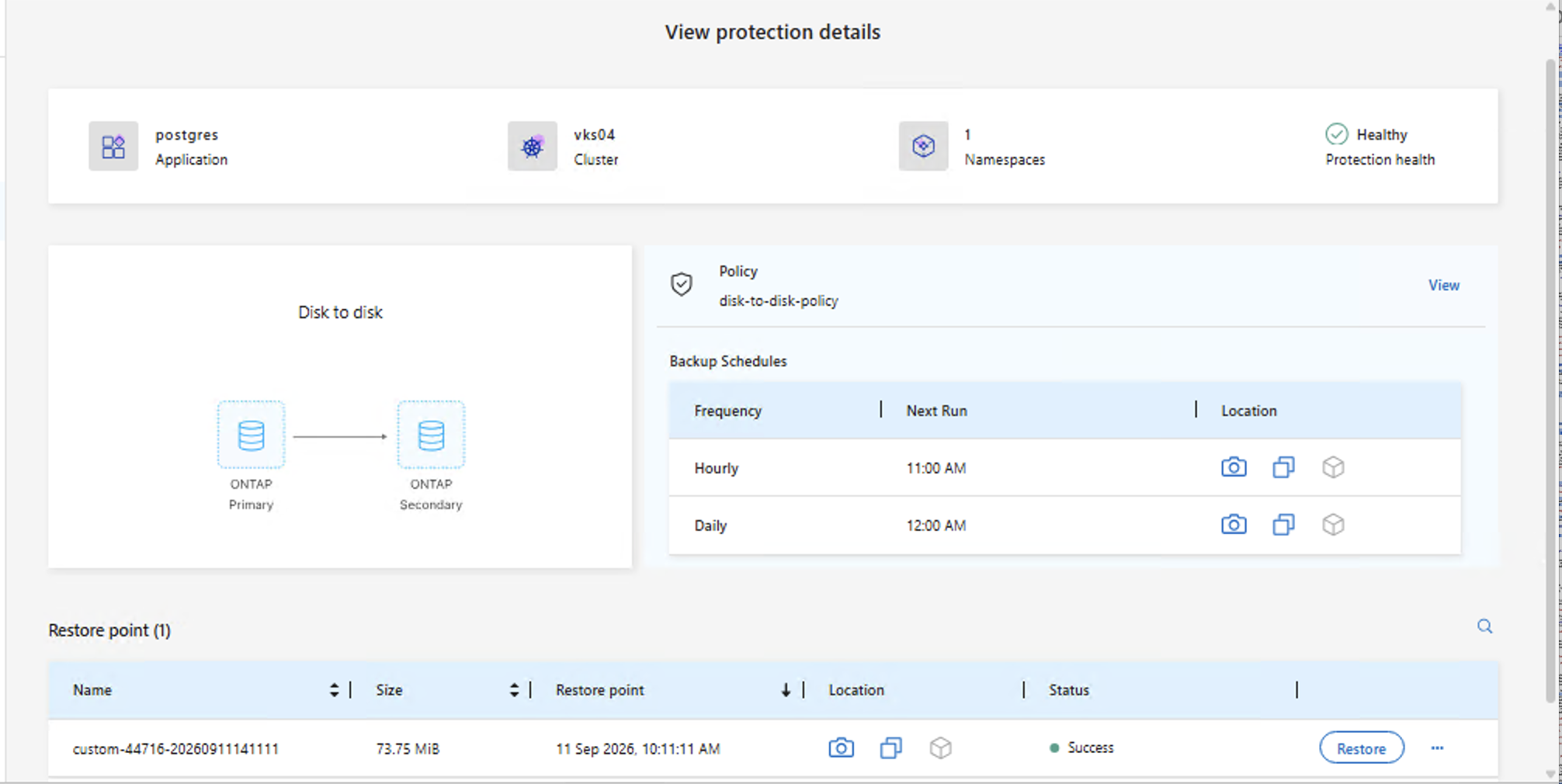
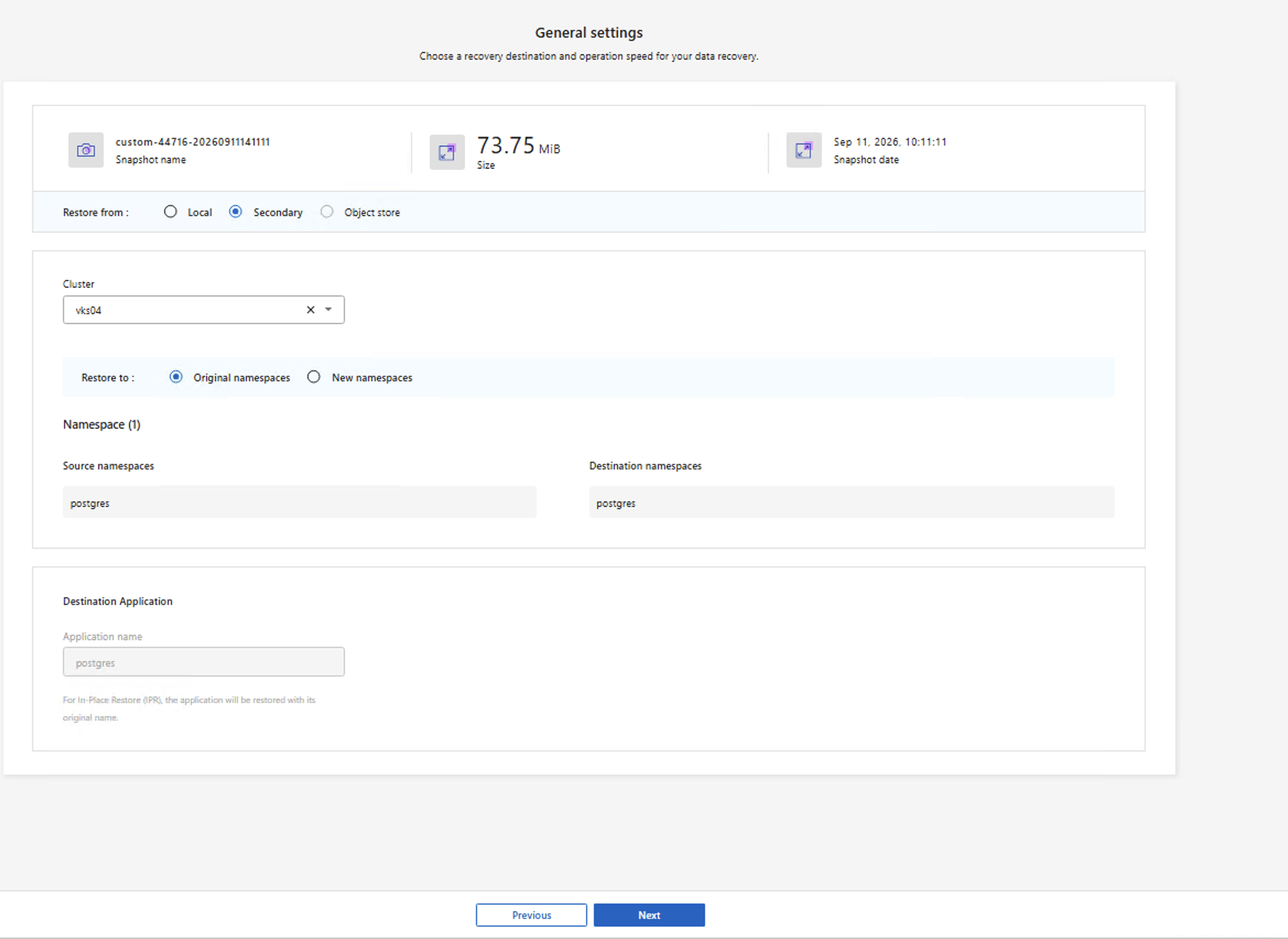
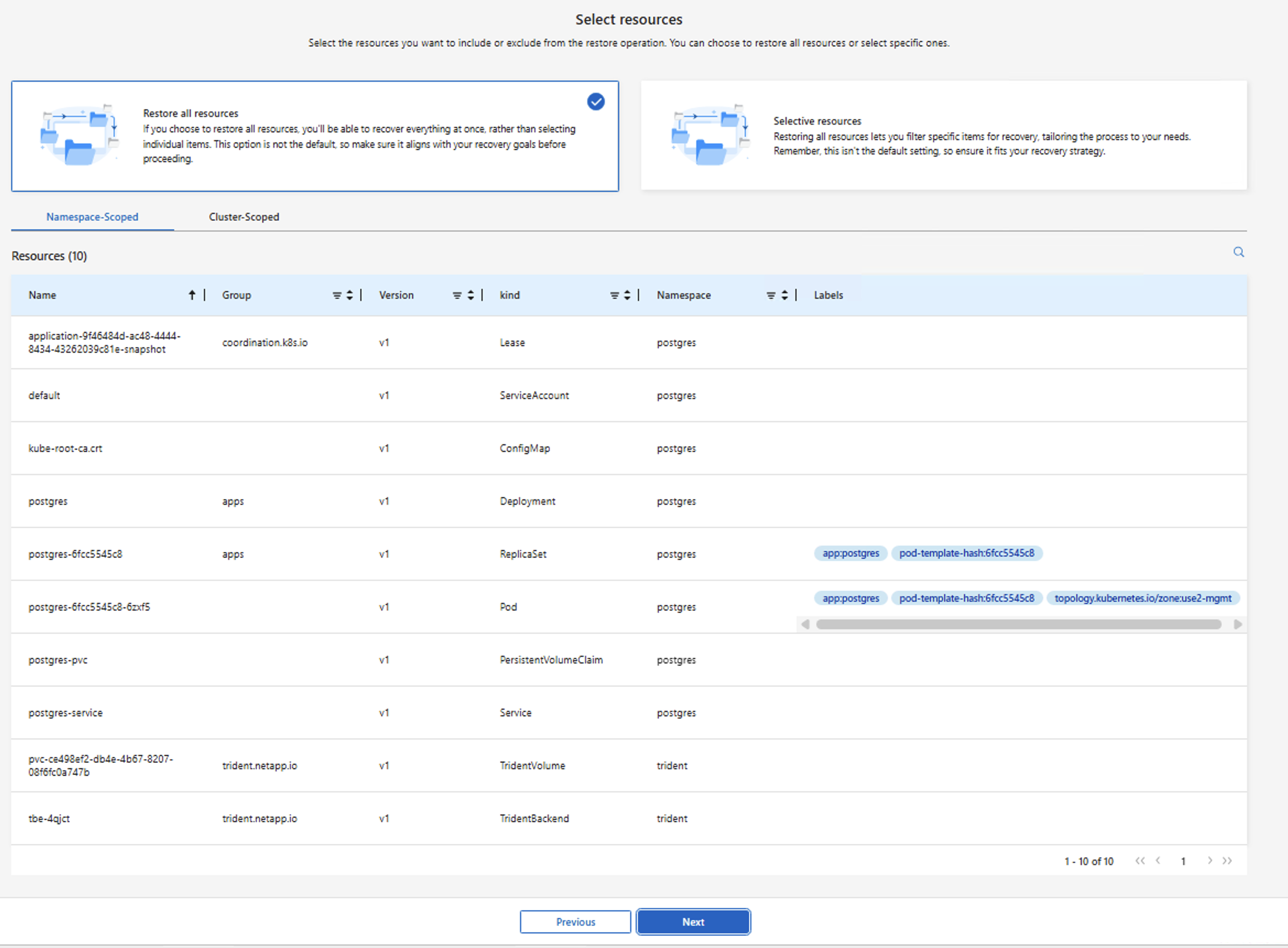
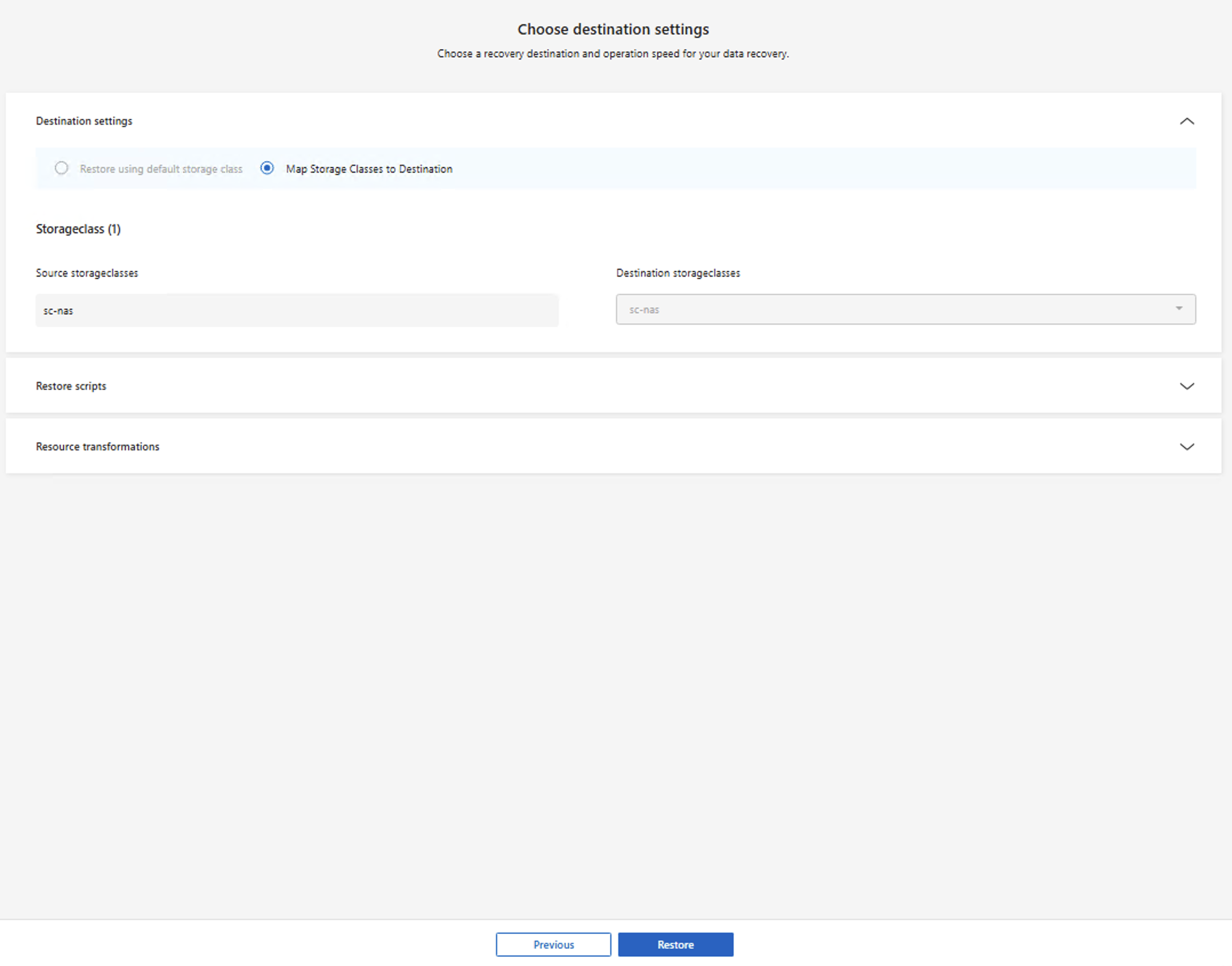
復元ジョブの進行状況は、NetApp Console のモニターセクションで確認できます。復元ジョブが完了すると、vSphere Kubernetes クラスターで復元されたリソースを確認できます。
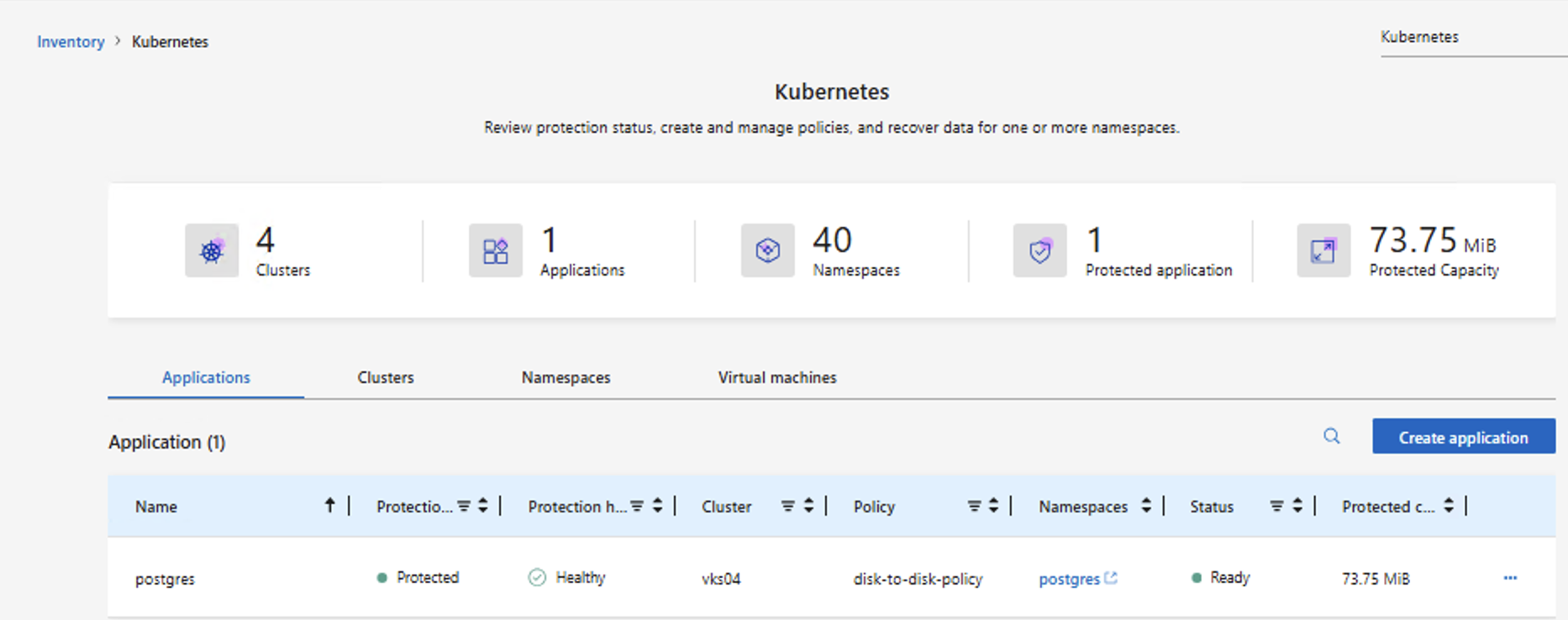
表示例:アプリケーションを同じ名前空間または異なる名前空間に復元する


-
ビデオデモ
次のビデオでは、NetApp Console を使用して VKS クラスター上のワークロードを ONTAP S3 オブジェクトストレージにバックアップし、vSphere Kubernetes クラスターに復元する方法を説明します。
以下のビデオでは、NetApp Console Local の機能の概要を説明します。