


Shift ツールキットと Migration Toolkit for Virtualization を使用して、VMware ESXi から Red Hat OpenShift Virtualization に VM を移行する

 変更を提案
変更を提案

 PDF
PDF
このセクションでは、Migration toolkit for virtualization (MTV) とNetApp Shift Toolkit が Red Hat OpenShift Virtualization にシームレスな移行エクスペリエンスをもたらす方法について説明し、Migration toolkit for virtualization と Shift Toolkit の変換機能を使用して OpenShift Virtualization に移行するためのステップバイステップ ガイドを提供します。
開始する前に
移行を開始する前に、次の前提条件が満たされていることを確認してください。
-
OpenShift クラスターはネットワークで到達可能
-
次のオペレーターがインストールされた OpenShift Cluster エンドポイント:
-
OpenShift Virtualization オペレーター
-
NetApp Tridentオペレーター
-
-
適切なバックエンドとストレージクラスで構成されたNetApp Trident CSI
-
適切なVLANで構成されたNodeNetworkConfigurationPolicyとNetworkAttachmentDefinitions(NAD)
-
MTV 2.9.4以降(変換モードを含む)
-
クラスター管理者権限を持つサービス アカウント トークン
-
最小限の権限を持つアカウント。このセクションを参照してください"必要最低限の権限"
-
VMDKは複数の方法で構成できます。すべてのVMDKを単一のボリュームに配置する(ストレージ vMotion が不要になる)、各VMDKを個別のボリュームに配置する、または複数のVMDKをボリューム内のqtreeにまとめるといった方法があります。

Shift ツールキットは、レイアウトを自動的に検出し、適切なクローン作成方法と NAS ストレージドライバを選択します。
VMDK が qtree 内に配置されている場合、Shift Toolkit は ONTAP-NAS-economy ドライバを使用します。 -
VMwareツールはゲストVM上で実行されています
-
各VMのオペレーティングシステムは、変換用のゲストオペレーティングシステムとして認定され、サポートされています。
-
移行前または移行中に、IP アドレス、VLAN、およびその他のネットワーク構成設定を変更しないでください。仮想マシンの MAC アドレスは移行中に保持されます。
ステップ1: Migration Toolkit for Virtualizationを使用して移行計画を作成する
-
VMの高速変換を活用するには、まずMTVを使用してVMの移行計画を作成します。"ウェブコンソール"または"コマンドライン"。
保存 IP 設定が MTV によって確実に構成されるように、事前に計画を作成する必要があります。 手順-
MTV Web コンソールにログインします。
-
ソースプロバイダーと宛先プロバイダーを追加する
-
ターゲット名前空間に移行計画を作成する
-
プロバイダーを構成したら、移行計画を作成し、ターゲット名前空間内で適切なソースプロバイダーと宛先プロバイダーを選択します。
例を表示
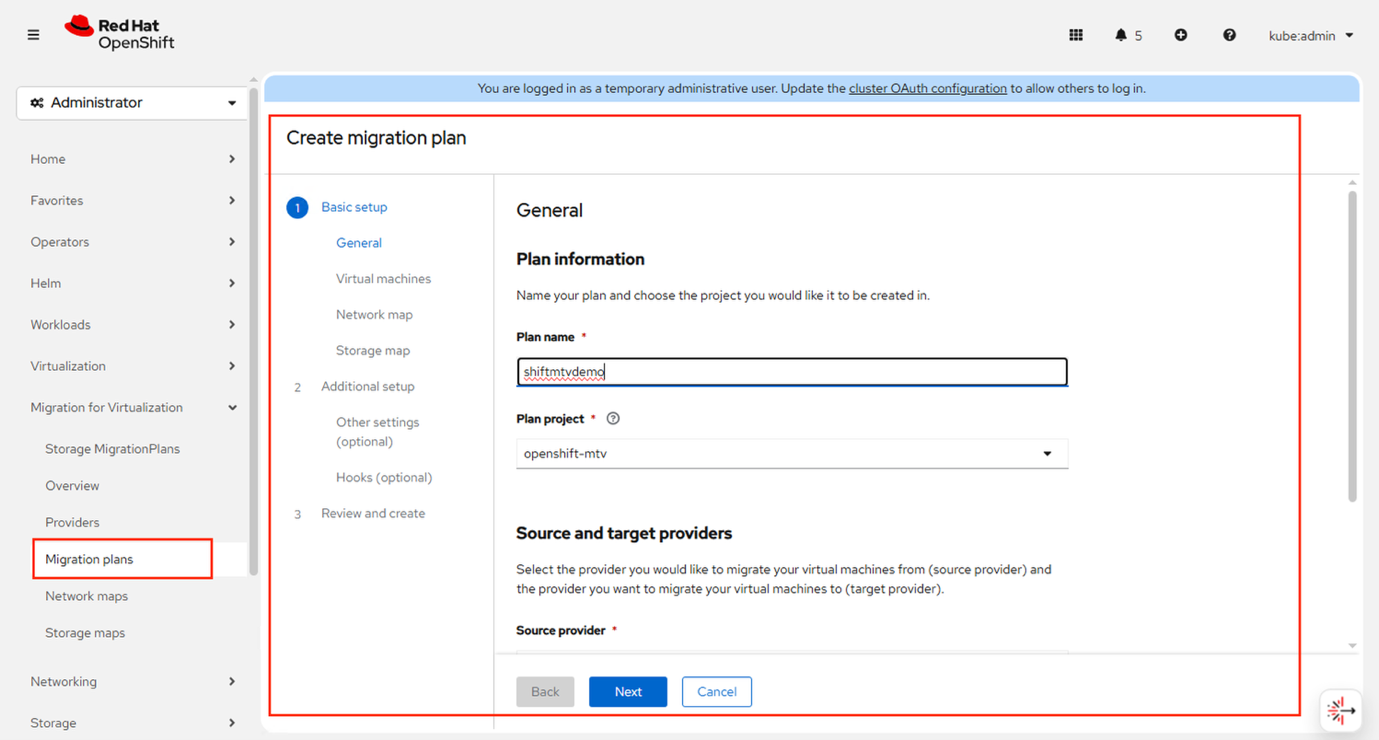
例を表示
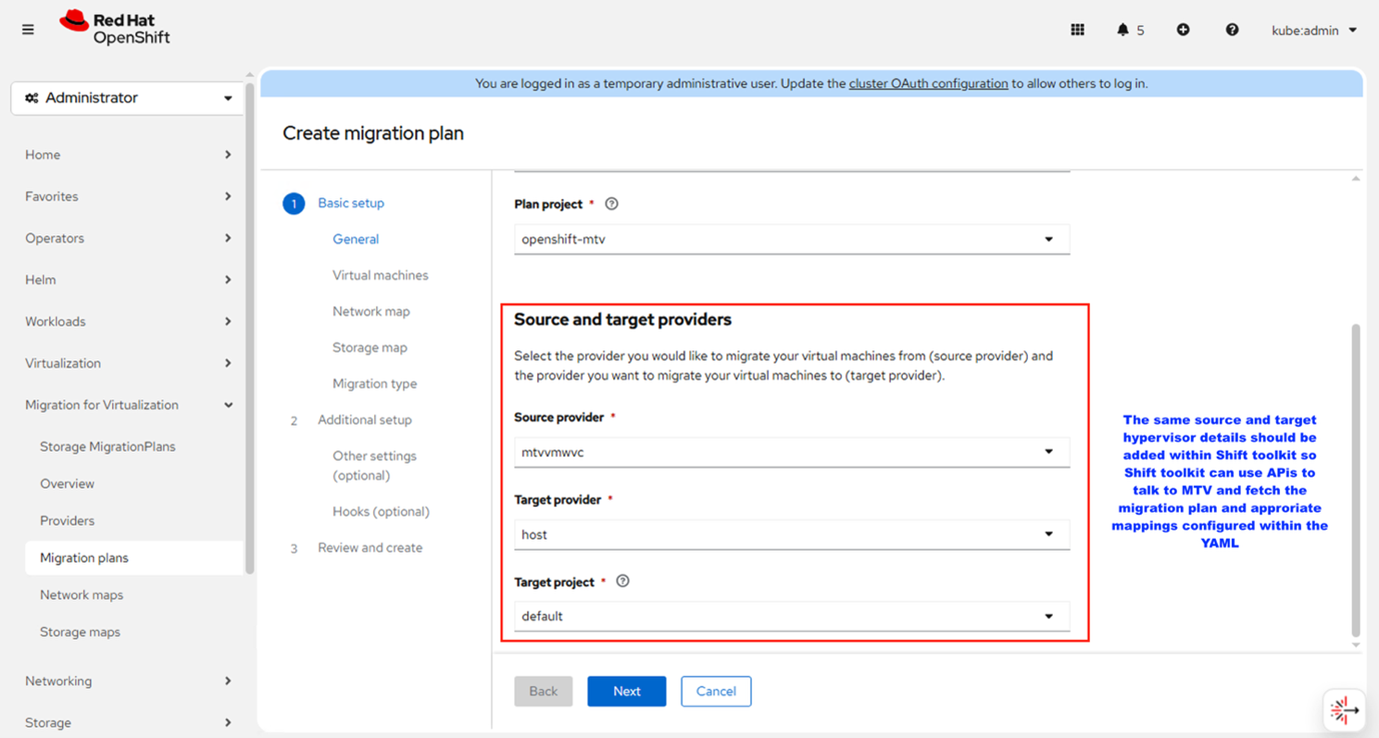
-
-
移行するVMを選択する
-
移行に含める仮想マシンを識別して選択します。
例を表示
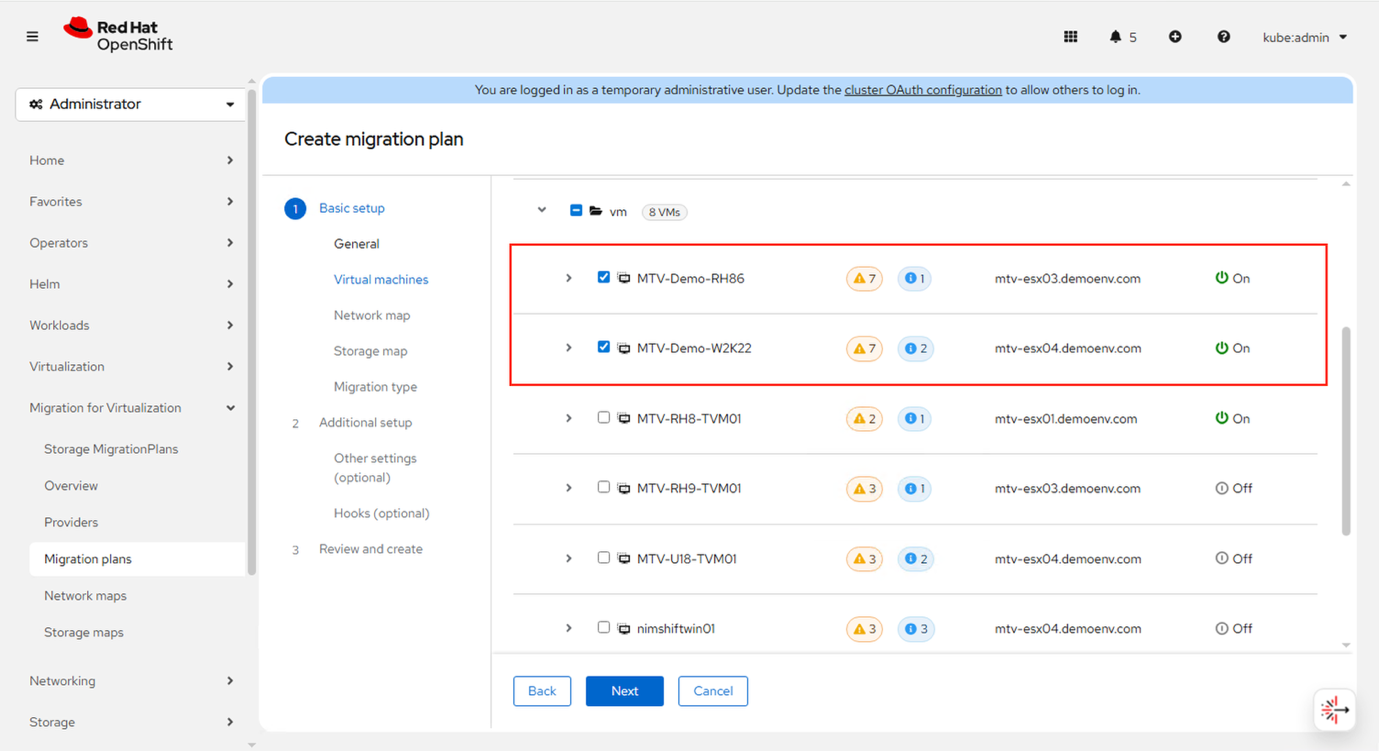
-
-
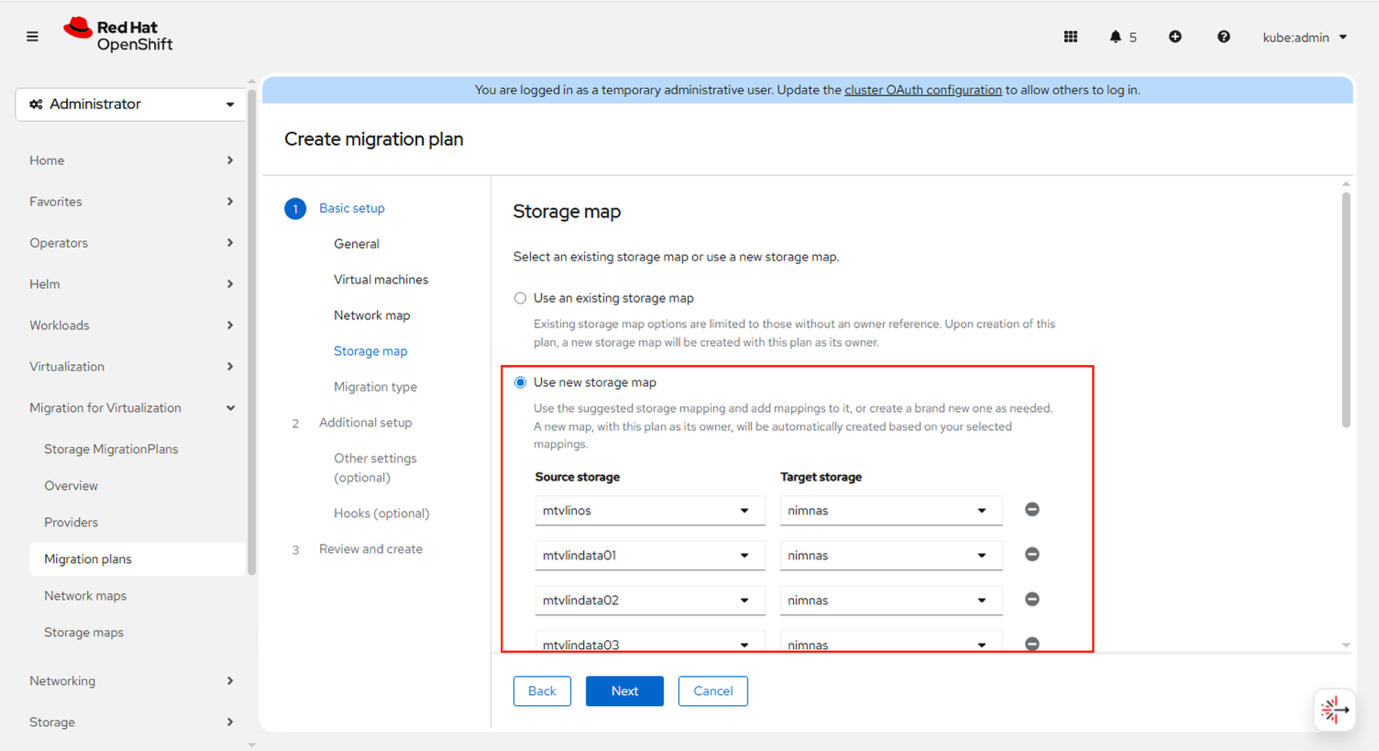
ネットワークとストレージのマッピングを構成する
-
既存のマッピングを選択するか、新しいマッピングを作成して、ソース ネットワークとストレージを宛先環境に合わせます。
例を表示
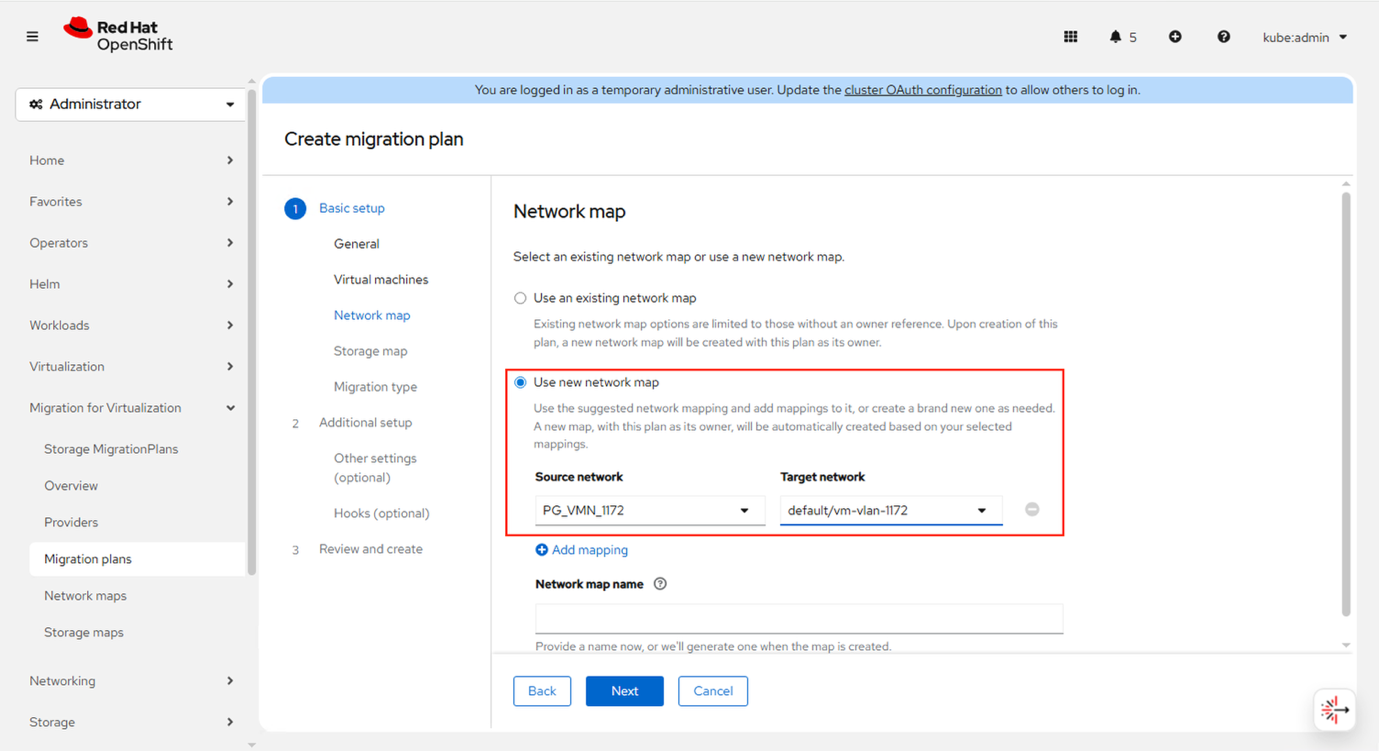
例を表示
-
-
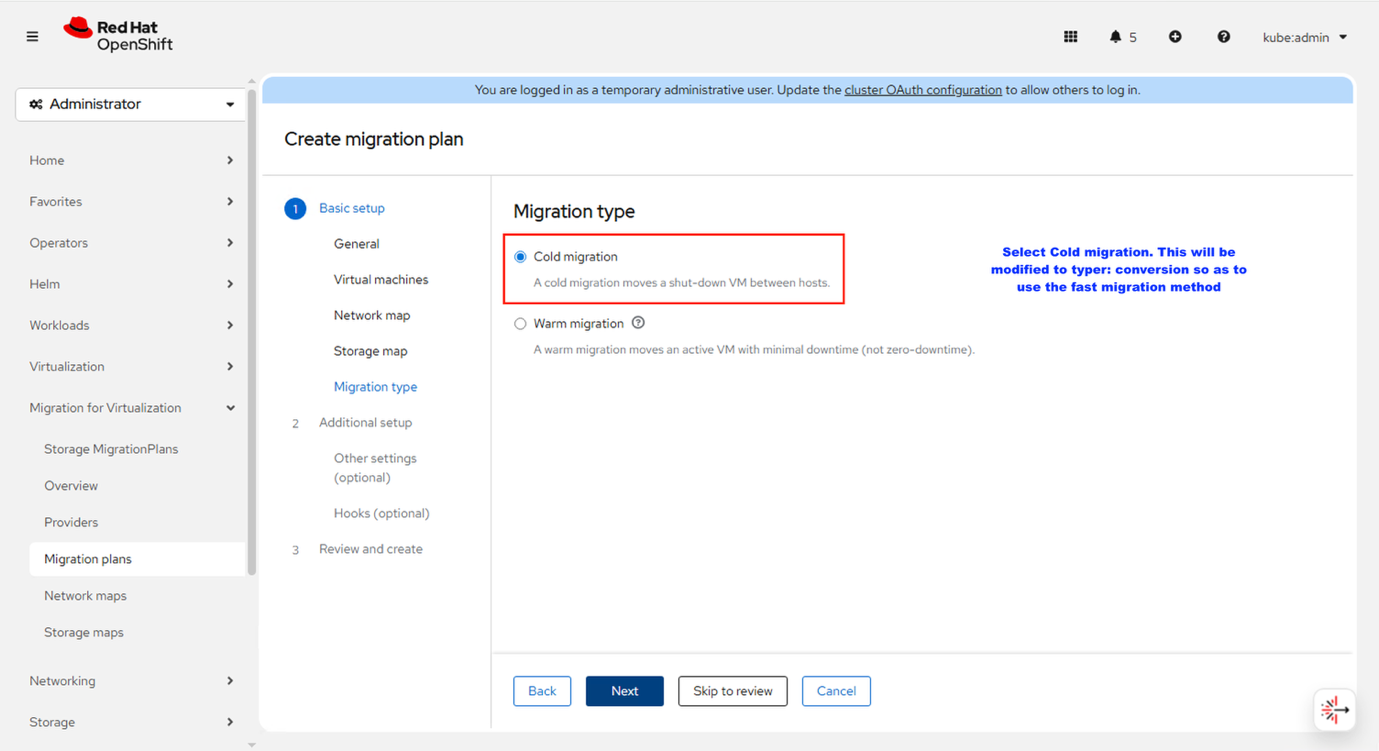
移行タイプを選択
-
最初はデフォルトの移行タイプを維持します。これは、移行プロセス中に、変換タイプを反映するように更新されます。
例を表示
-
-
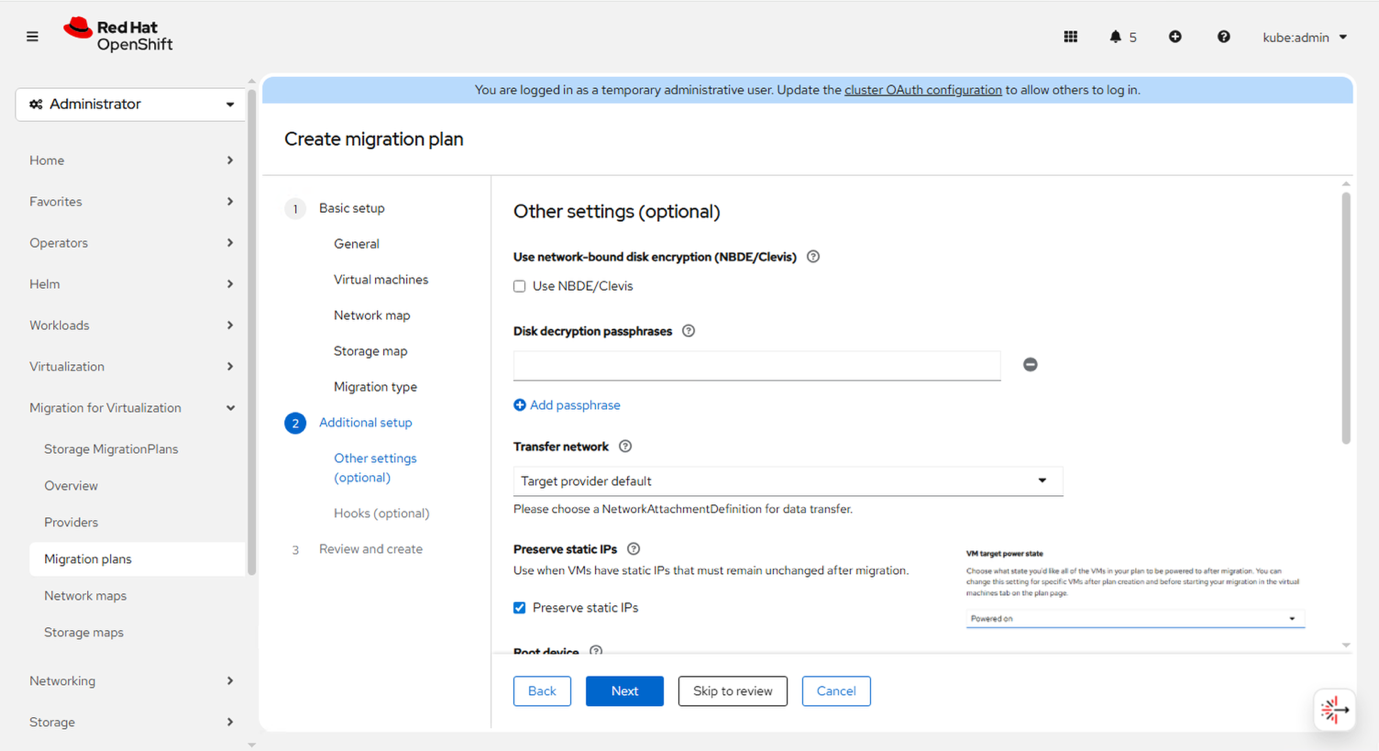
デフォルトオプションを維持する
-
デフォルト設定を保持します。さらに、静的 IP を保持するオプションを選択し、移行後の VM の希望する状態を指定します。
例を表示
-
-
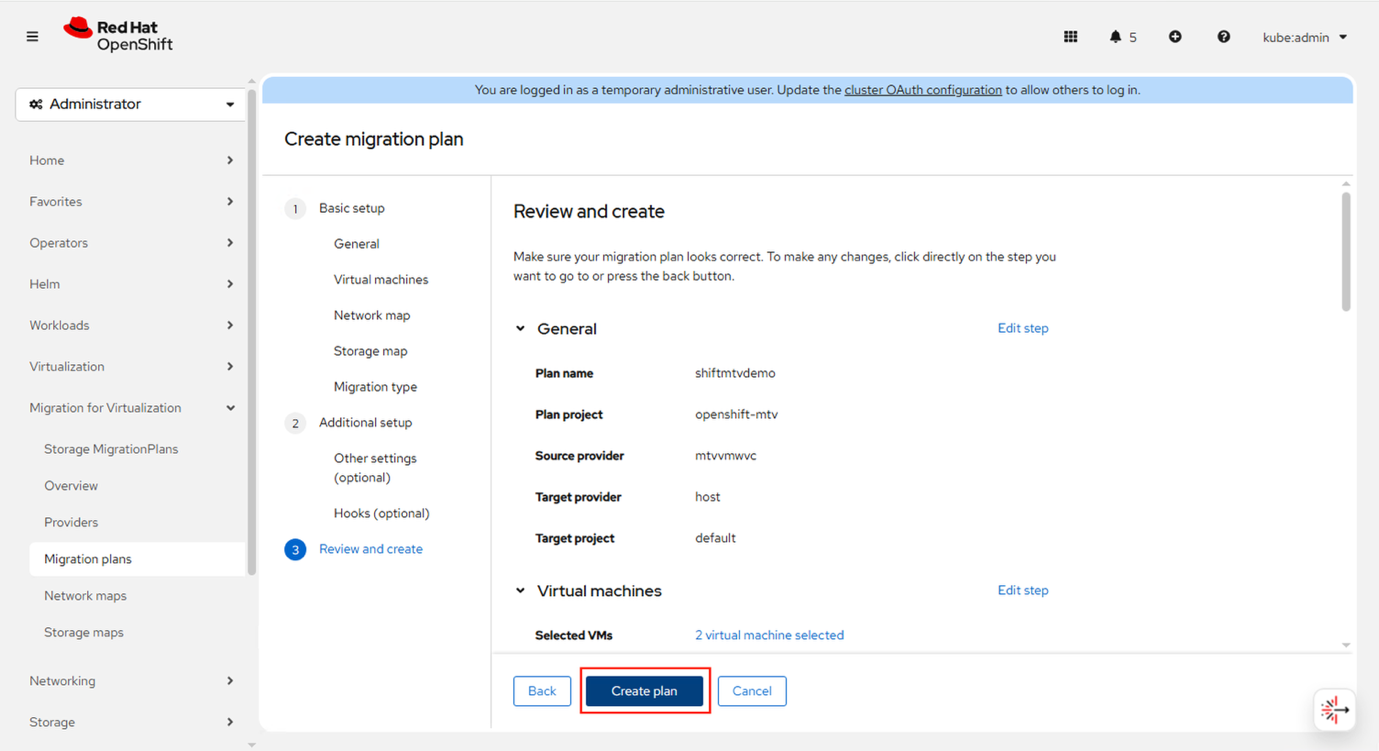
確認と最終決定
-
すべての設定を慎重に確認し、「完了」をクリックして移行計画を作成します。
例を表示
-
-
-
移行計画が作成されたら、移行計画の名前をコピーして、Shift ツールキット UI に移動します。
-
ソースおよび宛先ハイパーバイザーを追加します。このリンクをたどってください"サイトを作成する"
Shift Toolkit で構成されたエンドポイントは、MTV コンソールから追加するときに使用される形式と一致する必要があります。たとえば、ソース エンドポイントまたは宛先エンドポイントが FQDN を使用して追加された場合は、Shift Toolkit でも同じ FQDN を使用する必要があります。 例を表示
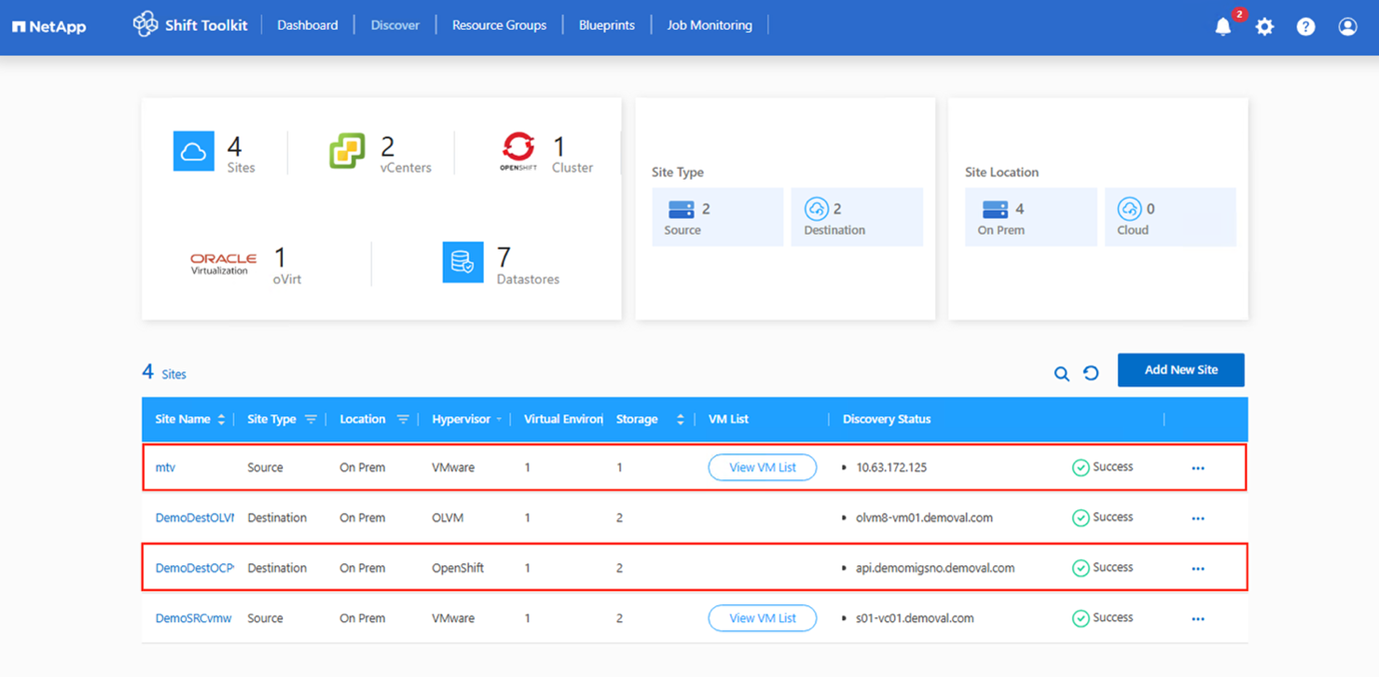
-
ブループリントへ移動し、新しいブループリントを作成します。
-
前の手順を完了したら、「ブループリント」に移動し、「MTV プランを使用して新しいブループリントを作成」を選択します。
Shift Toolkit の標準ワークフローとは異なり、MTV プランベースの移行を使用する場合は、リソース グループを手動で作成する必要はありません。Shift Toolkit は、移行計画 YAML に基づいてリソース グループを自動的に生成し、必要なマッピングを適用します。
例を表示
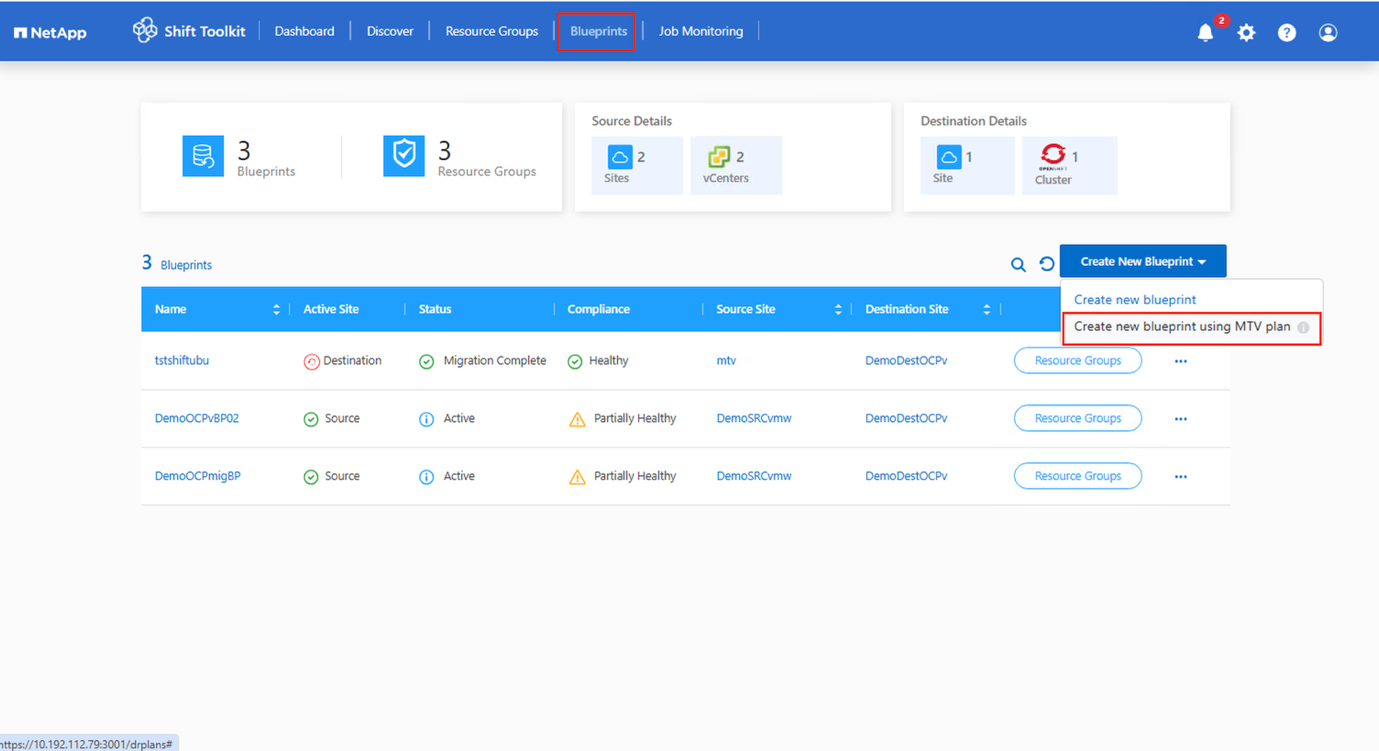
-
-
宛先と移行プランを選択します。
-
宛先サイトと対応する OpenShift エンドポイントを選択します。その後、移行する VM を含む、指定されたクラスターから取得した移行プランを選択します。
例を表示
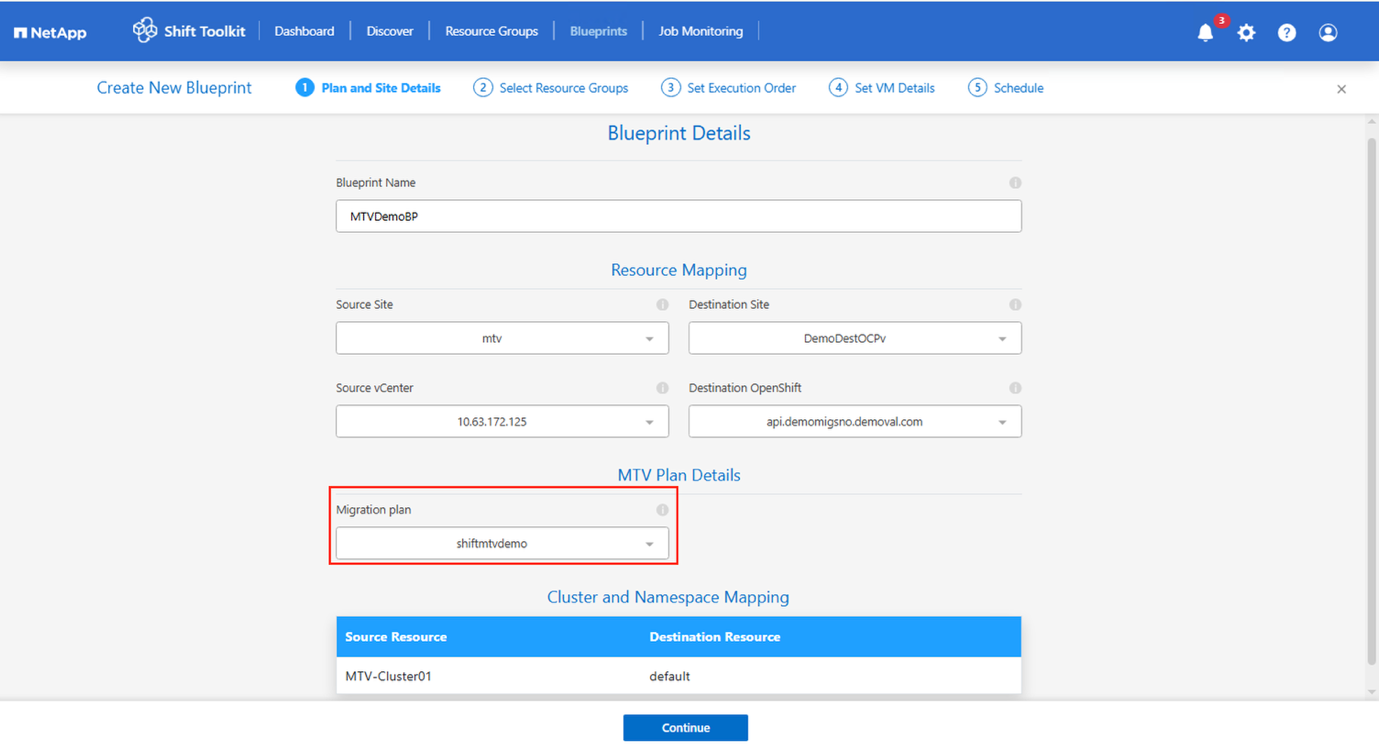
-
-
リソース グループとマッピングはすべて、移行計画 yaml に基づいて自動構成されます。
例を表示
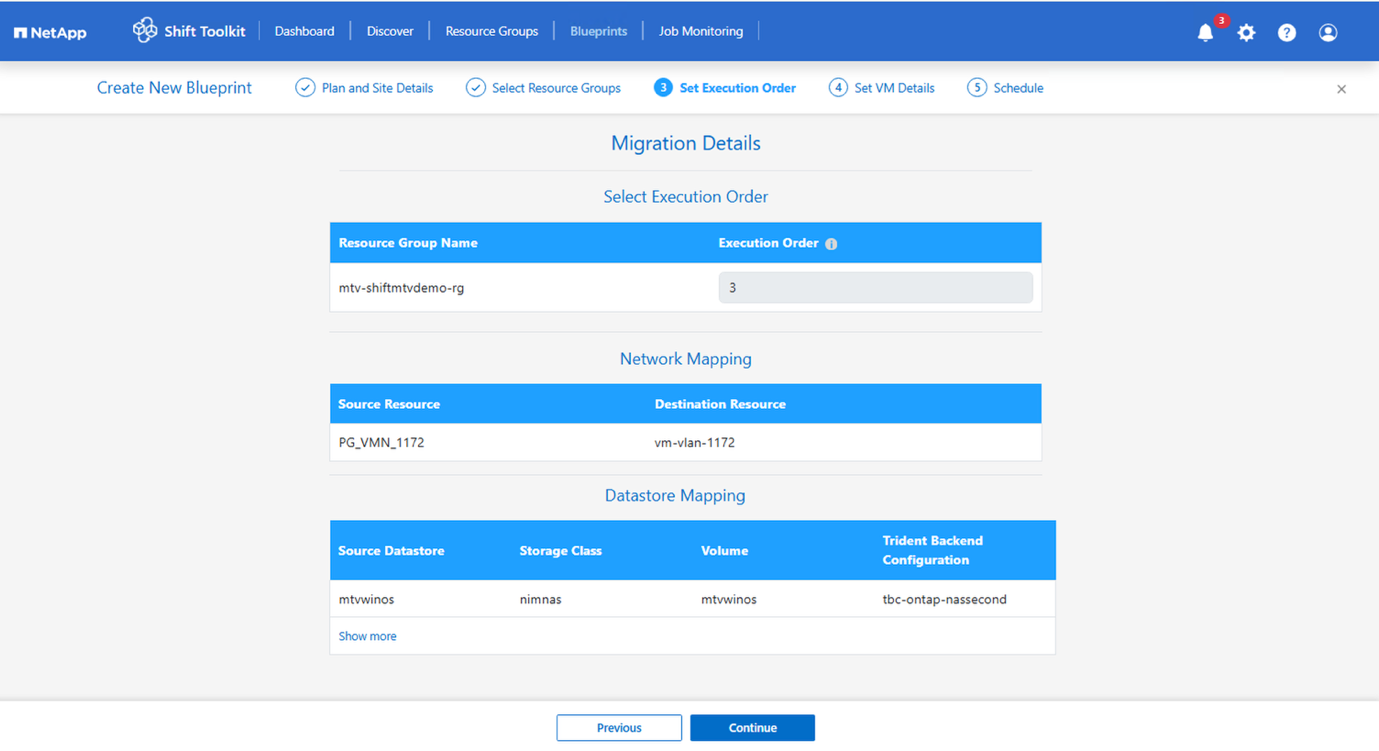
-
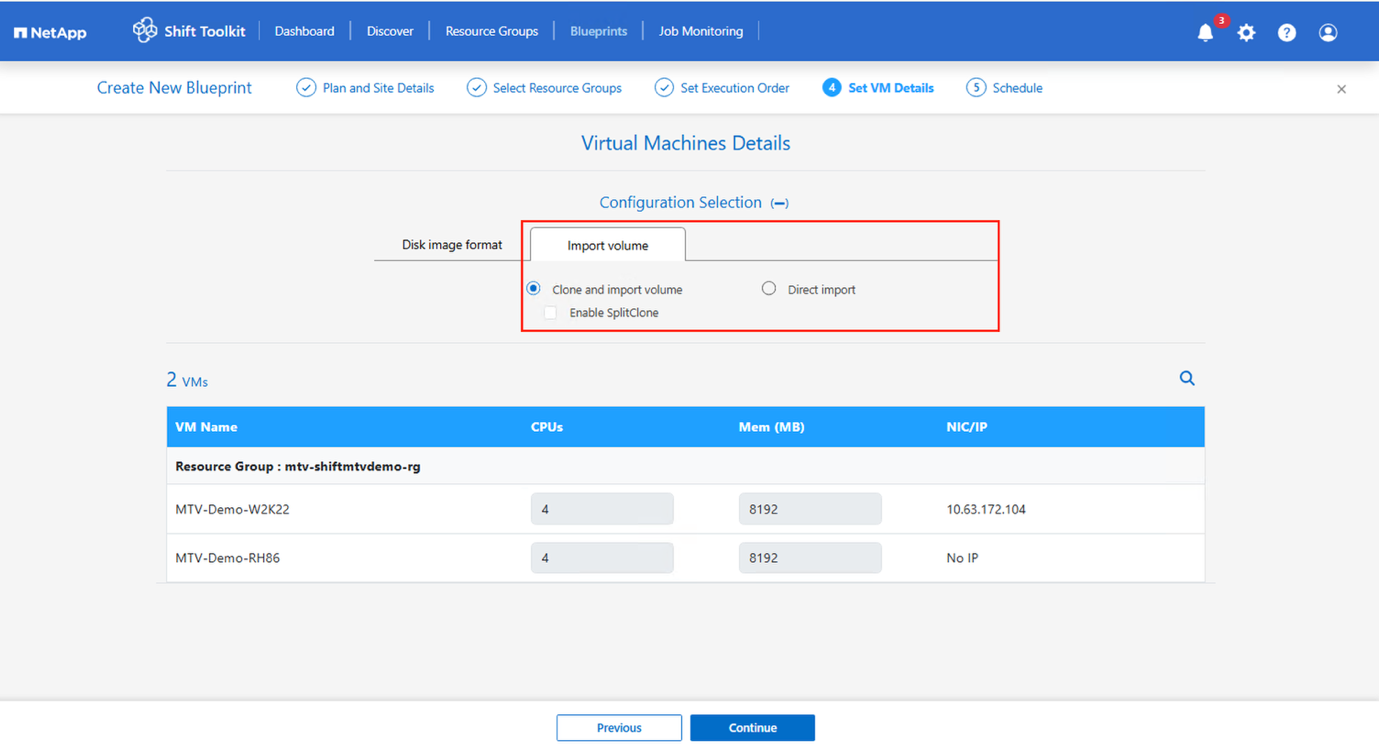
PVC インポート オプションを選択します。デフォルトでは、ボリュームの複製とインポートの設定になっています。
クローンを作成せずにボリュームを直接インポートすることもできます。 例を表示
-
完了したら、ブループリントを作成します。
-
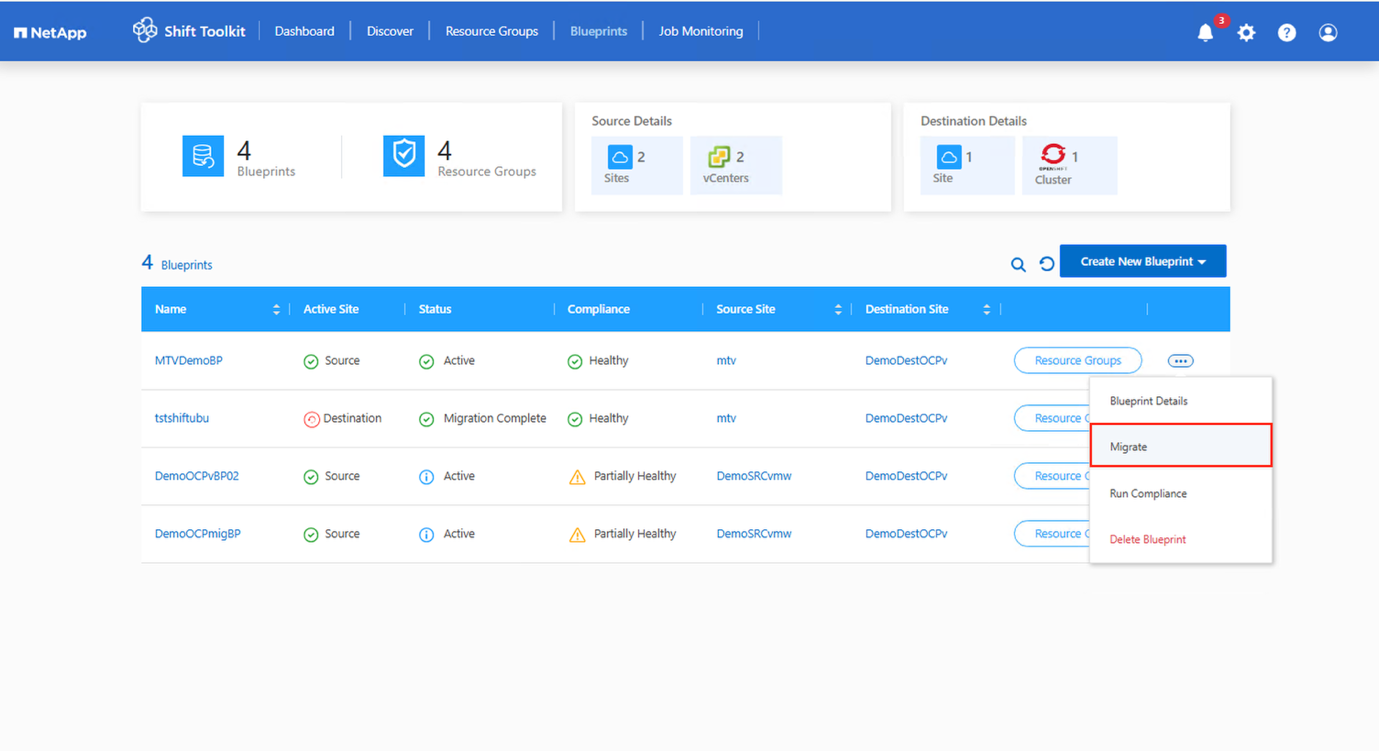
ブループリントに対して移行をクリックして、移行をトリガーします。
移行をトリガーする前に、VM の電源をオフにする必要があります。MTV は、VM ターゲットの電源状態属性に基づいて VM を起動します。 例を表示
-
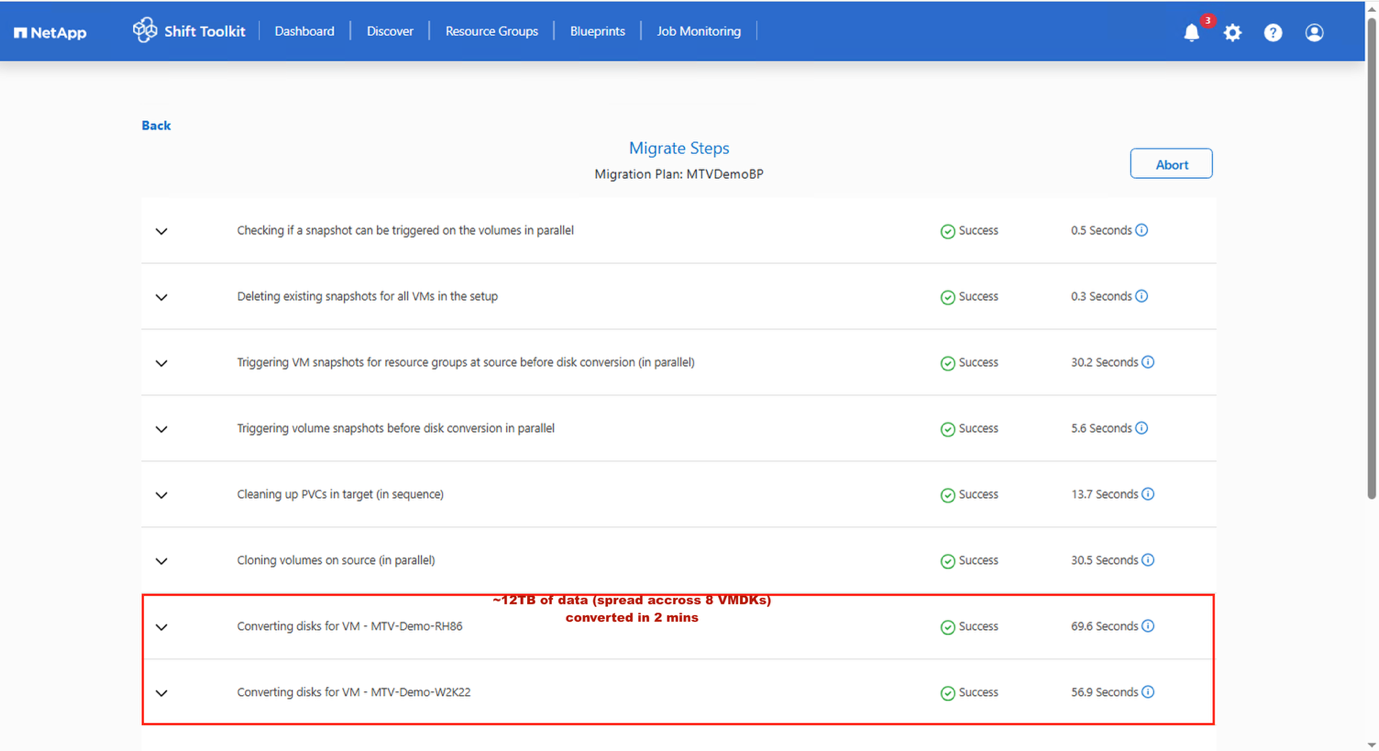
Shift ツールキットは、ディスク形式を変換し、PVC をインポートし、OpenShift API を使用して VM を作成するワークフロー ステップを実行します。
例を表示
-
すべての PVC が指定どおりに配置され、Shift Toolkit が MTV をトリガーすると、MTV 移行ワークフローが開始されます。
-
移行コントローラは、ソース VM ごとに VirtualMachineImport (VMI) カスタム リソース (CR) を作成します。
-
PVC はすでに Shift Toolkit によってインポートされているため、仮想マシン インポート コントローラーは PVC が接続された変換ポッドを起動します。
-
変換ポッドは virt-v2v を実行し、ターゲット VM の PVC にデバイス ドライバーをインストールして構成します。
-
次に、仮想マシン インポート コントローラは VirtualMachineInstance (VMI) CR を作成します。
-
ターゲット VM の電源がオンになると、KubeVirt コントローラーは VM ポッドを作成し、PVC が VM ディスクとして接続された QEMU-KVM を実行します。
例を表示
-
-
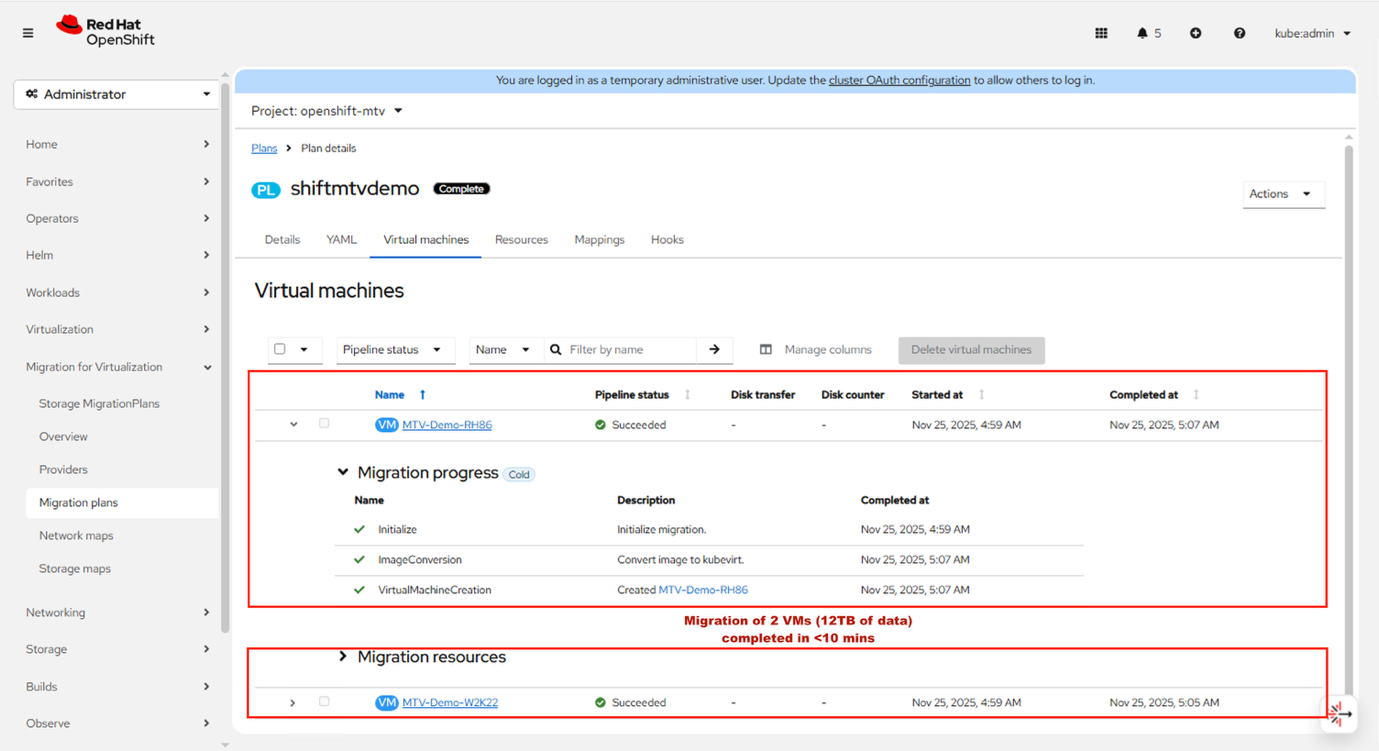
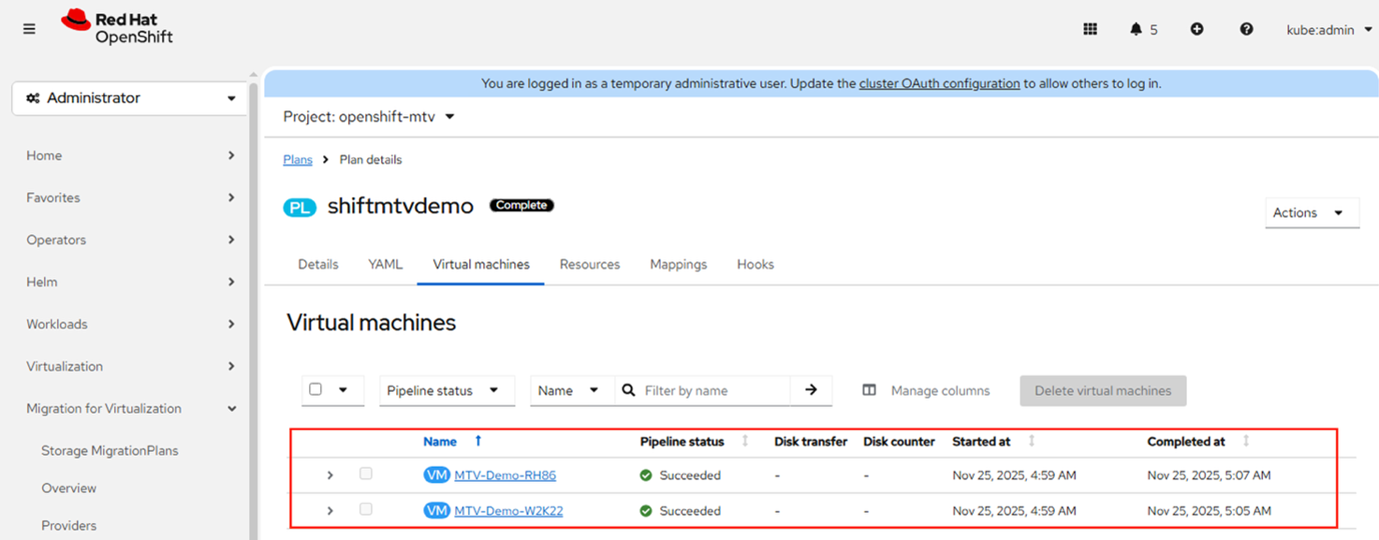
すべての VM が移行されると、移行コントローラは移行計画のステータスを「完了」に更新します。移行後も各ソース VM の元の電源状態は保持されます。
例を表示
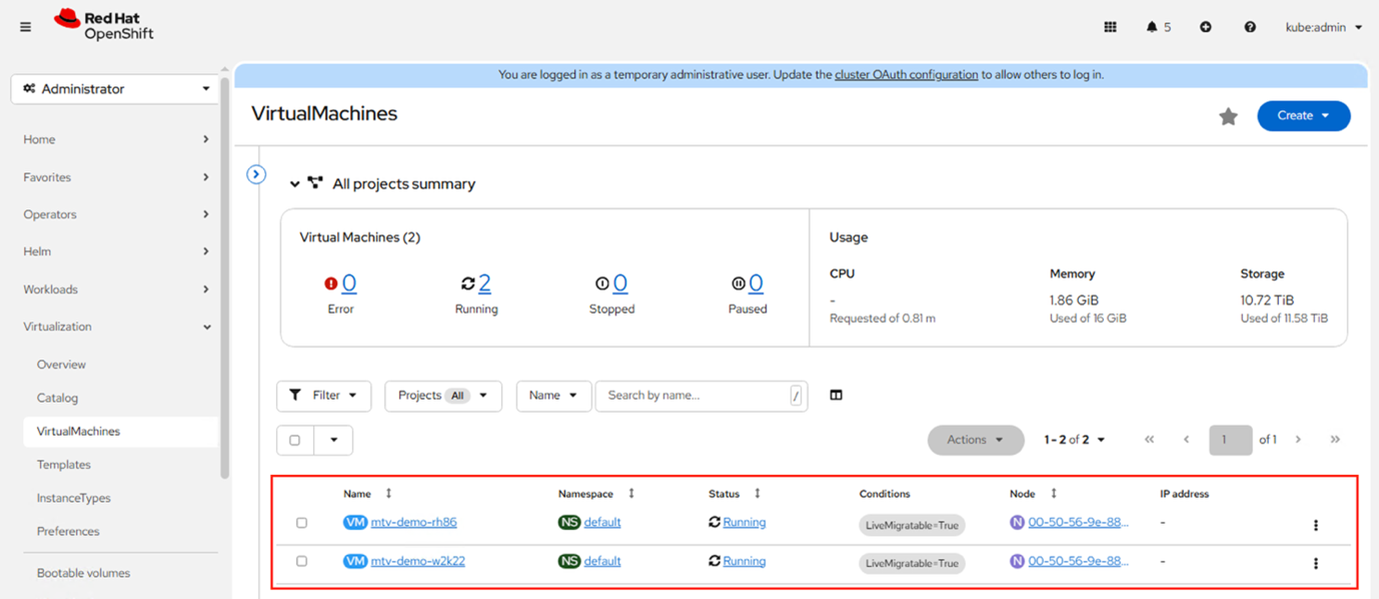
例を表示
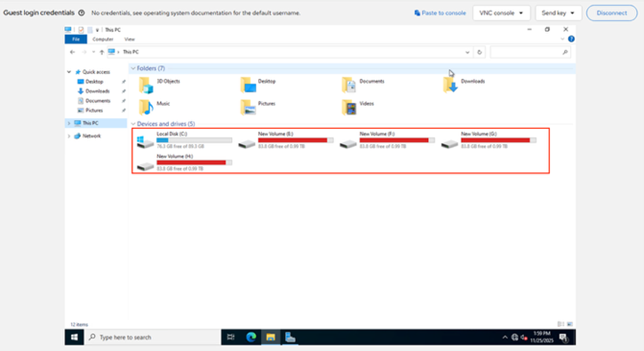
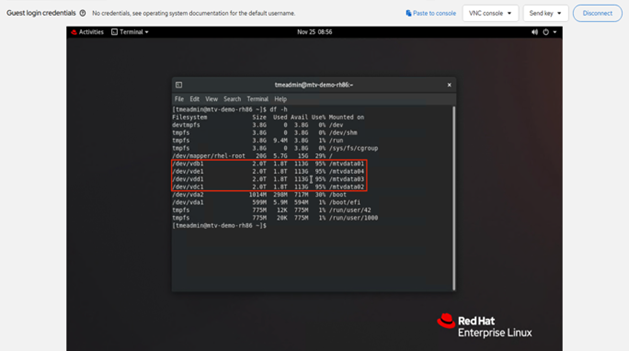
これは、Shift ツールキットと MTV が移行を非常に速いスピードで簡素化することを示しています。この例では、合計 12 TB の 2 つの VM が移行されました。全体のプロセスは約8〜10分で完了しました。 舞台裏で何が起こっているのか:次のセクションでは、Shift Toolkit API と MTV によってトリガーされ、VMDK ファイルを変換して OpenShift プラットフォーム上に仮想マシンを作成する手順について説明します。このワークフローは、Shift Toolkit UI から開始した場合でも、Shift Toolkit スクリプト ブロック内で提供されるスクリプトから開始した場合でも、一貫性が保たれます。
Shift ツールキットは、プライマリ ブート ディスクを含む各 VM に関連付けられた VMDK を自動的に検出します。
|
|
VMDK ファイルが複数ある場合は、各 VMDK が変換されます。 |
Shift Toolkit はTrident CSI を使用して、ボリュームを PVC としてクラスターにインポートします。各 PVC マニフェストには、MTV が認識できるように特定のラベルと注釈が設定されます。
-
ラベル
-
vmID
-
vmUUID
-
-
アノテーション:
-
vmdk ディスク パス
-
さらに、disk.img ファイルの権限が更新されます。権限は、インポートされた PVC をマウントし、権限を次のように設定するためにオンザフライでデプロイされる POD を使用して変更されます。
-
"オーナー": { "id": 107 },"グループ": { "id": 107 },"モード": "0655"
重要な注意事項:
-
Forklift は PVC 内の vmID と vmUUID をチェックします。
-
Forklift は、forklift.konveyor.io/disk-source のディスク名 (VMDK パス) を使用します。
-
インポートされた PVC の数は、ソース VM に関連付けられているディスクの数と一致する必要があります。たとえば、VM に 3 つの VMDK があるが、一致する ID を持つ 4 つの PVC がインポートされている場合、MTV は移行プランのステータスを「開始準備完了」に更新しません。
これらの手順が完了すると、Shift Toolkit は移行計画 YAML にパッチを適用し、MTV がデータポピュレーター ポッド プロセス (通常は時間がかかります) をバイパスして PVC を直接使用する必要があることを理解できるようにします。パッチを適用した YAML には次のものが含まれます。
-
ターゲット名前空間: デフォルト
-
タイプ: 変換
-
ストレージ: {}
構成が完了すると、MTV が呼び出され、移行が開始されます。UI では移行タイプが Cold として表示されますが、変換の YAML 仕様に基づいて、MTV は関連付けられている vmID および vmUUID に対して各 PVC を検証し、それに応じてマッピングしてから、移行を初期化します。.例を表示
Details
|
|
VM は仮想マシンの「Default」プロジェクトの下に作成されますが、MTV 移行プラン YAML 内で変更できます。 |
Shift Toolkit は、プロセスを簡素化し、ダウンタイムを最小限に抑え、ESXi ホスト アクセスや VDDK ベースのアプローチの必要性を排除することで、移行を加速します。
移行が完了したら、クローンボリュームを切り離す必要があります。使用する方法は ONTAP バージョンによって異なります。ONTAP 9.17.1 以降では クローン スプリット を使用し、それ以前のバージョンでは vol move を使用してください。提供されている ZIP パッケージ内の「Post migrate」フォルダに、デタッチ処理を開始するためのスクリプトが含まれています。